换新手机本来是件高兴事儿,可一想到旧手机里那几千张照片、几百个联系人还有微信聊天记录,脑袋就大了。我之前换机的时候试过好几种办法,用数据线连电脑备份再恢复,折腾了一下午不说,微信记录还丢了一部分。后来朋友推荐我用互传数据迁移app,说实话第一次用的时候半信半疑,结果两台手机连上同一个WiFi,选好要传的内容,点一下开始,不到十分钟全部搞定。这篇文章就把我实测过的几款互传数据迁移app以及换机过程中容易踩的坑,一次性说清楚,不管你用的是安卓还是苹果,看完都能自己动手把旧机资料稳稳当当搬到新机。
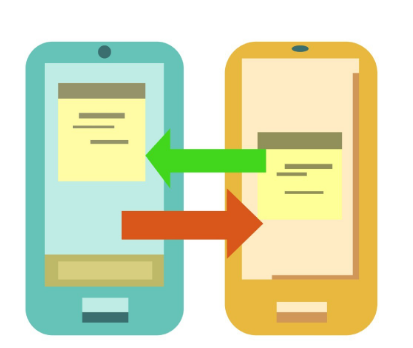
很多人觉得换机嘛,用手机自带的功能不就行了。话是没错,但实际情况要复杂得多。比如你从安卓换到苹果,或者从苹果换到安卓,系统自带的迁移工具往往只能搞定通讯录和照片,微信聊天记录根本不过去。再比如两台手机品牌不一样,自带的互传功能互相不认,传一半卡住是常有的事。
专门的互传数据迁移app就是解决这个问题的。这类工具一般支持跨品牌、跨系统传输,只要两台手机连上同一个网络,就能把联系人、短信、照片、视频、音乐、文档甚至应用数据都搬过去。我试过最夸张的一次,帮同事从一台用了三年的老安卓机传到新买的iPhone上,照片加视频一共六十多个G,用互传数据迁移app跑了大概二十分钟,中间没断过。当然前提是WiFi信号要稳,这个后面会细说。
市面上叫得上名字的互传数据迁移app我基本都试过一遍,说几个有代表性的。
先说某品牌自带的换机助手,优点是免费、没广告,传输速度也还行。缺点是只认自家品牌,你拿小米的换机助手去传华为,大概率连不上。所以这类工具适合同品牌换机,跨品牌就歇菜了。
再说第三方类的互传数据迁移app,比如换机精灵、茄子快传这些。功能确实全,安卓苹果都能用,微信记录也能传。但要注意一点,有些app会在传输过程中要求你装一堆全家桶,传完还得手动卸载,挺烦人的。我一般建议装完用完就删,下次换机再下回来就行。
还有一类是网盘类的迁移方式,严格来说不算互传数据迁移app,但很多人会用。就是把旧手机数据传到网盘,再从新手机下载。这个方法最大的问题是慢,而且免费网盘容量有限,照片多了根本不够用。应急可以,长期换机不推荐。
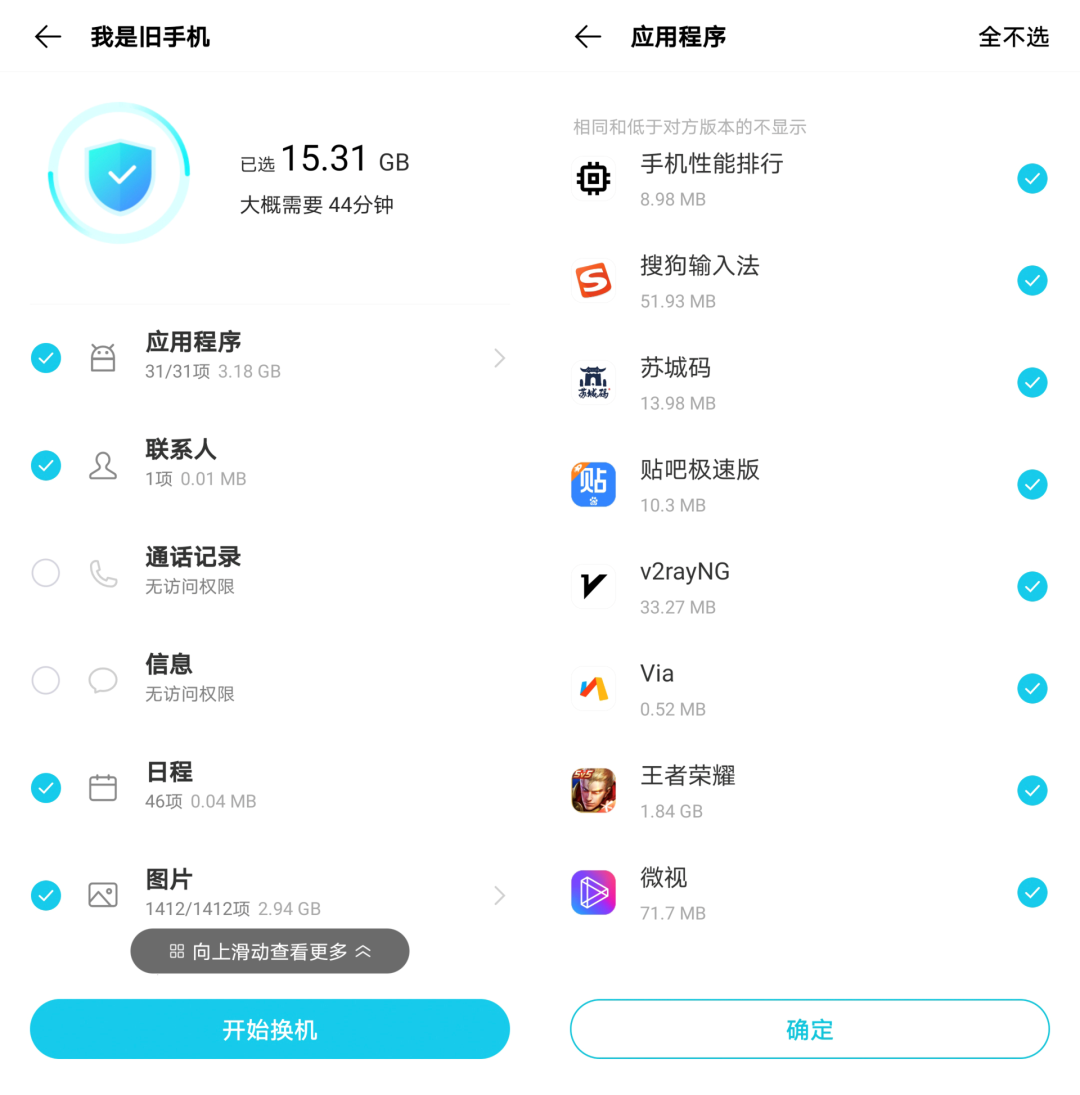
第一个坑,WiFi频段选错。很多人家里的路由器是双频的,2.4G和5G两个信号。互传数据迁移app一般建议连5G频段,速度快很多。如果你两台手机一个连2.4G一个连5G,那传输速度直接砍半,甚至可能搜不到对方。我一开始就犯过这个错,后来把两台手机都连到5G信号上,速度立马从每秒几兆跳到每秒三十多兆。
第二个坑,传输过程中锁屏。有些互传数据迁移app在手机锁屏后会暂停传输,尤其是安卓机省电策略比较激进的时候。所以传数据的时候最好把两台手机的屏幕都设成常亮,或者干脆别锁屏,放在那让它慢慢传。我一般会插上充电器,然后去干别的事,回来基本就传完了。
第三个坑,微信记录单独处理。虽然很多互传数据迁移app号称能传微信聊天记录,但实际操作中经常出问题。最稳妥的办法还是用微信自带的聊天记录迁移功能,在旧手机上点我-设置-通用-聊天记录迁移与备份,按提示操作就行。传完再用互传数据迁移app传照片视频这些大文件,分工明确,不容易出错。
数据传完之后别急着把旧手机恢复出厂设置。先在新手机上把通讯录、照片、微信这些挨个打开检查一遍,看看有没有漏掉的。特别是联系人,有时候互传数据迁移app会把重复的联系人合并,或者把某些号码归类到其他账户下面,得手动调一下。
确认没问题了,旧手机上的支付类app、社交类app记得先退出登录,再删除数据。最后再恢复出厂设置,这样既安全又彻底。新手机这边,把该登录的账号登回来,该同步的同步一下,基本就无缝衔接了。

说到底,换机这件事最怕的就是丢数据。选一个靠谱的互传数据迁移app,提前把WiFi弄稳定,传输的时候别乱动手机,基本就不会出岔子。希望这篇经验能帮到正准备换机的你,少走点弯路,顺顺利利把旧手机里的回忆都搬到新手机上。



2026-10-06 / 36.3M


2026-10-06 / 68.2M
2026-10-06 / 20.7M

2026-10-06 / 55.7M

2026-10-06 / 23.7M

2026-10-06 / 3.7M


 鄂公网安备42011102004716号