最近不少朋友在后台问我,FlowPhoto照片编辑软件到底怎么用,为什么自己修出来的图总感觉差点意思。其实我一开始用FlowPhoto app的时候也踩了不少坑,调色不是过曝就是发灰,抠图边缘跟狗啃的一样。后来摸熟了才发现,这软件功能藏得挺深,但用顺手之后出片效率真的高。今天就把我自己的使用经验整理出来,从下载安装到几个核心功能,一步步说清楚,不管你是刚接触修图的新手,还是想换个工具试试的老手,看完都能直接上手操作。
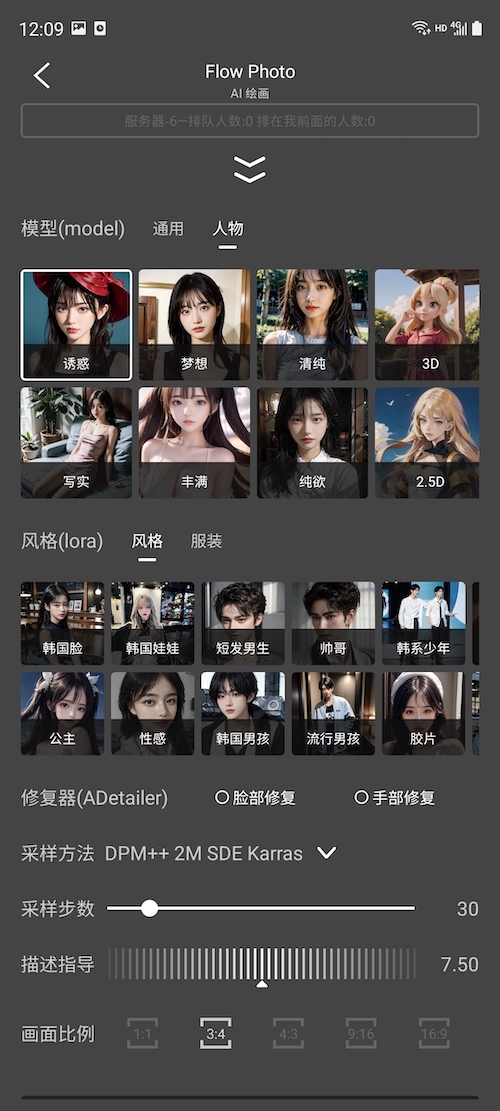
先说下载。FlowPhoto照片编辑软件在各大应用商店都能搜到,安卓和苹果都有,电脑端也有对应的版本。搜的时候直接打FlowPhoto app就行,注意看图标和开发商,别下到山寨的。安装完第一次打开,它会问你要不要开启相册权限,这个必须给,不然修好的图存不回去。进去之后界面挺干净,底部就几个大按钮:导入、编辑、模板、我的。建议新手先去设置里把“自动保存草稿”打开,有时候修到一半接个电话回来,不至于白干。
还有个小细节,FlowPhoto照片编辑软件默认的导出画+质是“高清”,如果你要发朋友圈或者小红书,其实选“超清”更稳,文件大不了多少,但细节保留好很多。我刚开始没注意,导出来的图放到电脑上一看,边缘有点糊,后来改成超清就没这问题了。
调色是FlowPhoto app最常用的功能。点进编辑界面,下面一排工具里“调节”那个图标,里面有亮度、对比度、饱和度、色温、色调这些。我的习惯是先把亮度拉到看着舒服,再微调对比度,最后动色温。别一上来就套滤镜,滤镜是最后一步用来统一风格的。有个隐藏技巧:长按某个调节项可以重置,不用一个个往回拖。
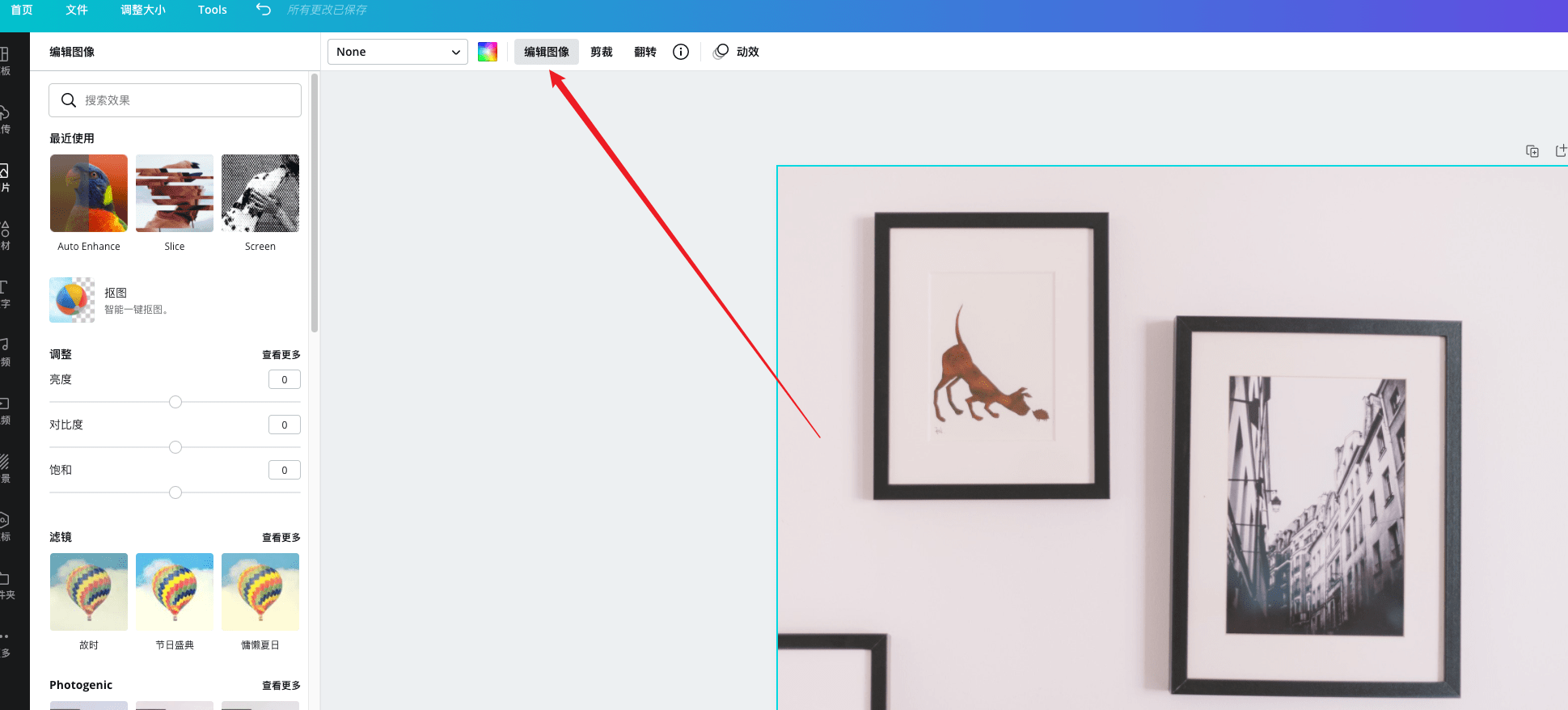
抠图这块,FlowPhoto照片编辑软件有自动抠图和手动抠图两种。自动抠图适合背景干净的人像或者物品,点一下基本就出来了,但边缘偶尔会多一块少一块。这时候切到手动模式,用画笔补一补、擦一擦就行。我试过抠头发丝,自动模式会有点糊,手动把边缘羽化调小一点,再配合“边缘优化”那个滑杆,效果能好不少。记住抠完图别急着导出,先换个背景看看边缘自不自然。
滤镜库挺全的,分类也清楚,风景、人像、复古、黑白都有。但我要提醒一句,FlowPhoto app的滤镜强度默认是拉满的,直接套上去容易假。我的做法是把强度降到60%到70%,然后再回调节里补一点对比度和锐化,这样出来的图更有质感。另外滤镜可以叠加,但最多两层就够了,叠多了画面会脏。
FlowPhoto照片编辑软件里有个“历史记录”功能,在右上角那个时钟图标里。你每做一步操作它都记着,修到后面觉得不对劲,可以直接点回退到某一步,不用从头再来。这个对我这种喜欢反复调的人来说太省事了。还有“批量编辑”,如果你有一组图要统一调色,可以先修好一张,然后点“复制编辑”,再选中其他图粘贴,效率直接翻倍。
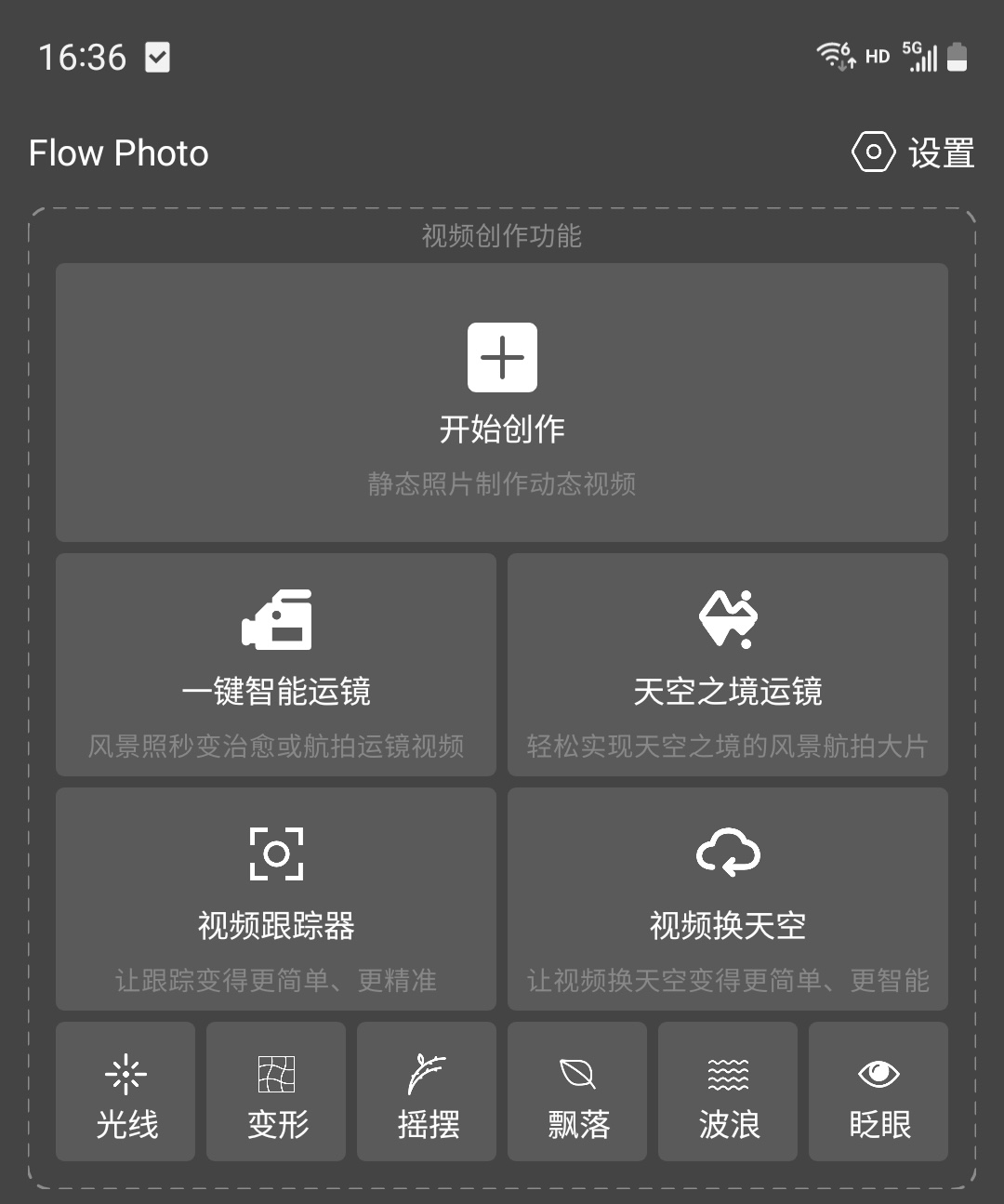
导出的时候注意看格式。FlowPhoto app支持JPG和PNG,一般照片选JPG就行,体积小。如果你抠了图要做透明背景,那必须选PNG。导出前记得把“保留EXIF信息”关掉,不然你的拍摄地点、设备型号这些都会跟着图片发出去,隐私方面还是注意点好。
最后说下电脑端。FlowPhoto照片编辑软件电脑版和手机版账号是通的,你在手机上修到一半的草稿,登录同一个账号在电脑上能接着修。但电脑版对配置有点要求,老电脑打开大图会卡,建议修图的时候把其他占内存的软件关一关。整体来说,FlowPhoto app上手不难,关键是别贪多,先把调色和抠图练熟,再慢慢玩滤镜和模板。修图这事儿急不来,多试几次就有感觉了。


2026-10-07 / 15.27G


2026-10-07 / 145.7M


2026-10-07 / 132.2M

2026-10-07 / 208.2M

2026-10-07 / 54.1M

2026-10-07 / 9.1M



 鄂公网安备42011102004716号