最近不少老师在群里问家校平台校区端app到底去哪下,说搜出来的结果五花八门,点进去不是要注册就是让下别的软件。我自己前阵子帮学校装过一遍,安卓机和苹果机都试了,今天就把整个下载安装过程捋清楚,顺便说说几个容易踩的坑,看完你照着做就行。家校平台校区端app这类教育管理工具,最怕的就是下到山寨包,轻则弹广告,重则泄露学生信息,所以渠道一定要认准。
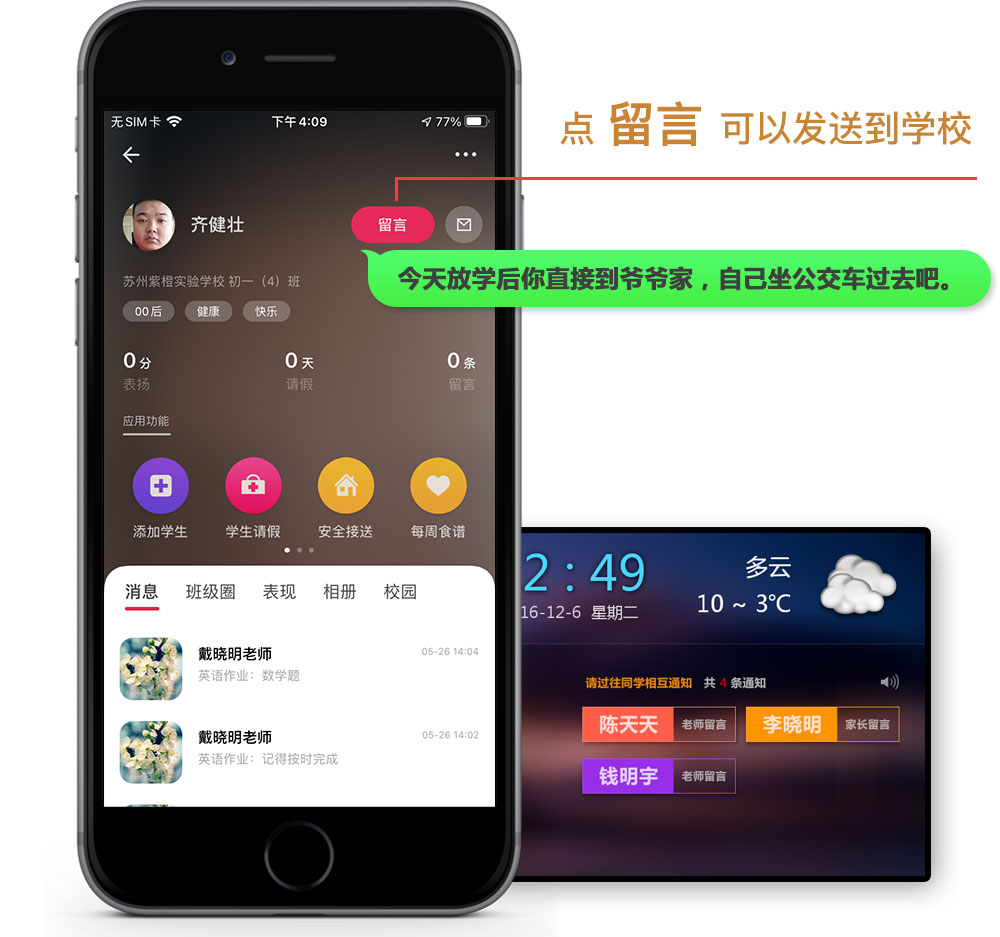
很多人第一反应是百度直接搜家校平台校区端app,出来的前几条基本都是推广链接,点进去经常是一个聚合下载页,里面塞了好几个版本,你也不知道哪个是真的。我的建议是优先走两个地方:一个是学校下发的通知文件里带的二维码,扫出来直接就是官方地址;另一个是手机自带的应用商店,比如华为应用市场、小米应用商店、苹果App Store,直接搜全称。
如果你手头没有二维码,也可以去学校官网找。一般校区端这种工具,学校官网的“通知公告”或者“信息化服务”栏目里会挂下载入口。实在找不到就问班主任要,他们手里肯定有。别嫌麻烦,这一步省下来的时间,后面出问题折腾的时间更多。
这里提醒一句,有些第三方下载站会把家校平台校区端app重新打包,安装的时候默认勾选一堆无关软件,你要是不注意一路点下一步,桌面上能多出五六个图标。所以安装界面每一步都看清楚,取消掉那些附加项。
安卓这边相对简单,从应用商店搜到之后点安装就行。如果是从二维码或者官网下的apk文件,安装时系统会提示“未知来源应用”,需要你先在设置里允许浏览器或者文件管理器安装应用。这个开关不同品牌手机位置不一样,一般在“设置安全更多安全设置”里面。
装好之后第一次打开,家校平台校区端app会要几个权限,比如存储、相机、通知。存储权限是为了缓存教学资源和头像,相机权限是扫学生证或者拍照上传用的,通知权限建议也开着,不然班级通知来了你收不到。这几个权限都是正常使用需要的,可以放心给。
有一点要注意,部分老款安卓机装完之后打开闪退,多半是系统版本太低。官方一般要求安卓7.0以上,太老的机器确实跑不起来,这种情况只能换设备或者用网页版先顶着。
苹果用户直接在App Store搜家校平台校区端app,认准开发者名称是学校或者教育局相关的那个,别下错。如果搜不到,说明你们学校可能用的是定制版,那就得通过学校给的链接走testflight或者企业签名安装。
企业签名安装完打开会提示“未受信任的企业级开发者”,这时候别慌,去“设置通用VPN与设备管理”里找到对应的描述文件,点信任就行了。这个操作不难,但很多人第一次遇到会以为软件坏了。
另外苹果版有时候更新会比安卓慢一两天,如果发现功能对不上,先看看App Store里有没有更新提示,别急着卸载重装,重装容易把本地缓存的学生数据弄丢。
装好只是第一步,登录环节才是问题集中的地方。常见的情况有这么几种:一是账号密码不对,这个直接找学校管理员重置;二是收不到短信验证码,先检查手机是不是开了拦截,或者换个时间段再试,高峰期短信通道会堵;三是提示“该账号未绑定校区”,说明你的账号还没被分配到具体校区,得让管理员在后台操作一下。
还有个小概率情况,就是家校平台校区端app的服务器在维护,一般学校会提前发通知,这种等一会儿再登就行。如果所有方法都试了还是不行,别自己瞎折腾,直接联系学校信息技术老师,他们后台能看到具体报错。
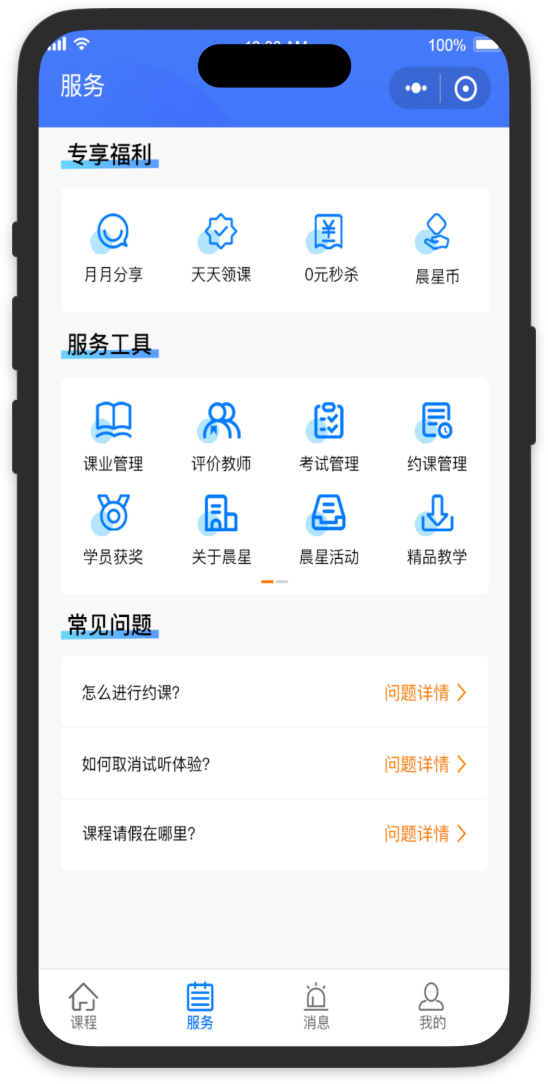
总的来说,家校平台校区端app下载安装本身不复杂,关键是别乱点第三方链接,认准官方渠道,权限该给的给,遇到问题先排查网络和账号状态。希望这篇指南能帮你少走点弯路,顺利把软件用起来。



2026-10-11 / 131M


2026-10-11 / 391.8M

2026-10-11 / 124.2M

2026-10-11 / 16.2M


2026-10-11 / 31.0M

2026-10-11 / 35.3M



 鄂公网安备42011102004716号