最近有不少朋友在后台问我,说想用手机远程控制另一台手机或者电脑,但不知道从哪下手。其实这类工具现在挺多的,今天我就拿八方远控来做个完整的实操分享。这软件我自己用了差不多两个月,平时帮家里人处理手机问题、远程看看电脑上的文件都靠它,整体体验还算稳。下面就把下载、安装、连接、排错整个流程拆开讲一遍,照着做基本都能搞定。
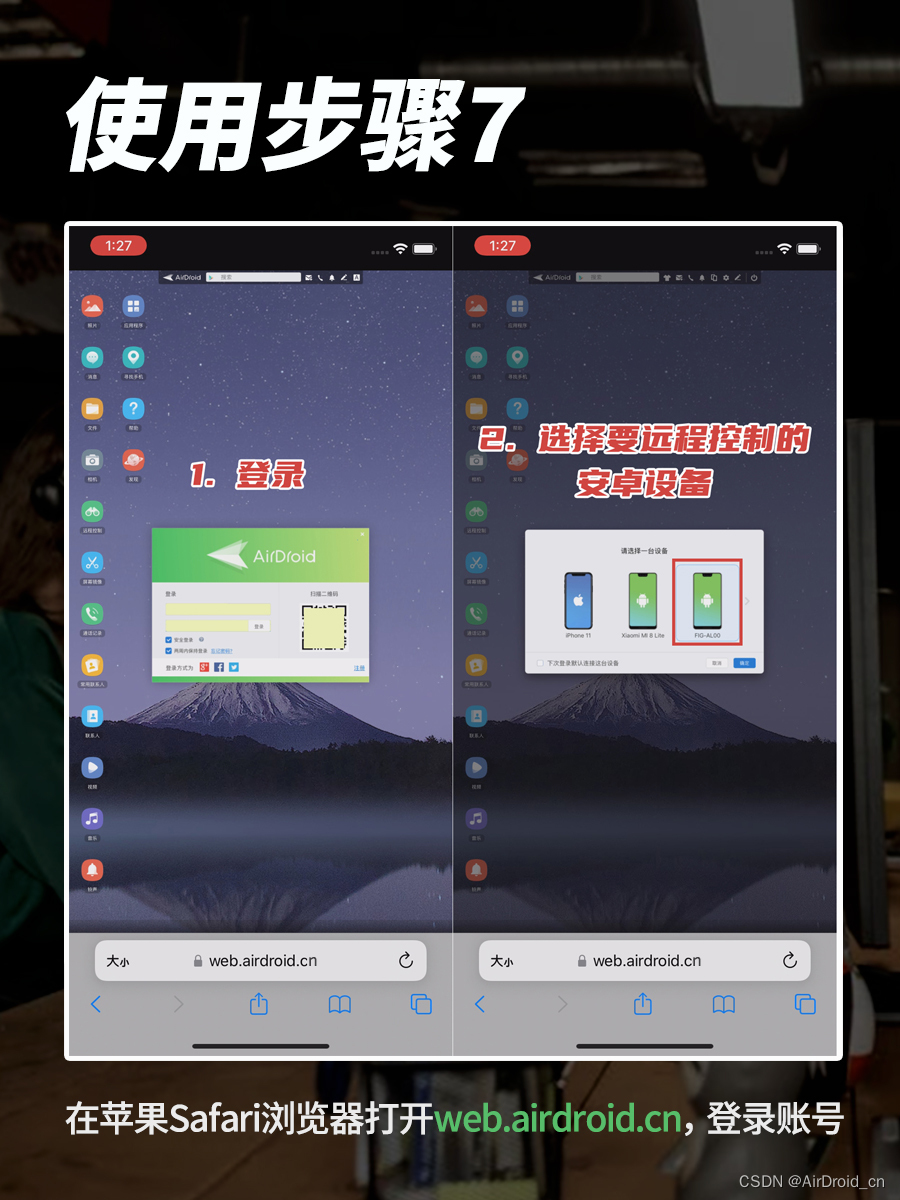
先说下载。很多人第一步就卡住了,网上搜出来的链接五花八门,下到山寨包的大有人在。八方远控的安装包一定要去官网或者正规应用市场拿,安卓端和苹果端都有对应版本。安卓用户如果是从浏览器下载的apk,安装时记得在设置里把“允许安装未知来源应用”打开,不然会一直提示安装被拦截。苹果用户稍微省心点,App Store直接搜就行。
装好之后第一次打开,软件会要几个权限,像悬浮窗、无障碍、录屏这些,别嫌麻烦,远程控制能不能正常用就靠它们。我当初就是漏点了录屏权限,结果连上了但画+面一片黑,折腾了十几分钟才反应过来。所以权限这一步,建议全部给上。
八方远控的逻辑很简单,一台当被控端,一台当主控端。被控端就是等着被控制的那台手机或电脑,主控端就是你手里拿来操作的设备。先在被控端打开八方远控,找到“允许被控”或者类似的开关,打开之后会生成一个设备码和临时密码。这个码每次可能不一样,所以连接前最好确认一下最新的。
然后在主控端打开软件,选“远程协助”或者“连接设备”,把刚才那串设备码填进去,再输入密码,点连接。网络正常的话,两三秒就能看到对方屏幕。这里提醒一句,两台设备最好都连着WiFi,用流量也不是不行,但画质和延迟会差一些。我自己实测,同一个路由器下基本感觉不到卡顿,跨网络的话偶尔会飘一下。
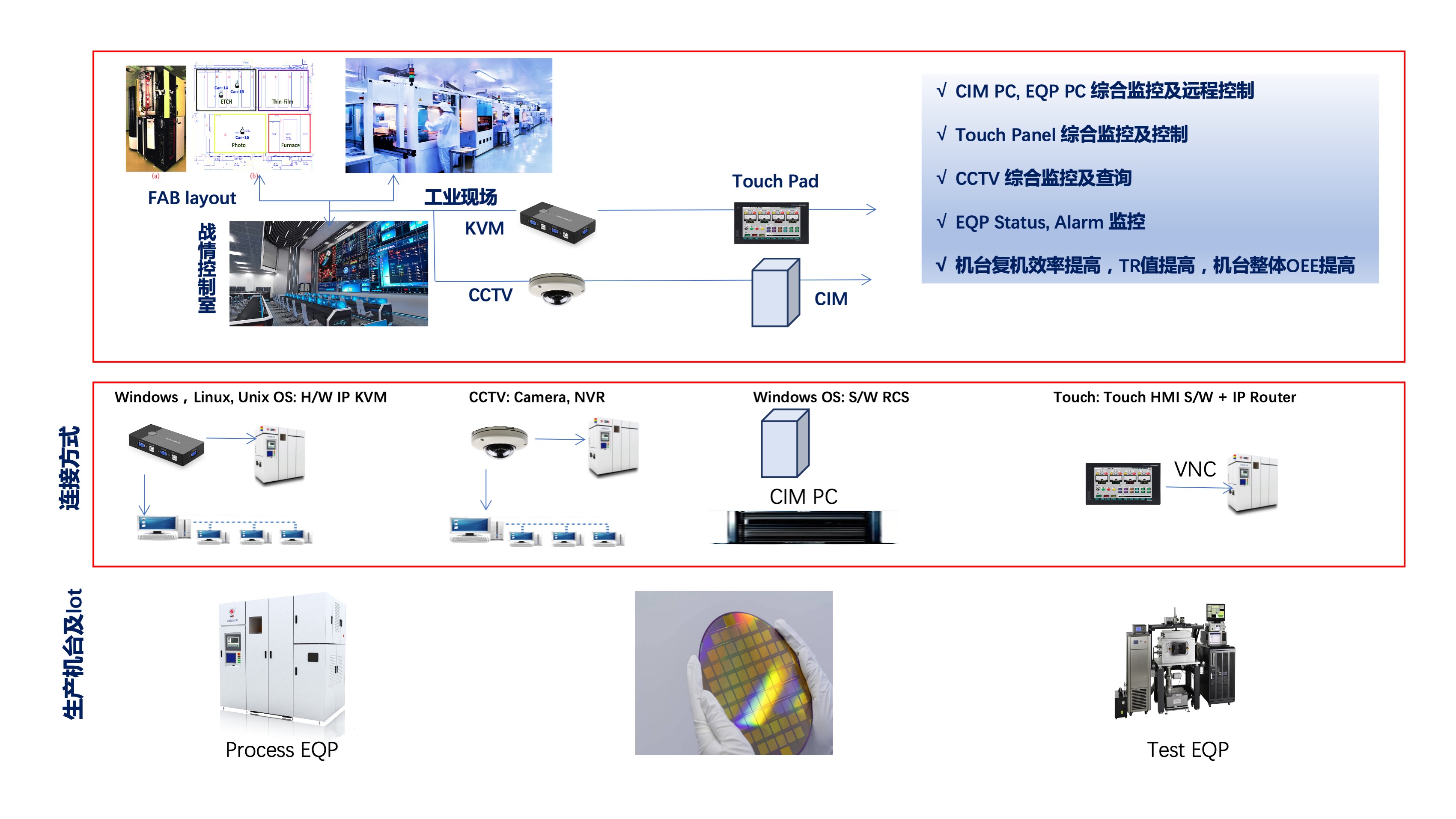
连上之后,主控端屏幕上会实时显示被控端的画面。八方远控支持触控操作,你在这边点哪里,对面就跟着动哪里。帮长辈清理手机垃圾、关掉乱弹的广告,特别方便。还有个文件传输功能,两边可以互传图片、文档,速度取决于网速,小文件秒传。
另外它还能远程打开摄像头和麦克风,这个功能看个人需求用,反正权限给到位就能调。我有时候出门在外想看看家里电脑有没有关,就用手机连一下,确认完再远程关机,省得跑一趟。整体来说,八方远控的功能不算花哨,但日常远程协助该有的都有了。
遇到连接失败,先检查三件事:设备码有没有输错、密码是不是过期了、两台设备网络通不通。有时候被控端锁屏了也会断连,把省电策略改成无限制,让八方远控在后台保持运行。画面卡顿的话,可以在设置里把画质调低一档,或者切换到流畅模式,牺牲一点清晰度换稳定性,远程操作反而更顺手。
还有个小细节,部分安卓机型需要单独开“后台弹出界面”权限,不然主控端发起的连接请求,被控端根本收不到提示。这个坑我替你们踩过了,找不到的话去手机管家或者应用权限里翻一翻。实在搞不定就重启软件和手机,大部分问题重启都能解决。
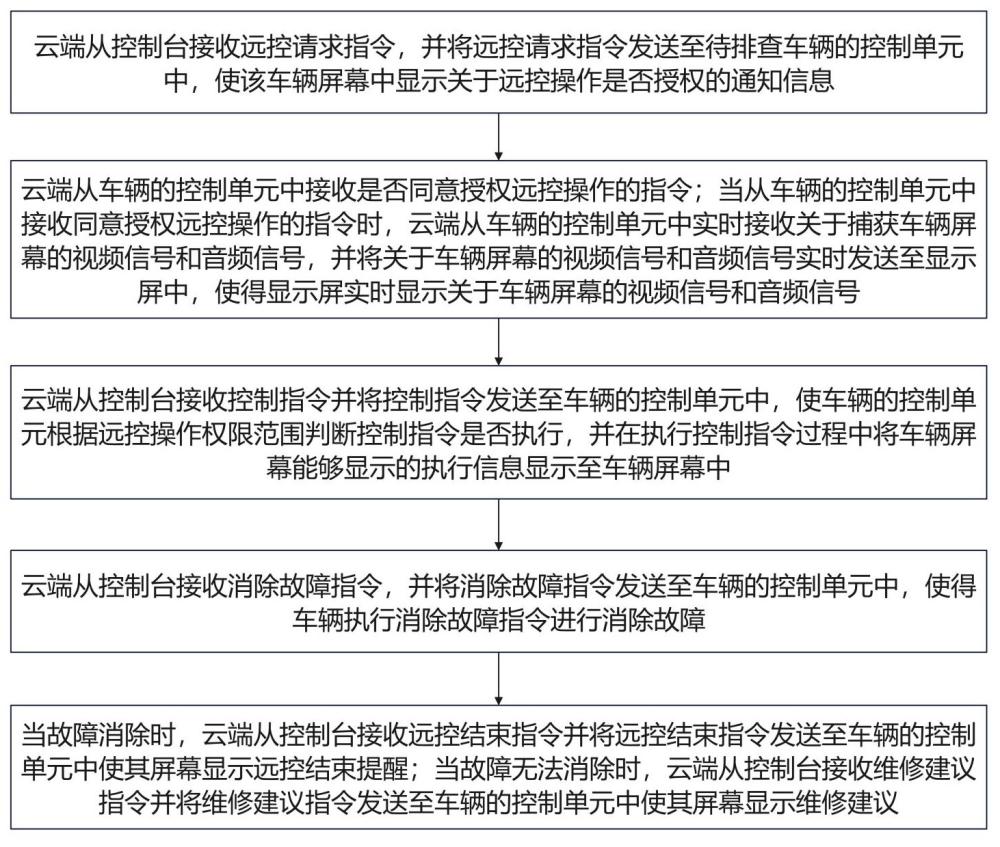
总的来说,八方远控算是一款上手门槛不高的手机远程控制软件,只要权限给全、网络稳定,连接体验还是挺顺的。新手朋友按上面步骤走一遍,基本十分钟内就能完成第一次远程操作。后面用熟了,还能摸索出更多适合自己的玩法。




 鄂公网安备42011102004716号