又到年底了,后台收到不少朋友留言问2026年的排班表怎么弄。说实话,以前我也是拿个Excel手动填,一个月一个月复制,遇到节假日调休还得对半天,弄完眼睛都花了。排班日历这东西看着简单,真到自己动手做的时候才知道多折腾。后来我试了几个在线工具,发现2026全年排班日历一键生成可打印这个需求,其实早就有现成的解决办法了,今天就把我自己用过、踩过坑的经验一次说清楚。
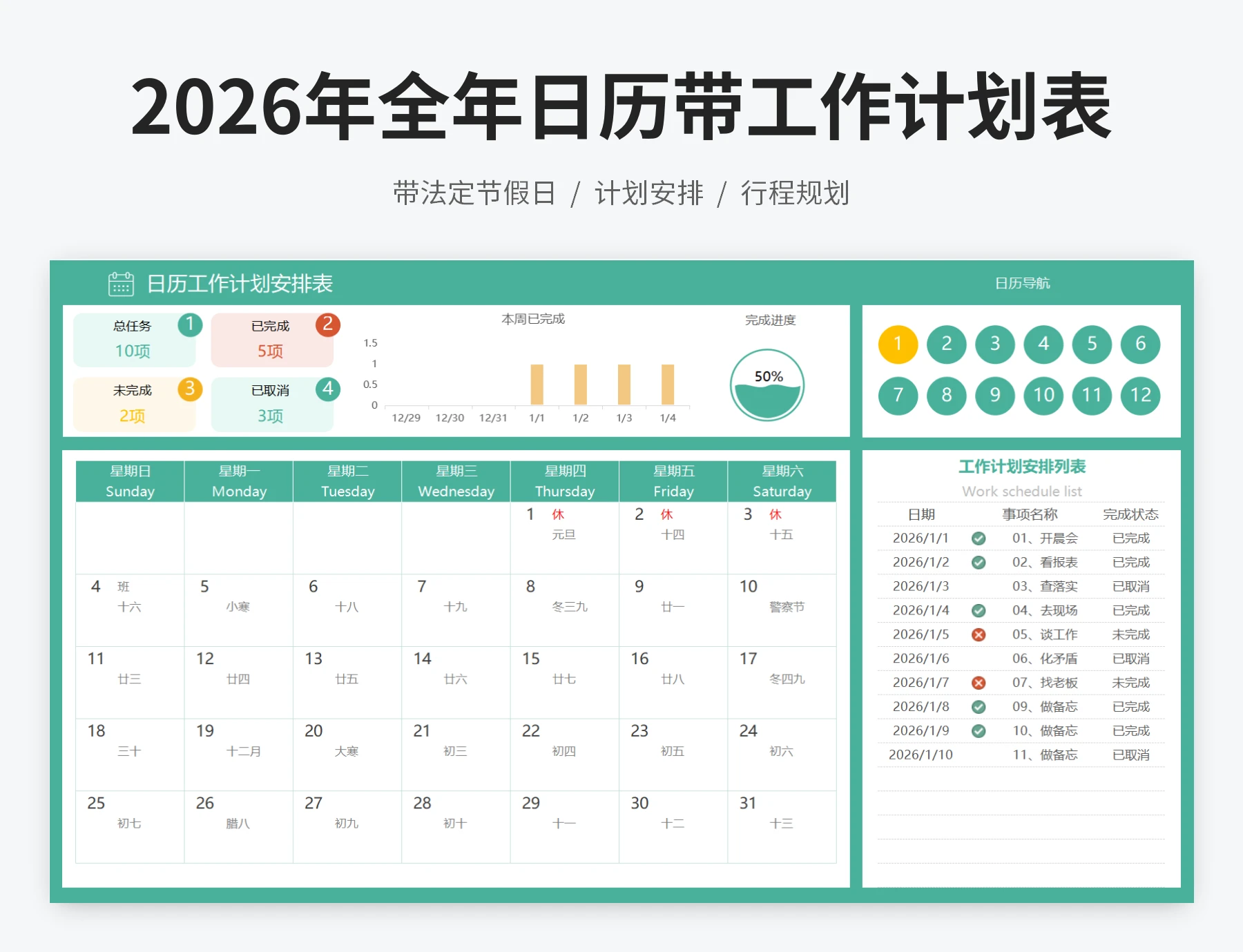
手动排班最大的问题不是费时间,是容易出错。去年我们部门四个人轮班,我拿Excel拉了一个表,结果三月份少算了一天,两个同事同一天值班,最后还是组长发现的,尴尬得不行。后来我学乖了,开始找能自动生成排班日历的工具。试过几个,有的要注册登录,有的导出还要会员,有的界面花里胡哨根本找不到打印按钮。真正好用的其实就那几个,核心逻辑很简单:你告诉它几个人、怎么轮、从哪天开始,它直接给你把2026年一整年的表排出来。
另外提醒一句,2026年春节是2月17号,元旦1月1号,这些法定假日在排班的时候要特别注意。好的排班日历工具会自动把节假日标出来,你排班的时候一眼就能看到哪天是红日子,避免把班排重了或者漏了人。
我拿自己常用的那个工具举例,打开之后先选年份2026,然后选排班模式。常见的就三种:固定轮班、自定义周期、按人指定。固定轮班适合三班倒那种,比如上二休二、上四休三;自定义周期适合你们自己定规矩的,比如每五天一轮;按人指定就是谁哪天有空就排谁,灵活但费点心思。
选完模式之后填人数和起始日期,点生成,整年的排班日历就出来了。这时候别急着打印,先检查几个地方:节假日有没有标红、周末有没有算进去、每个人的班次数量是不是差不多。确认没问题再导出。导出格式一般有PDF和图片两种,PDF打印最清晰,图片方便发群里让同事自己看。
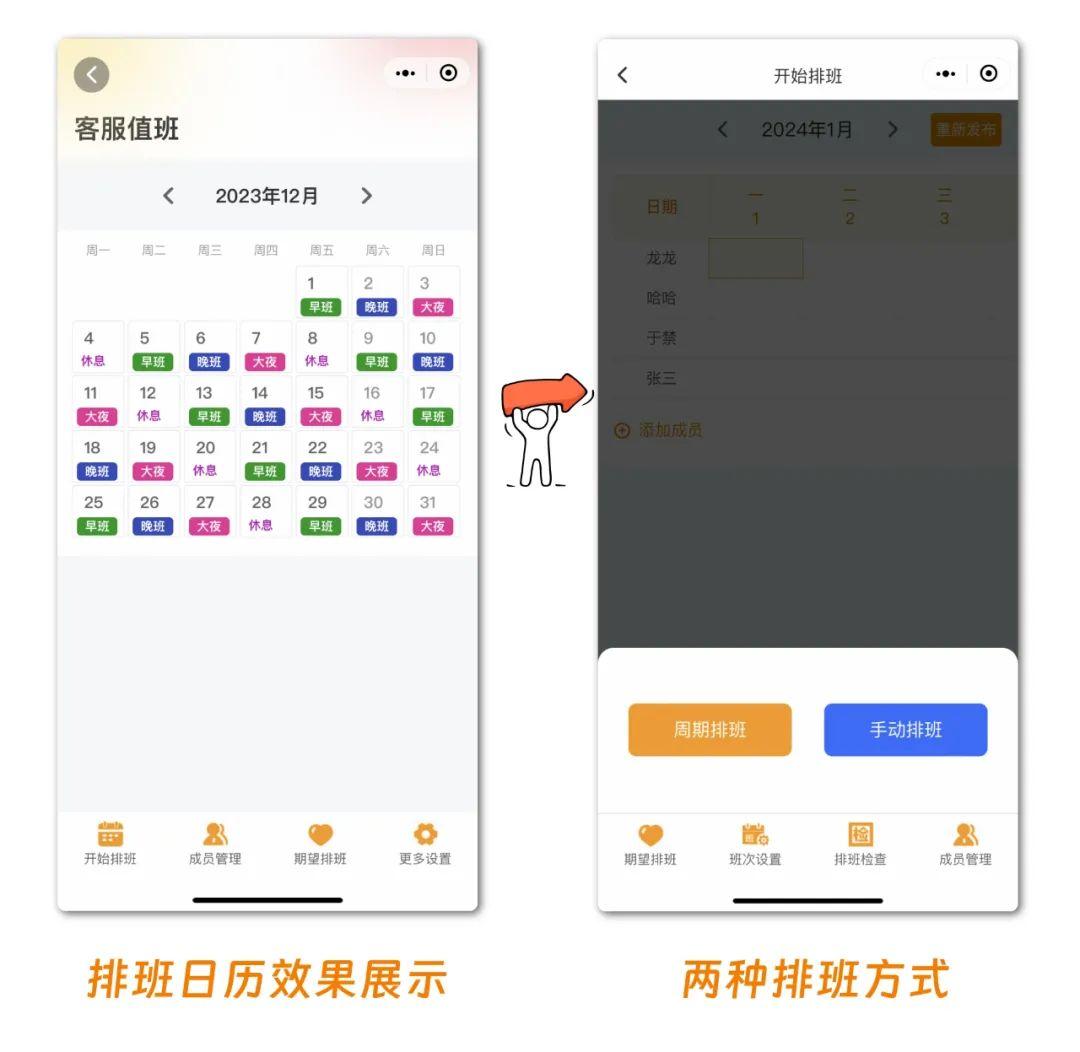
打印这块我踩过坑。第一次直接拿A4纸打,结果表格太宽,右边裁掉了一截,月份不全。后来改成横向打印,缩放调到合适比例,才完整打出来。建议打之前先预览一下,看看边距和字号。如果你们值班室墙上空间有限,可以只打季度或者半年的,不用一次打全年。
手机查看也很重要。现在很多排班日历生成之后可以直接生成一个链接或者小程序码,同事扫码就能看自己的班,不用天天在群里问“我明天上不上班”。这个功能特别适合人多、班次复杂的单位。我们组现在就是月初发一次链接,后面谁有调整直接在表上改,省了无数口水。
第一,排班日历最好能导出Excel,万一后面要改,直接在表格里调比在工具里改方便。第二,注意看工具支不支持备注功能,比如某人请假、某天有特殊安排,能写在格子里最好。第三,如果你们是跨年排班,记得把2025年最后几天和2026年开头连起来看,别断档。
说到底,2026全年排班日历一键生成可打印这件事,核心就是省时间、少出错。工具帮你把重复劳动干了,你只需要检查一遍就行。如果你还在用手画+或者Excel硬拉,真的可以试试自动生成,十分钟搞定一整年,剩下的时间干点啥不好。






 鄂公网安备42011102004716号