最近不少沈阳师范大学的同学在后台问我,沈师青课堂app到底该怎么用,功能都藏在哪儿。说实话,这款app刚上手确实有点摸不着头脑,菜单层级不算浅,第一次打开容易懵。我前后用了几个学期,也帮学弟学妹处理过登录不上、签到失败、作业传不上去这些糟心事,今天就把沈师青课堂app的使用方法和核心功能一次性说透,不管你是刚入学的新生,还是用了两年还没摸清门道的老生,看完都能少踩点坑。
先说下载。沈师青课堂app在应用商店直接搜名字就能找到,安卓和苹果都有。但要注意,别下到名字相似的野鸡软件,认准开发方是学校合作的那家。下好之后打开,第一件事是选学校,这里一定要选沈阳师范大学,选错了后面账号根本登不进去。
登录方式一般有两种:学号加密码,或者用学校统一身份认证。密码忘了别慌,app里有找回入口,但有时候验证码会延迟,我遇到过等了好几分钟才收到的情况,耐心点别反复点。还有个小坑,第一次登录最好连着校园网或者稳定的WiFi,用流量偶尔会卡在加载页面转圈,别问我是怎么知道的。
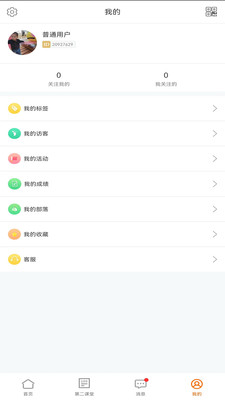
登录进去之后,建议先去“我的”页面把手机号绑一下,后面找回密码、接收通知都方便。头像和昵称可以改,但别改成乱七八糟的,有些老师会看名单,认不出你反而麻烦。
课表是大家用得最多的。沈师青课堂app的课表默认显示本周,左右滑动能切周次。这里有个细节,调课或者临时换教室的通知不一定同步得那么快,所以别完全依赖app,班级群消息也得看。我一般习惯每周日晚上对一下课表,免得周一跑错楼。
签到功能是重点,也是吐槽最多的。老师发起签到后,app里会弹出提示,点进去按位置或者扫码签到。位置签到有时候定位漂移,明明在教室却显示范围外,这时候别急着放弃,把手机定位精度打开,走到窗边或者门口再试一次,多半能成。扫码签到就简单了,扫老师屏幕上的码就行,但注意别扫太晚,有的老师设置了时限,过了就签不了。
作业提交在“课程”或者“任务”里找。上传文件支持文档和图片,但大文件偶尔会传失败,建议把作业压缩一下再传,或者分几次传。提交前一定要点预览,确认文件没传错、没传空。我有次手滑传了个空白文档,差点平时分没了,血的教训。
成绩查询一般在“成绩”或者“学业”板块,期末出分那几天访问量大,页面容易转圈,别一直刷新,隔几分钟再看。有些科目成绩会先出平时分,总评要等老师提交后才显示,看到只有一部分别慌。
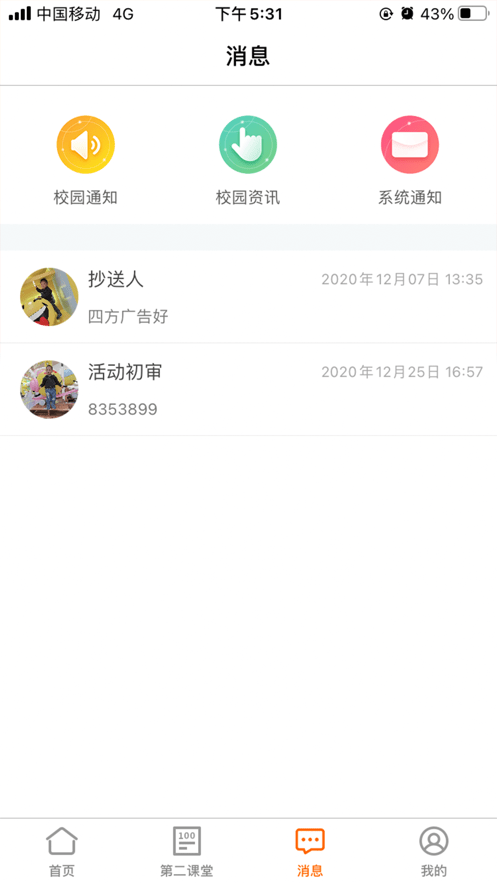
消息通知这块,沈师青课堂app的通知有时候会被手机系统拦截,建议在手机设置里把它的通知权限打开,不然老师发了重要通知你都不知道。另外,app里还有一些不太起眼的功能,比如空教室查询、校历查看,藏在“更多”或者“服务”里,用熟了挺方便。
最后说个常见问题:如果app闪退或者卡死,先别急着重装,试试清一下缓存,或者退出账号重新登。实在不行再卸载重装,但重装前记得确认账号密码能想起来,不然又得折腾找回。整体来说,沈师青课堂app功能挺全,就是有些地方设计得不够直观,多用几次就顺了。希望这篇指南能帮到正在摸索的你,少走点弯路,把精力留给学习和生活。


2026-10-14 / 89.2M


2026-10-14 / 33.2M

2026-10-14 / 21.0M

2026-10-14 / 162.0M

2026-10-14 / 61.6M


2026-10-14 / 97.2M




 鄂公网安备42011102004716号