最近不少家长在群里问,孩子学校推了乐学教育的课,手机上能看但屏幕太小,想装在电视上给娃用,结果搜了一圈发现安装包不好找,装完还老出问题。我自己前阵子刚给家里那台老小米电视和客厅的当贝盒子各装了一遍,中间踩了几个坑,今天就把乐学教育TV版App下载最新版的整套流程和后续使用感受写下来,你照着弄基本不会卡壳。先说一句,电视端和手机端不是同一个安装包,别拿手机版apk往电视上怼,装上了也点不开,这是最多人翻车的地方。
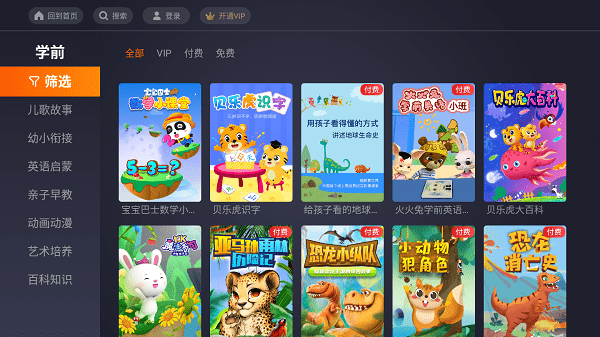
很多人一上来就搜乐学教育TV版App下载最新版,结果下回来的是手机版,装到电视上图标是灰的,点进去直接闪退。TV版是专门给大屏做的横屏界面,遥控器能操作,字体和按钮都放大了,孩子坐远点也看得清。手机版是竖屏逻辑,触屏操作,电视上没有触摸屏根本点不动。所以下载的时候认准安装包名字里带TV或者电视版的字样,大小一般比手机版大一些。另外TV版更新节奏比手机版慢半拍,功能上少了些社交互动,但课程内容和学习记录是通的,同一个账号登录就能同步进度,这点倒不用担心。
先说最稳的U盘法。在电脑上搜乐学教育TV版App下载最新版,找官网或者正规应用市场下载apk文件,拷到U盘根目录,别塞太深的文件夹里,有些电视识别不到。U盘插电视USB口,打开电视自带的文件管理或者媒体中心,找到apk点安装。这里有个坑,部分品牌电视默认禁止安装未知来源应用,会弹窗拦你,得先去设置里把“允许安装未知应用”打开,位置一般在设置-安全或者设置-账号与安全里面,不同牌子叫法不一样,找不到就翻一圈。
要是电视自带应用商店里有当贝市场或者沙发管家,那就省事多了,直接在市场里搜乐学教育TV版App下载最新版,点下载自动装好,后续还能提醒更新。我家那台老电视应用商店里没有,只能走U盘,新买的盒子自带市场一搜就有,差别挺大。装完第一次打开会加载一会儿资源,别急着按遥控器,等它自己跳转到登录页就行。
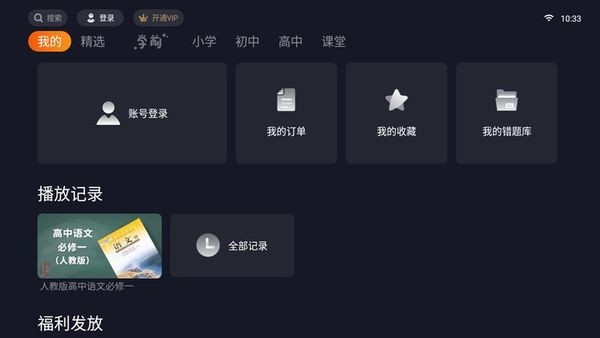
我家娃二年级,主要用来看同步课和错题讲解。大屏确实比抱着平板强,坐姿不用趴那么近,一节课二十多分钟下来眼睛没那么累。课程加载速度还行,宽带百兆的没卡过,但晚上七八点高峰期偶尔要缓冲几秒。遥控器操作逻辑算顺手,上下左右选课,确认键播放,娃自己摸索两下就会了。有个小毛病得提一下,乐学教育TV版App下载最新版装好后如果长时间不关电视只待机,再唤醒偶尔会黑屏一下,得退出重进,重启电视也能解决,不算大毛病但碰上了别慌。另外学习记录同步有时候延迟,手机上做完的题电视端要过一会儿才显示,不影响使用。
装不上多半是安装包下错了或者电视系统版本太老,安卓版本低于5.0的基本没戏,得换盒子。闪退的话先清一下应用缓存,设置里找到乐学教育TV版,清缓存再打开。还不行就卸载重装一遍乐学教育TV版App下载最新版,注意卸载时把数据一起清掉,残留文件有时候会捣乱。黑屏问题前面说了,待机唤醒的锅,重启就好。最后提醒一句,别去乱七八糟的下载站下所谓破解版,捆绑一堆东西不说,账号安全也没保障,认准正规渠道下最新版最省心。




2026-10-17 / 14.9M


2026-10-17 / 69.8M

2026-10-17 / 67.7M

2026-10-17 / 25.7M

2026-10-17 / 22KB

2026-10-17 / 11.3M





 鄂公网安备42011102004716号