最近后台老有人问一个木函官方版下载安装最新版到底去哪弄,说实话这软件我用了两三年了,从最早只有几个小工具到现在上百个功能,确实挺能打。但问题也来了,网上搜一个木函app官方版软件下载,出来的结果五花八门,一不小心就点进那种带捆绑的下载站,装完桌面多一堆图标,烦得很。所以今天我就按自己实际装的流程,把下载渠道、安装步骤、还有几个真正常用的功能捋一遍,安卓和苹果都说说,看完你基本不用再到处翻教程了。
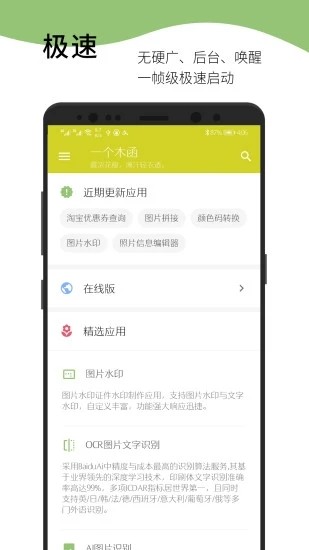
先说最关键的。安卓这边,我一般直接去手机自带的应用商店搜“一个木函”,认准开发者信息里带官方字样的那个,图标是个木字logo,别看到名字像就点。有些第三方市场会把版本号改得特别新,其实是旧包套壳,装完打开全是广告。苹果用户更简单,App Store 搜名字就行,认准评分和评论数量多的那个,一般不会错。
如果你非要在网页端找一个木函app官方版软件下载的安装包,那就去官网。官网页面很干净,就一个下载按钮,没有那些花里胡哨的“高速下载”“安全下载”诱导链接。我上次帮同事装,他图省事点了搜索结果的第一个广告位,结果下下来是个应用市场,里面再套一个木函,多绕一步不说,还偷偷装了个清理软件。所以记住,看到下载按钮旁边一堆小字说明的,直接关掉。
还有个小细节,下载完 apk 文件后,安装前先看一眼文件大小,正常版本大概几十兆,如果只有几兆,那多半是壳子或者引流包,别装。安装时系统提示“未知来源应用”,这个是正常的,允许一次就行,装完可以关掉这个权限。
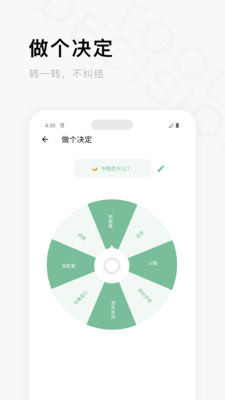
装完打开,首页工具是按分类排的,别被数量吓到,其实常用的就那几个。第一个推荐“文字处理”里的字数统计和文本替换,写东西的时候随手粘进去就能用,比开电脑方便。第二个是“图片工具”里的图片压缩和格式转换,我传图到后台经常超大小限制,用它压一下基本能过,画+质损失也不明显。
第三个要说的是“设备信息”和“应用管理”,能看手机各项参数,还能导出已装应用列表,换机的时候挺省事。不过提醒一句,这类功能别乱点清理加速,我试过一次,清完聊天记录的缓存也没了,找回来费劲。所以一个木函app官方版软件下载装好后,功能虽多,用之前看清楚说明,别上来就批量操作。
另外它里面有些小游戏和测试类工具,纯属娱乐,别当真。我见过有人拿里面的“手机真伪检测”当权威,其实那就是读个系统参数,参考一下就行。
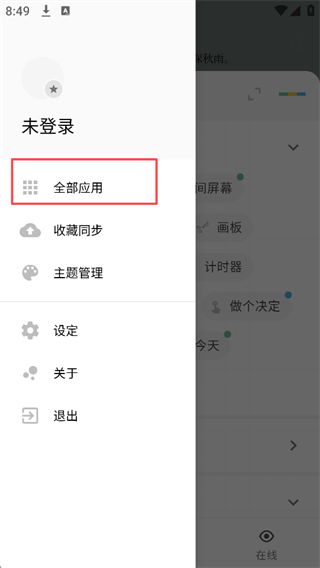
一个木函更新挺勤的,隔段时间就加几个新工具。安卓端如果是应用商店装的,直接商店里点更新就行;官网下的包,得回官网重新下覆盖安装,数据一般不会丢。苹果端就在 App Store 的账户里点更新。有时候更新完发现某个工具不见了,别慌,大概率是被挪到别的分类里了,用首页搜索框搜名字就能找到。
还有人说装完打不开、闪退,我遇到过一次,是系统版本太老,升了下系统就好了。如果还不行,卸载重装一次,记得先把重要的自定义设置截个图。总的来说,一个木函app官方版软件下载这事不难,难的是别下错包。认准官方渠道,装完先试几个基础功能,确认没问题再深入用,基本不会踩坑。
最后唠叨一句,这类工具箱软件权限给得比较多,装的时候留意一下它要的权限,比如读取应用列表、存储权限,都是功能需要的,但如果要通讯录或者短信权限,那就得掂量掂量了。好了,按上面步骤走,一个木函最新版就能稳稳装好,有啥问题评论区说。






 鄂公网安备42011102004716号