手机相册里总有些照片不想让别人翻到,比如身份证截图、银行卡照片、还有一些私人生活照。之前我一直用系统自带的隐藏相册,结果发现懂点手机的人两下就能翻出来,等于没藏。后来换了照片保险箱专业版,用了一段时间感觉靠谱多了,今天就把我自己踩过坑之后的完整用法写出来,想给私密照片上锁的朋友可以照着弄。
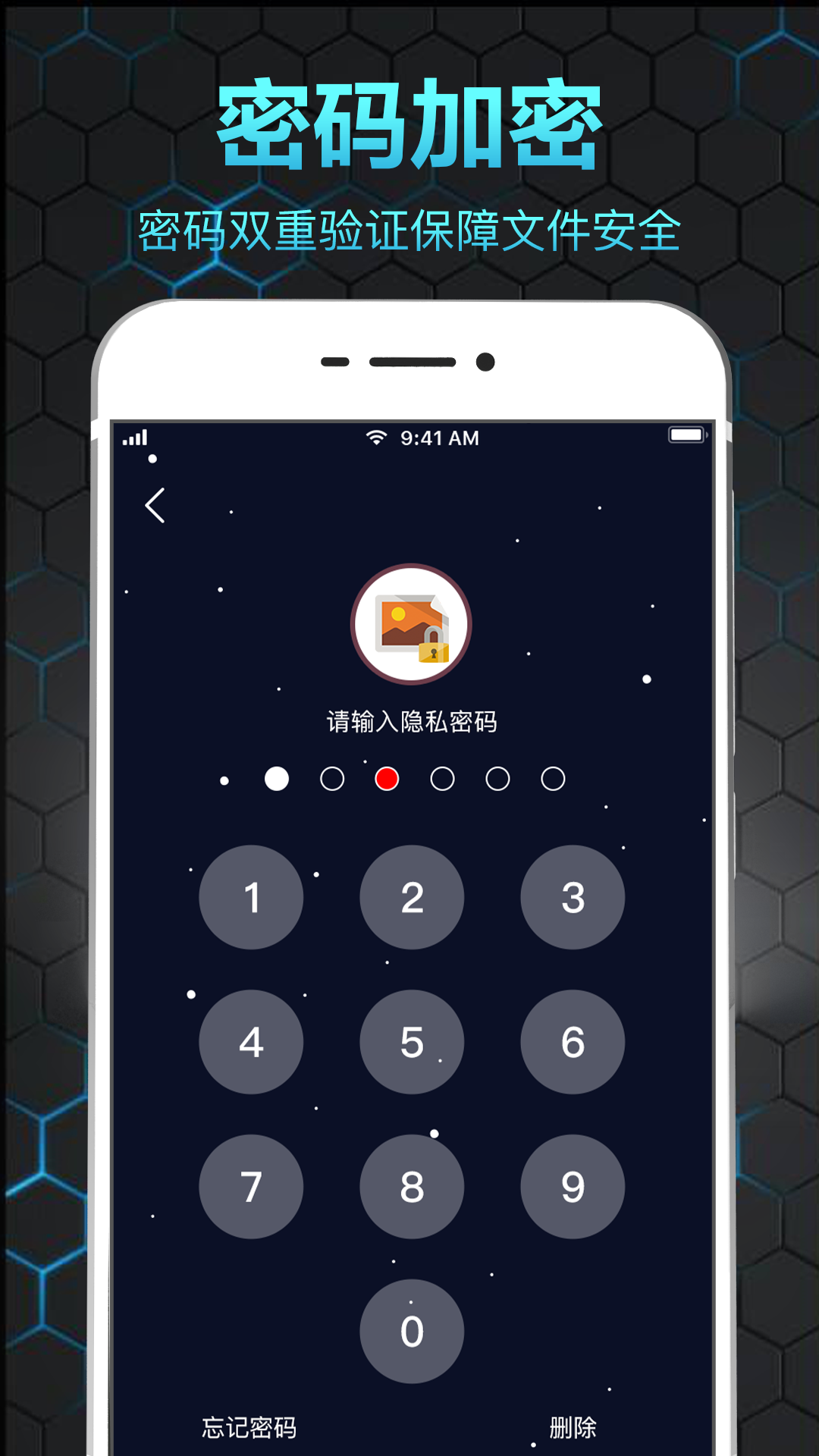
很多人第一次装照片保险箱专业版,以为就是个普通相册,其实它的核心逻辑是把照片从系统相册里“搬走”,存进一个独立加密空间。也就是说,你用手机自带相册翻,根本看不到这些图,只有输入密码或者验证指纹才能进到保险箱里看。这一点比系统隐藏相册实在,系统那个只是打个标记,文件还在原地。
我第一次用的时候没注意,直接把照片导进去就完事了,结果原图还留在相册里,白忙活。正确做法是在导入的时候勾选“导入后删除原图”,这样照片保险箱专业版才会把原文件移走。另外它支持伪装图标,能把桌面上的图标换成计算器之类的样子,别人拿你手机也猜不到这是干嘛的,这个细节挺加分。
打开照片保险箱专业版第一件事是设密码,建议别用生日或者1234这种,我自己是设了一个六位数字加图案的组合。设完之后进主界面,点右下角的加号,选“从相册导入”,然后批量勾选要藏的照片。这里提醒一句,导入数量多的时候别着急退出,等进度条走完再动,我有次中途切后台,有几张图没导进去,还得重新弄一遍。

导入完成之后,回到系统相册刷新一下,确认那些照片已经不见了。然后可以在照片保险箱专业版的设置里开启“入侵警报”,有人连续输错密码,它会偷偷拍一张对方照片存下来,这个功能我实测过,确实能拍到,算是多一层保障。还有个小技巧,把保险箱里的相册再分个类,比如“证件”“生活”“工作”分开建文件夹,找起来快很多,不然照片一多翻半天。
第一个坑是换手机。我去年换机的时候以为照片保险箱专业版有云同步,结果发现默认是本地存储,旧手机一恢复出厂设置,里面的照片全没了。所以一定要在设置里找到“备份与恢复”,手动导出加密备份包,存到电脑或者网盘里,换机再导回来。这个步骤别偷懒,我身边就有朋友吃过亏。
第二个坑是忘记密码。虽然照片保险箱专业版有密保问题找回,但如果你密保也瞎填的,那就真进不去了。建议设完密码顺手把密保问题答案记在备忘录里,别存在手机相册,那就搞笑了。第三个是有些人担心加密后照片画+质变差,我特意对比过,导进去再导出来,原图分辨率没变,这一点可以放心。
总的来说,照片保险箱专业版适合那些手机里确实有不想被人看到的照片、又不想折腾复杂工具的人。操作不难,关键是导入时记得删原图、换机前记得备份,这两步做到位基本就稳了。你要是也在找给私密照片上锁的办法,可以按上面这套流程走一遍,比系统隐藏相册踏实多了。



2026-10-18 / 15.27G


2026-10-18 / 145.7M


2026-10-18 / 132.2M

2026-10-18 / 208.2M

2026-10-18 / 54.1M

2026-10-18 / 9.1M

2026-10-18 / 278.5M
2026-10-18 / 15.27G

2026-10-18 / 25.8M

Adobe Photoshop Expressv6.4.597 最新版
2026-10-18 / 71.8M

2026-10-18 / 49.9M

2026-10-18 / 50.6M

2026-10-18 / 208.2M

2026-10-18 / 19.1M

2026-10-18 / 58.7M

2026-10-18 / 51.4M

2026-10-18 / 15.8M

2026-10-18 / 84.3M

2026-10-18 / 18.3M

2026-10-18 / 46.0M

2026-10-18 / 190.9M

2026-10-18 / 28.9M

2026-10-18 / 45.7M

2026-10-18 / 34.0M







 鄂公网安备42011102004716号