最近不少朋友在问咚咚考勤app到底怎么用,说实话我一开始也折腾了半天才摸清楚门道。这软件看着界面挺清爽,但功能藏得有点深,第一次打开还真容易懵。今天就把我自己实际用下来的经验整理一下,从下载注册到日常打卡、排班、请假审批,一步步说清楚,顺便聊聊咚咚考勤app的几个功能亮点,看完基本就能直接上手了,不用再到处翻教程。
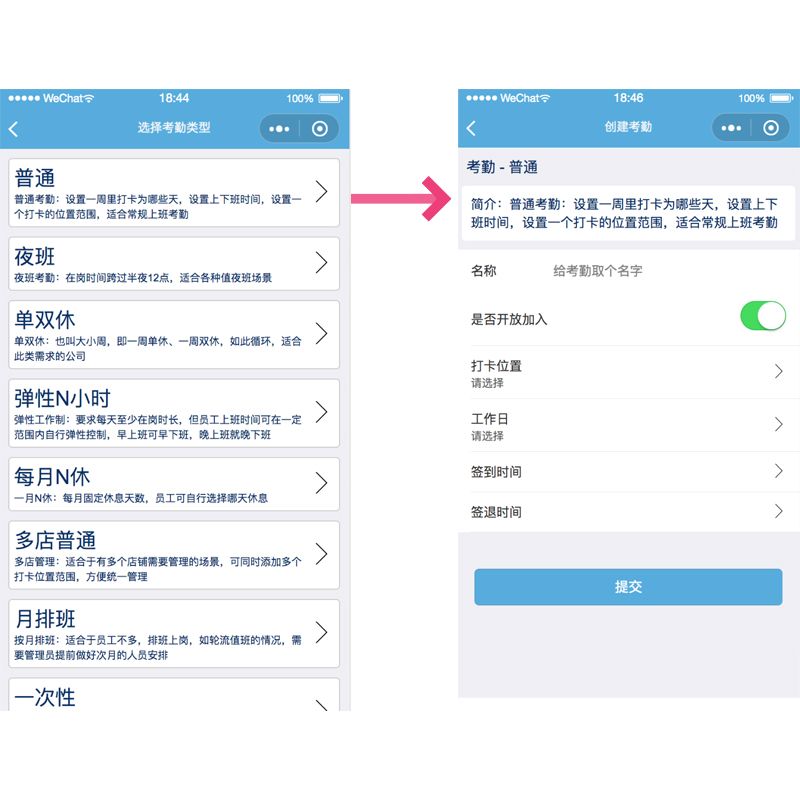
下载安装这块没啥好说的,应用商店搜咚咚考勤app就能找到,安卓苹果都有。装好打开之后先用手机号注册,验证码收一下,设置个密码就完事。这里提醒一句,注册时最好用公司或者学校统一登记的手机号,不然待会儿加入团队可能对不上号。
登录进去第一件事是加入组织。一般管理员会发一个邀请码或者二维码过来,你在首页点“加入团队”,输入邀请码就行。我当时是扫的二维码,扫完直接跳转确认,挺快。要是没收到邀请,也可以让管理员在后台手动把你拉进去,省得自己折腾。加入成功后首页就会显示你的部门、工位这些信息,看着还挺正规。
有个小坑得说一下,我第一次注册完没急着加入团队,结果首页空荡荡的啥也没有,还以为软件坏了。后来才明白咚咚考勤app必须先归属到一个团队才能用打卡功能,单机状态下很多按钮是灰的。所以注册完别愣着,赶紧找管理员要邀请码。
打卡是每天用得最多的功能。咚咚考勤app支持定位打卡和WiFi打卡两种方式,公司如果设了固定办公点,一般用定位就行。打开首页点那个大大的“打卡”按钮,等它定位成功再点确认,听到提示音就说明打上了。我习惯提前两分钟到工位再点,免得定位漂移打到范围外。
排班这块稍微复杂点。普通员工一般不用自己排,管理员排好之后你在“我的排班”里能看见未来一周的班次。但如果你是组长或者小主管,就得进管理后台手动调班。拖动班次、复制上周排班这些操作都有,熟悉之后挺顺手。这里有个长尾问题很多人搜咚咚考勤app怎么修改排班,其实就在排班页面长按某一天,弹出菜单里选“调整班次”就行,改完记得点保存,不然白忙活。
请假和审批走的是线上流程。点“申请”选请假类型,填好起止时间和事由,提交之后等领导批。审批人那边会收到推送,点进去同意或者驳回。我实测下来推送挺及时,没出现过延迟。

用了一阵子,有几个功能我觉得挺加分。第一个是考勤统计自动生成,月底不用自己拿计算器算迟到早退,app里直接出报表,导出Excel发给人事就行,省了不少事。第二个是外勤打卡,跑业务或者出差的同事可以在客户现场定位打卡,附上照片备注,领导那边看得明明白白,比打电话报备靠谱多了。
第三个亮点是消息提醒做得比较到位。上班忘打卡、审批有更新、排班有变动,都会弹通知。我有次睡过头差点迟到,就是被咚咚考勤app的打卡提醒叫醒的,虽然还是挺赶,但至少没漏卡。另外它支持多团队切换,如果你同时挂靠公司和一个项目组,左上角切换一下就行,不用来回退登。
当然也有不太顺手的地方。比如首次设置WiFi打卡需要管理员在后台录入MAC地址,普通员工自己搞不定,得找IT。还有就是定位打卡在信号差的地下车库偶尔会失败,得多试两次。这些小毛病不算大问题,但提前知道能少踩点坑。
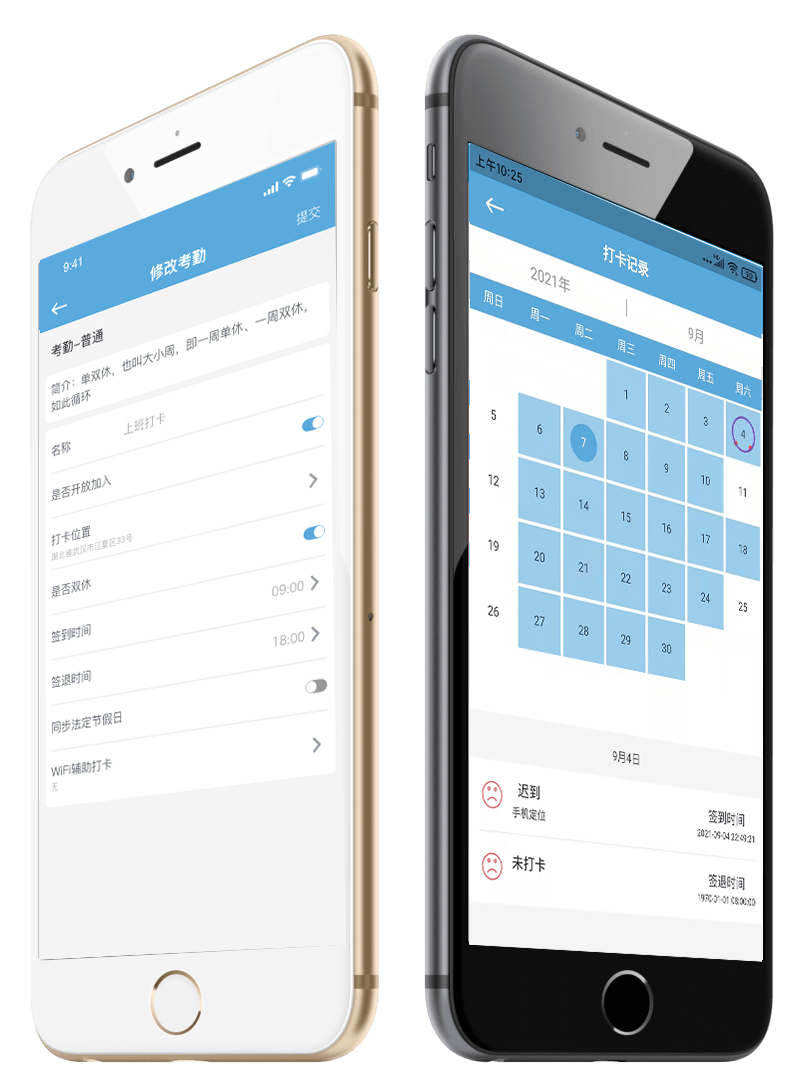
整体来说,咚咚考勤app上手门槛不高,关键是把加入团队、排班确认、打卡定位这几步弄明白,后面就顺了。功能上该有的都有,统计和外勤算是比较突出的亮点。如果你刚接触这款软件,照着上面这些步骤走一遍,基本半天就能玩转。后面要是遇到啥具体问题,也可以多翻翻app里的帮助中心,常见问题里面都有答案。



2026-10-19 / 45.5M


2026-10-19 / 49.5M

2026-10-19 / 101.5M

2026-10-19 / 496.2M


2026-10-19 / 355.2M

2026-10-19 / 88.6M





 鄂公网安备42011102004716号