平时上班、上学,总会碰上要交个证件复印件、合同扫描件的时候。以前第一反应是找打印店,或者家里那台吃灰的扫描仪。但这几年我自己基本不折腾这些了,一台手机加上合适的App,几分钟就能把纸质文件变成清晰的PDF。这篇就按扫描专家的实操思路,把我自己踩过的坑和顺手的做法捋一遍,看完你也能直接上手,不用再为一张扫描件跑腿。
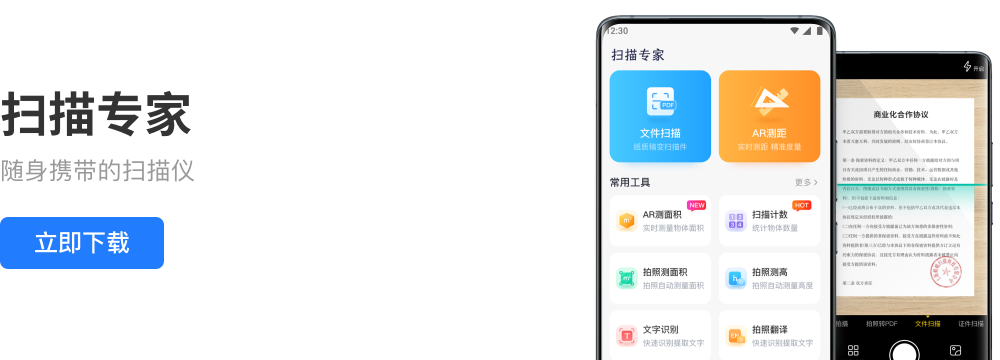
很多人扫出来糊、歪、反光,第一反应是手机像素不行,其实多半是工具没选对。我自己的习惯是优先用带自动边缘识别和透视校正的扫描类App,拍的时候它会自己找纸张四个角,拍歪了也能拉正,省得后期手动裁。扫描专家这类工具的核心价值就在这,不是单纯拍照,而是把照片处理成接近扫描仪的效果。
另外提醒一句,别图省事直接用系统相机拍完就发。相机拍出来的文件带阴影、背景杂乱,对方一看就不正式。用专门的扫描功能,能自动去底色、增强文字对比,白纸黑字干净很多。我试过同一份合同,相机拍的和扫描App导出的放一起,差别一眼就能看出来。
工具选好了,拍摄手法也得跟上。第一,光线尽量均匀,别让灯管影子压在纸上,靠窗自然光或者头顶正上方打光最稳。第二,手机尽量和纸面平行,虽然能校正,但歪太多边缘会丢。第三,一次拍一页,别想着把两页塞进一个画+面,后期裁剪麻烦还容易糊。

还有个坑我踩过:拍身份证、银行卡这种带反光材质的,正面拍容易一片白。解决办法是稍微侧一点角度,或者关掉闪光灯用柔光,扫出来信息才完整。多页文件的话,很多App支持连续拍摄自动拼成一个PDF,比一页页存图再合并省事太多,这也是手机扫描文件比传统扫描仪快的地方。
扫完别急着关,导出环节也有讲究。要发给同事、上传系统的,选PDF最稳妥,排版不会乱;要贴进微信聊天或者做PPT的,导出成图片更灵活。清晰度方面,普通文档选标准就行,证件类建议调高一点,避免放大后字发虚。
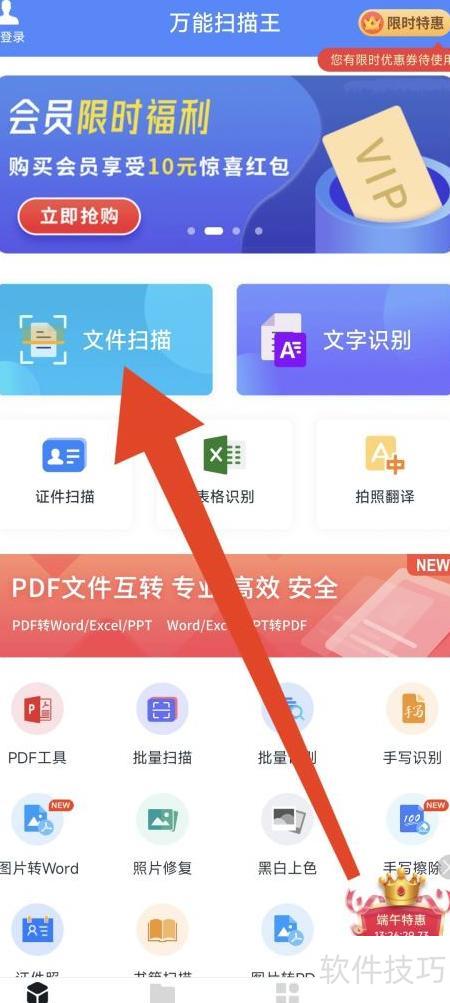
分享的时候顺手把文件名改一下,别留一堆“扫描件001”,对方找起来费劲,自己回头也懵。我现在习惯按“日期加文件类型”命名,比如“0315租房合同”,找的时候一秒定位。说到底,扫描专家教的不是某个按钮怎么点,而是把整个流程理顺,让手机真正替代那台闲置的扫描仪。日常用下来,从拍到发出去,熟手两三分钟一份,效率提升是实打实的。





 鄂公网安备42011102004716号