最近老有朋友问我,手机里想拼几张图发朋友圈,有没有那种不用动脑子、点几下就能搞定的工具。我前阵子正好一直在用拼图美美app,说实话一开始也没抱太大期望,毕竟这类软件装过不少,不是广告多就是操作绕。结果用下来发现,它那个一键拼图是真挺适合新手的,不用研究什么图层、比例,选好照片点一下,图就出来了。下面我就按自己实际用的过程,跟大家聊聊这玩意儿到底怎么上手,哪些地方顺手,哪些地方得注意一下,省得你们走弯路。

装完拼图美美app打开,首页其实挺直白的,中间就是让你选照片的入口。我一开始习惯性去找什么“高级编辑”“专业模式”,找了半天发现压根不用,新手直接点拼图就行。选照片的时候可以一次勾好几张,它会自动按数量给你排好版,横的竖的都能塞进去。这里提醒一句,照片别选太多,我头一回一口气丢了九张,出来密密麻麻的,自己都看不清,后来改成三四张,效果立马舒服多了。所以拼图美美app的一键拼图,重点不是堆数量,是选对张数。选完照片它会跳到模板页,左右滑就能换样式,看到顺眼的停住就行,不用一个个点进去预览,这点对懒人挺友好。
很多人卡在这一步,其实按钮就在模板页右下角,写着“一键拼图”四个字,点下去它自己就把边框、间距、对齐全处理好了。我第一次用的时候还傻乎乎地手动拖照片位置,后来发现根本没必要,拼图美美app自动排的版比我自己拖的还整齐。拼完之后可以微调,比如某张图想放大一点,双指一捏就行,松手它又自动吸附回格子里,不会乱跑。这个细节我觉得挺实用,新手最怕的就是一拖全乱。拼图美美app在这一点上做得比较稳,手残党也能放心调。另外它有个撤销按钮,点错了退回来就行,不用重新选照片重来,省事。
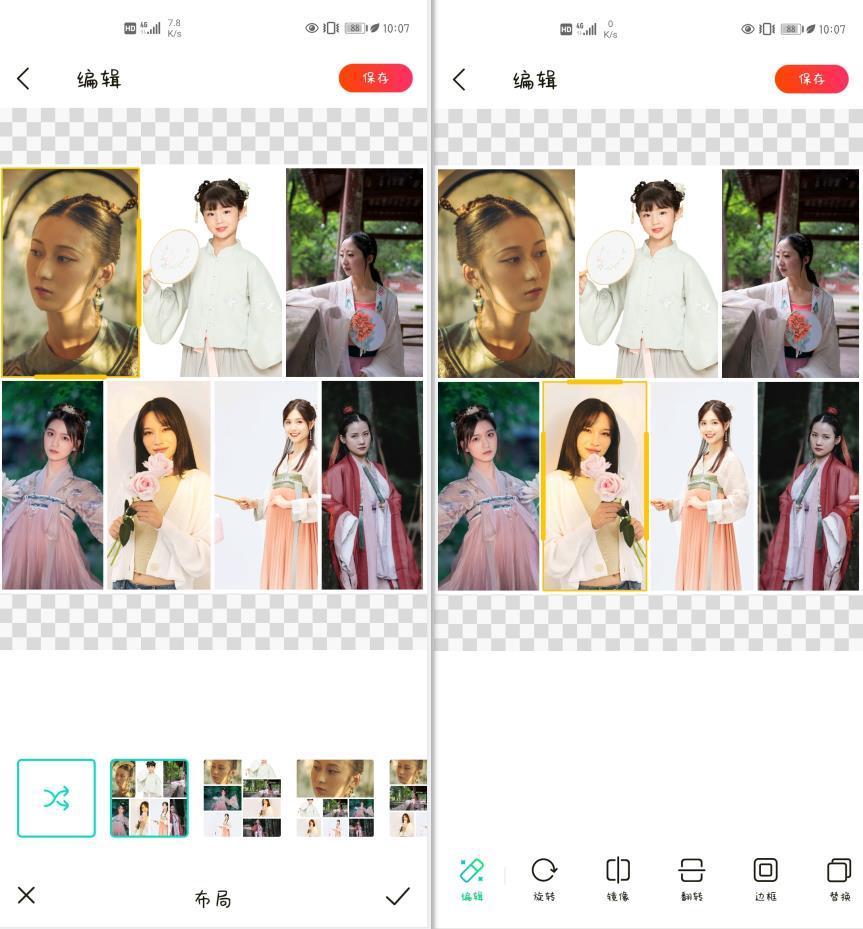
模板这块我得说句实在话,拼图美美app里的样式确实不少,横排、竖排、九宫格、不规则留白都有,但新手真不用每个都试。我自己的经验是,发朋友圈选简洁的留白款,做对比图选左右分栏,想突出某一张就用大图加小图的组合。挑模板的时候别光看封面好看,点进去看看照片放进去合不合适,有的模板对竖图友好,横图塞进去会被裁掉一截。我就吃过这个亏,一张合影被裁得只剩半张脸,只好退回去换模板。所以用拼图美美app拼图,模板选对比选多重要,两三个常用款存着就够日常用了。
拼好之后点右上角保存,拼图美美app会问你要不要存高清,我一般选高清,反正现在手机空间够。导出速度还行,几秒钟的事,不会卡半天。有个小坑得提一下,保存完在相册里找的时候,它默认存在一个单独文件夹里,不在相机胶卷最前面,我第一次找半天以为没存上。还有就是拼图的时候如果照片本身模糊,拼出来也不会变清晰,别指望软件给你修图,它主要解决的是排版,画+质还得看原图。整体来说,拼图美美app一键拼图这个功能对新手是真友好,不用学教程,点几下就出图,日常晒个娃、发个旅行照、做个对比图都够用。你要是也懒得折腾复杂软件,可以装一个试试,反正上手成本几乎为零。



2026-10-22 / 15.27G


2026-10-22 / 145.7M


2026-10-22 / 132.2M

2026-10-22 / 208.2M

2026-10-22 / 54.1M

2026-10-22 / 9.1M





 鄂公网安备42011102004716号