最近不少朋友问我,手机上想剪个短视频发朋友圈或者发抖音,用什么软件比较简单。我一般都会先推荐小视频剪辑大师app,倒不是说它功能多花哨,主要是界面看着不晕,新手点进去不至于一脸懵。我自己刚开始用的时候也踩过几个坑,比如导出半天找不到文件、字幕加得歪歪扭扭,后来摸熟了才发现其实很多设置就在眼皮底下。这篇就把小视频剪辑大师app的新手快速上手流程捋一遍,从装好软件到导出第一条片子,跟着做基本不会卡壳。
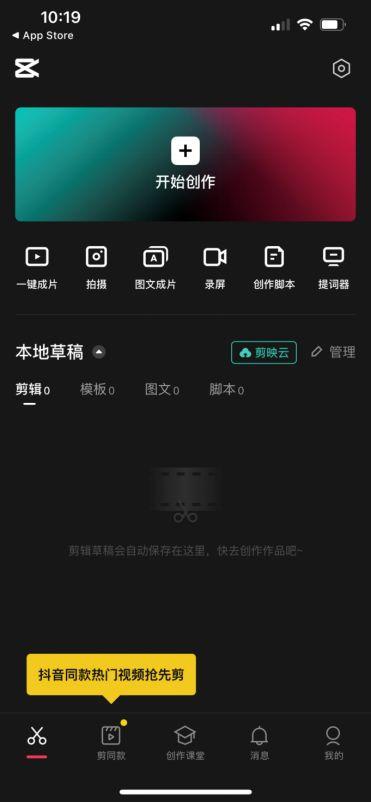
下载渠道其实没啥好纠结的,应用商店搜小视频剪辑大师app就能找到,认准图标别下错就行。装完之后第一次打开,会弹权限请求,存储权限记得给,不然导入素材的时候会提示读取失败,这个坑我替你们踩过了。进去首页之后别被那一排功能按钮吓到,新手阶段用不到那么多,先找到“新建项目”或者“开始剪辑”那个大按钮,点进去就是素材库。这里建议先把手机里要用的视频和照片整理到一个相册文件夹里,找起来快很多,不然在软件里翻半天挺耽误事。另外提一句,小视频剪辑大师app对手机配置要求不算高,我拿两年前的旧机子试过,导入普通清晰度的素材也还算流畅,但要是拍的是4K大文件,建议先压缩一下再导,不然预览会有点卡。
点进项目之后就是选素材,勾选你要用的视频片段,确认导入。进来第一件事我一般先做裁剪,把开头结尾多余的废镜头切掉,小视频剪辑大师app的裁剪操作是拖动时间轴两端的滑块,中间那段就是保留的,拖的时候手指别太用力,慢慢微调就行。裁好之后如果想把几段视频拼一起,就点“添加”继续导入下一段,顺序可以长按拖动调整。这里有个小细节,两段视频画+幅不一样的时候,画面会出现黑边,可以在比例设置里统一成9比16或者1比1,看着就舒服多了。新手常问的“怎么把视频调快调慢”,在变速功能里选0.5倍或者2倍,配合裁剪用,做卡点视频挺方便的。字幕这块,小视频剪辑大师app有自动识别语音加字幕的功能,识别完记得自己过一遍,有些口音重的词会认错,手动改一下就好,比一个字一个字敲省事多了。

画面弄顺了就该加声音了。软件里自带音乐库,按风格分类的,点一下就能试听,选中直接加到时间轴上,音量可以单独调,别把原声盖得太死,留个两三成比较自然。转场效果建议少用,新手容易每个衔接处都加一个,看着反而乱,选一两个简单的淡入淡出就够了。都弄完之后点导出,小视频剪辑大师app会问你要清晰度,发社交平台选1080P基本够用,文件也不会大得离谱。导出完别急着关,先点预览从头看一遍,确认没有黑屏、音画不同步这些毛病再保存到相册。我头一回用的时候就吃过亏,没预览直接导出,结果中间一段音乐没对上,又得重新来一遍。对了,草稿会自动存着,中途退出也不怕丢,下次进来接着剪就行。
说到底,小视频剪辑大师app上手快不快,关键还是得自己动手剪一条。看十遍教程不如实际拖两次时间轴,新手先别追求花里胡哨的效果,把裁剪、拼接、字幕、配乐这四样练熟,日常发个短视频完全够用了。遇到卡住的地方,多点点各个按钮看看提示,大部分功能都藏在明面上,没那么难。

2026-10-26 / 181.6M


2026-10-26 / 247.9M

2026-10-26 / 65.0M

2026-10-26 / 90.3M

2026-10-26 / 86.0M
2026-10-26 / 49.7M




 鄂公网安备42011102004716号