最近不少朋友问我,想剪个短视频发朋友圈或者做点小副业,但电脑上那些专业软件看着就头大,问我有没有简单点的工具。我一般会推荐他们先试试Movica影片编辑器,这软件对新手确实挺友好,界面不复杂,功能也够日常用。今天我就把自己摸索出来的上手流程写一下,从装好软件到导出第一条片子,大概要经历哪些步骤,哪些地方容易卡住,我都按实际操作的顺序说清楚。你跟着走一遍,基本就能独立剪出个像样的东西了。

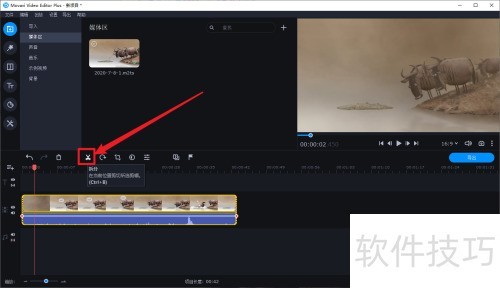
刚打开Movica影片编辑器的时候,很多人会被左边那一排按钮吓到,其实真正常用的就那么几个。我刚开始也是每个都点一遍,结果啥也没记住。后来发现,你就盯住三个地方就行:左上角的“导入”按钮、中间那条时间线、还有右上角的预览窗口。导入就是把你要剪的视频、图片、音乐拖进来;时间线是让你排列顺序和裁剪长度的地方;预览窗口就是实时看效果的。先把这三个区域认全了,心里就有底了。
另外说一句,这软件支持常见的MP4、MOV、AVI格式,手机拍的视频直接拖进去就能用,不用转格式。但如果你导入的是某些特殊编码的文件,可能会提示失败,这时候用格式工厂转一下mp4再试,基本都能解决。我遇到过好几次都是这个原因,不是软件的问题。
很多人以为剪辑很难,其实在Movica影片编辑器里,最基础的剪辑就是三个动作。第一步,把时间线上的播放头移到你想剪断的位置,点一下工具栏那个小剪刀图标,视频就被切成两段了。第二步,按住其中一段往左右拖动,调整它的位置和顺序。第三步,选中不要的那段,按Delete键删掉。就这么简单,你多试几次就熟了。
不过有个细节要注意,剪切的时候尽量把时间线放大一点,这样定位更准。我一开始没放大,剪出来的位置总是差个一两秒,后来养成习惯先放大再剪,就很少出错了。还有,如果你剪错了想撤销,直接按Ctrl+Z就行,Movica影片编辑器支持多步撤销,不用怕手抖。
光有画+面还不够,加字幕和背景音乐是让视频看起来更完整的关键。在Movica影片编辑器里加字幕,你点一下“文字”按钮,然后在预览窗口里输入内容,拖到合适的位置就行。字体、大小、颜色都能调,我建议新手先用默认的白色黑边字体,最不容易出错。字幕出现的时间段可以在时间线上拖动文字轨道的边缘来调整,想让字幕多停留一会儿就拉长一点。
配乐方面,点“音频”导入你的音乐文件,然后拖到音频轨道上。这里有个小技巧,如果音乐比视频长,你可以把音乐剪断,结尾做个淡出效果,听起来会自然很多。淡出就是在音频片段的末尾右键,选“淡出”,或者手动调音量曲线。我一开始不知道这个功能,音乐总是突然断掉,听着特别突兀,后来学会淡出就好多了。
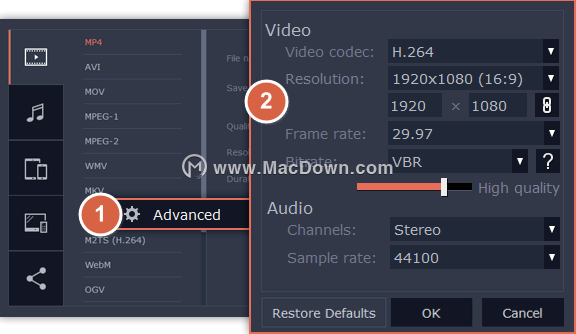
剪完之后点右上角的“导出”按钮,会跳出来一堆参数。很多人在这里翻车,导出来的视频要么模糊要么文件巨大。我的经验是,如果你只是发抖音、快手或者微信朋友圈,分辨率选1080p,帧率选30fps,格式选mp4,码率选“推荐”或者中等就行。别去选4K,除非你电脑配置特别好而且确实需要超高清,否则导出慢不说,文件还大得离谱。
还有一点,导出之前最好先预览一遍全片,看看有没有黑屏、音画不同步的地方。我有次急着导出,结果中间有一段忘了删,白剪了十分钟。现在每次导出前都老老实实从头看一遍,确认没问题再点导出。导出过程中不要关软件,等进度条走完提示成功再操作。
总的来说,Movica影片编辑器对新手来说上手门槛不高,你不需要懂什么专业术语,按上面这几个步骤走一遍,基本就能剪出第一条能看的视频了。剩下的就是多练,剪得多了自然就知道哪里该快哪里该慢。别怕剪坏,反正可以撤销,大胆试就行。



 鄂公网安备42011102004716号