
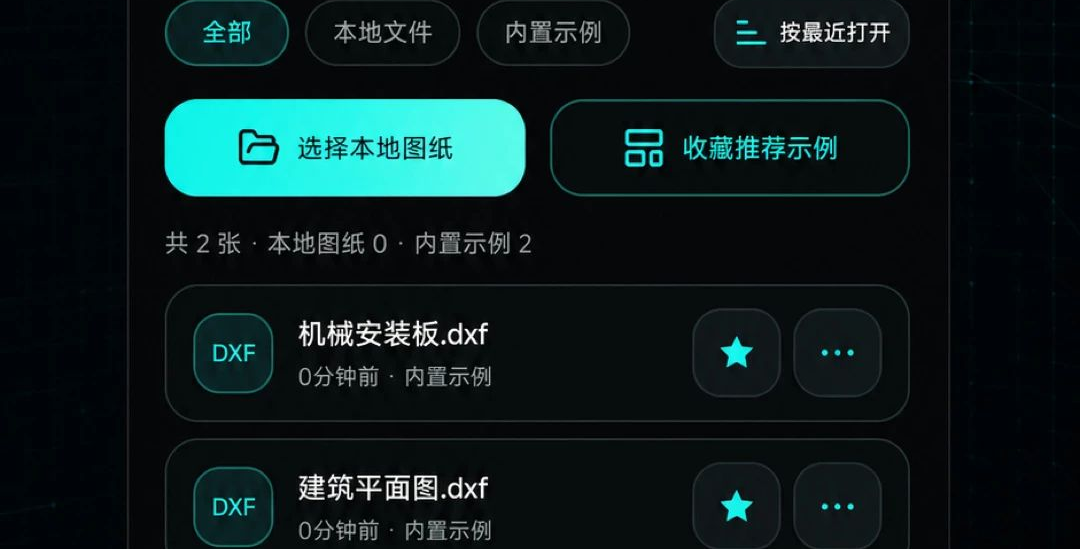
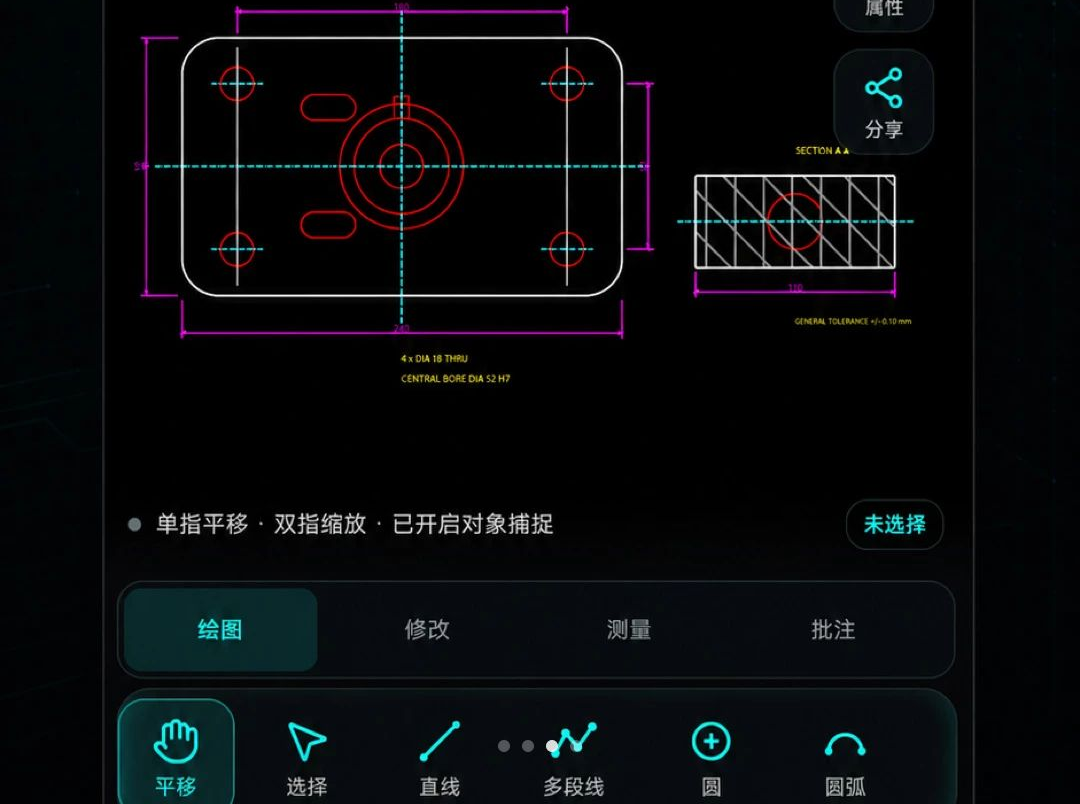
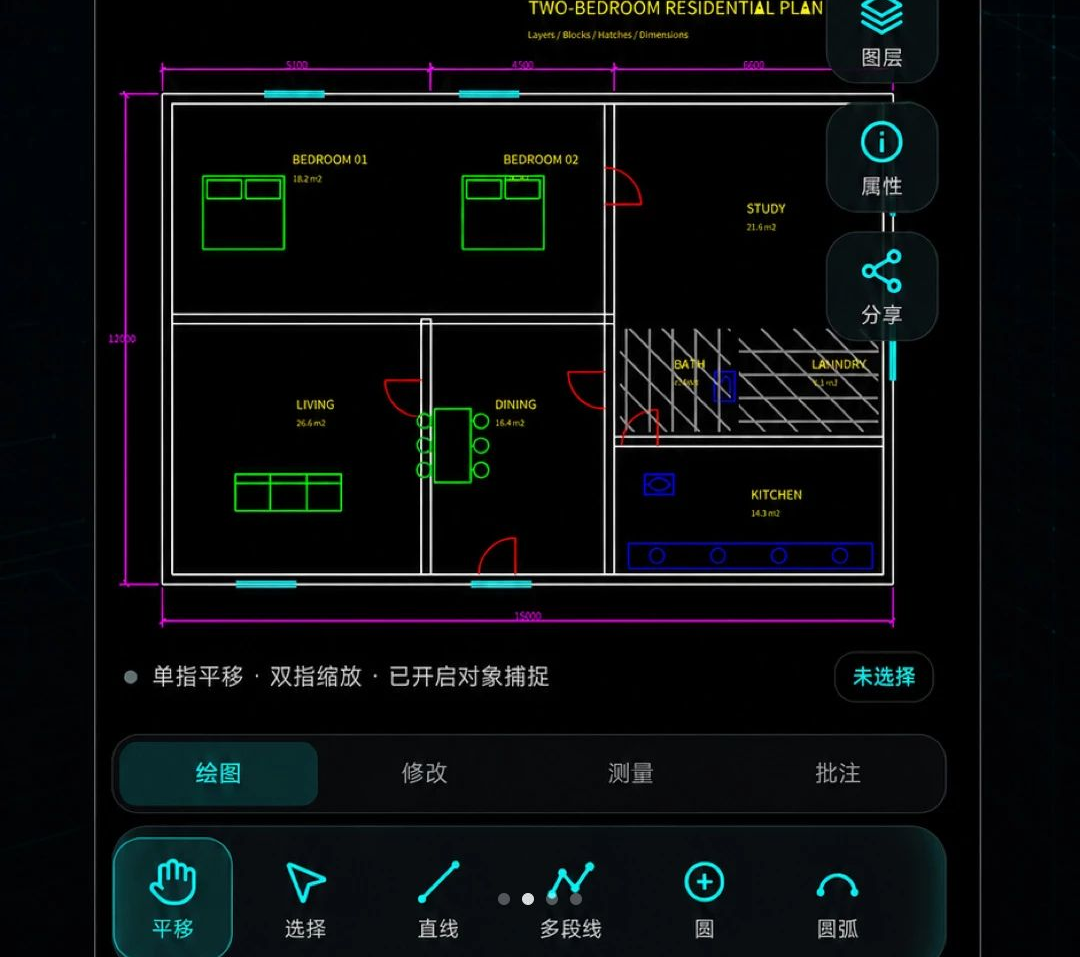
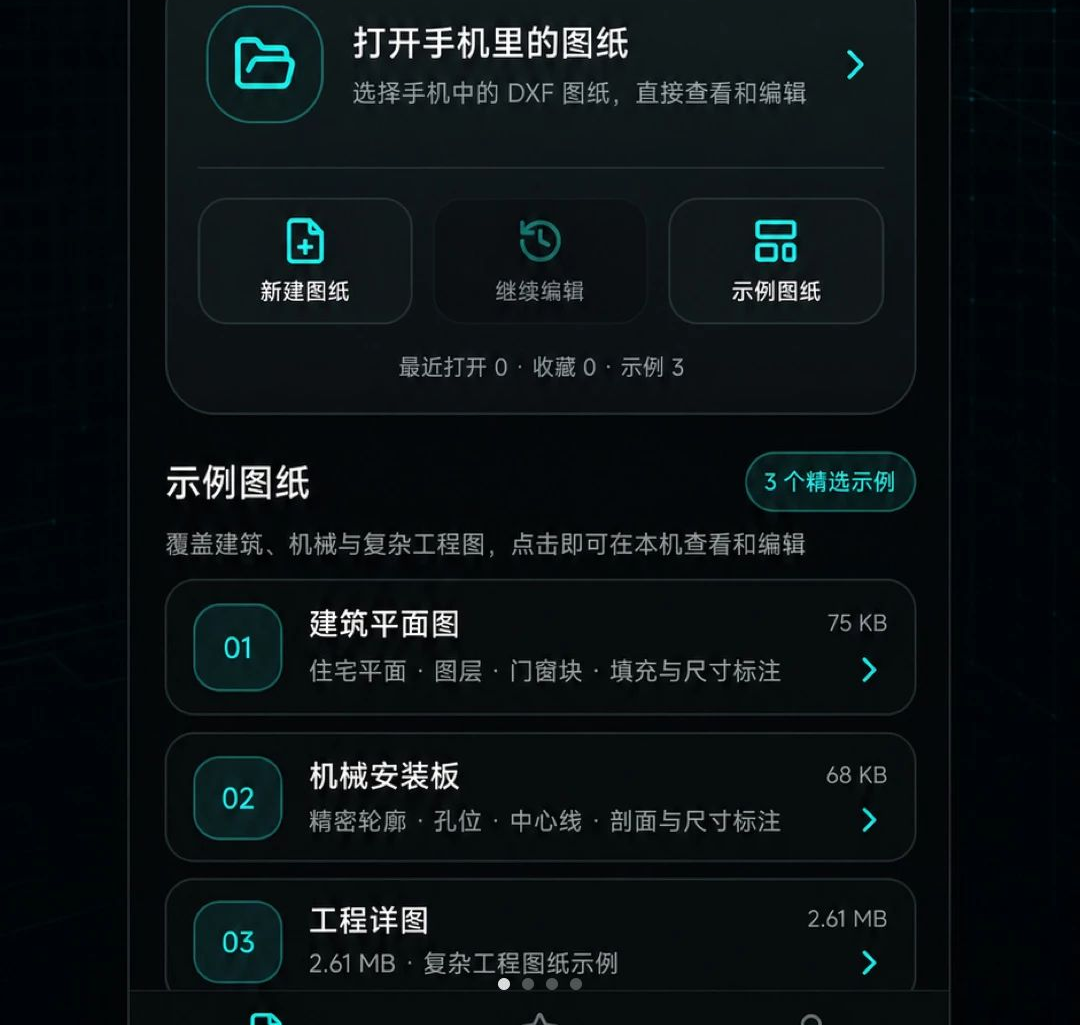
手机CAD制图看图是一款专为移动端打造的CAD图纸查看与编辑工具,它打破了传统CAD软件对PC端的依赖,让工程师、设计师、施工人员以及相关专业的学生能够随时随地通过手机或平板打开、浏览、标注乃至轻量化编辑DWG、DXF等主流CAD格式文件。软件体积小巧、运行流畅,界面针对触屏操作进行了深度优化,无论是放大查看细节、测量距离面积,还是快速分享图纸,都能轻松完成。它不仅是现场施工的得力助手,也是日常办公、学习交流中不可或缺的移动CAD伴侣。无论你身处办公室、工地现场还是出差途中,只需一部手机,即可高效处理图纸事务,告别沉重的笔记本电脑,让工作更加自由便捷。
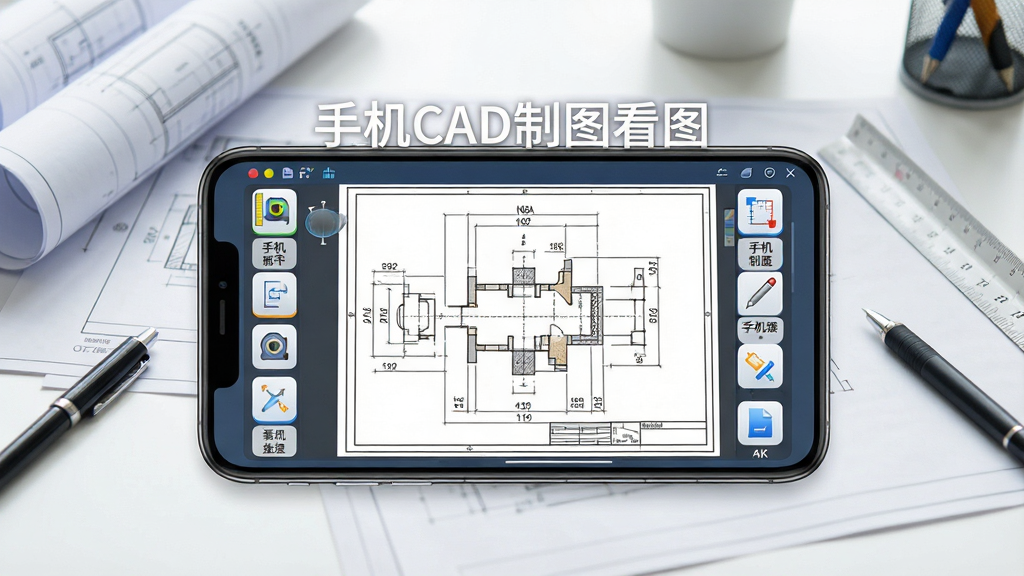
手机CAD制图看图采用先进的图形解析引擎,针对移动设备进行了深度优化,即便是几十MB的大型CAD图纸文件,也能在数秒内快速打开。浏览过程中,平移、缩放、旋转等操作响应灵敏、丝滑流畅,毫无卡顿感。软件支持多点触控,双指捏合即可精准缩放查看局部细节,单指滑动即可平移图纸,操作逻辑符合直觉,即使是初次使用的新手也能迅速上手,轻松浏览各种复杂的CAD图纸。
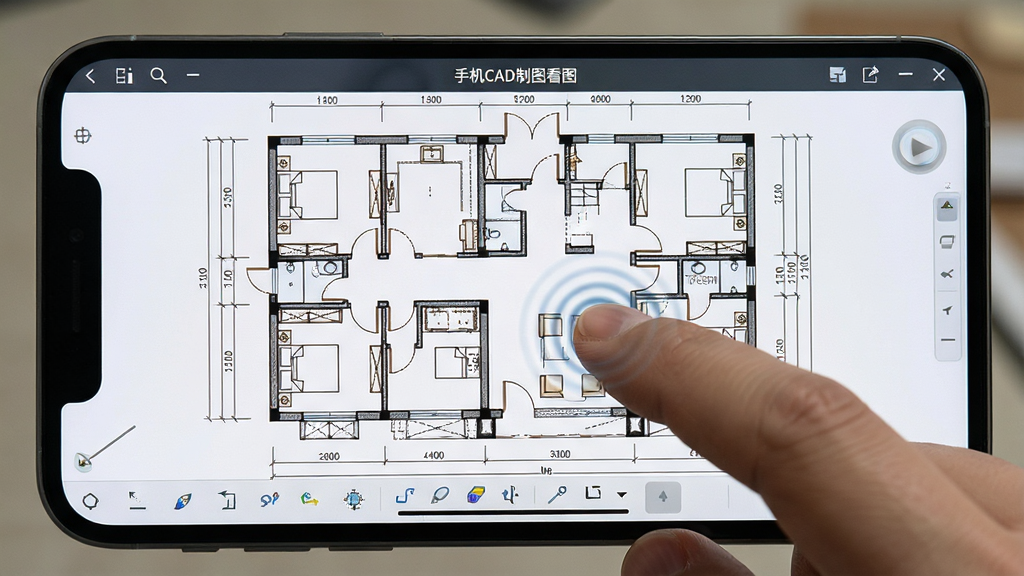
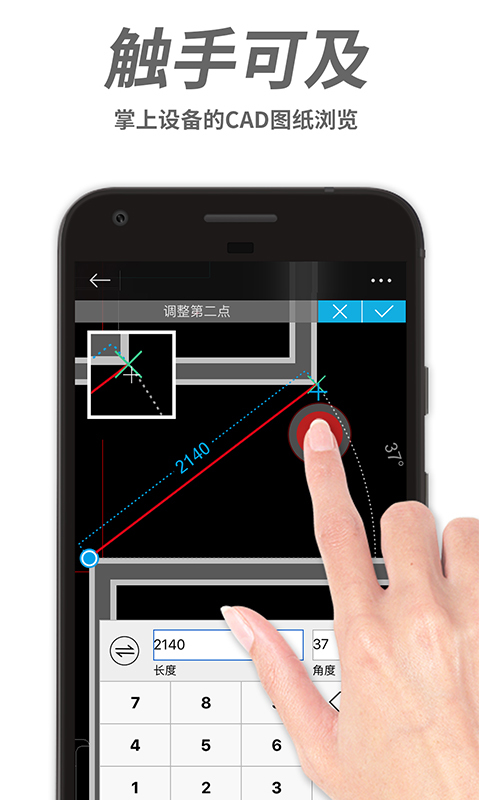
软件内置了丰富的标注和测量工具,包括线性标注、对齐标注、角度测量、半径测量、面积测量等,满足工程现场的多种测量需求。用户可以直接在图纸上进行文字注释、云线批注、箭头指引等操作,所有标注信息会同步保存至图纸中,方便后续查看与协作。测量结果精准可靠,为施工、验收、复核等环节提供了有力的数据支持,有效提升了现场工作效率。
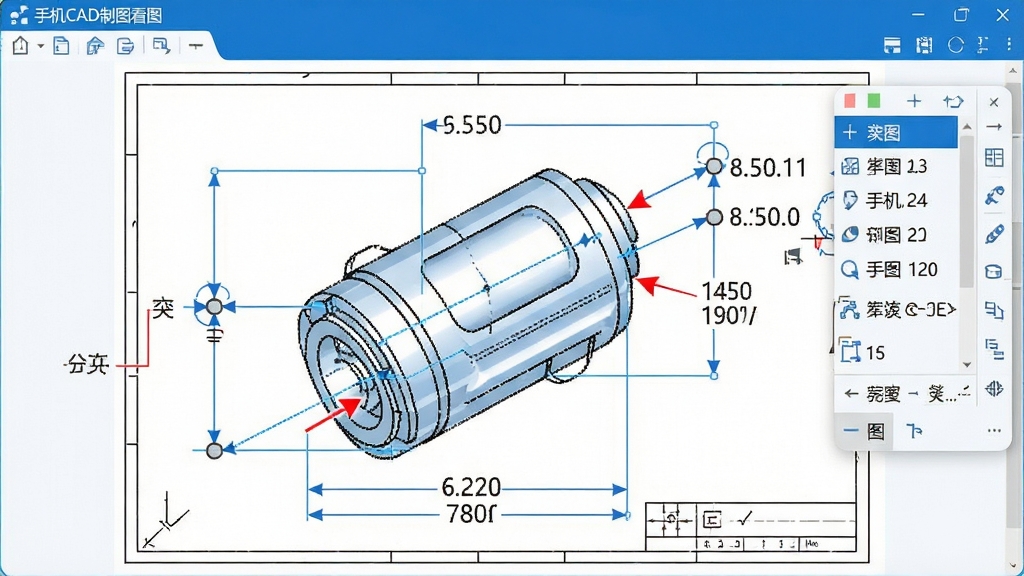
手机CAD制图看图不仅支持DWG、DXF等CAD核心格式,还兼容PDF、图片等多种常见文件格式。用户可以将CAD图纸导出为PDF或高清图片,方便通过微信、邮件等途径快速分享给同事或客户。同时,软件支持将PDF或图片文件导入并转换为可编辑的CAD格式,虽然转换效果受原文件质量影响,但为应急处理提供了极大的便利。这一功能极大地拓宽了软件的使用场景,让文件交互变得更加灵活高效。
软件深度整合了云存储服务,用户可以将图纸文件上传至云端,实现手机、平板、电脑多端同步查看与编辑。无论在家、在办公室还是在施工现场,都能随时调取最新版本的图纸,确保所有设备上的数据保持一致。云同步功能还支持增量更新,即使在网络不稳定的环境下,也能保证文件传输的可靠性。这一特性对于需要频繁出差或常驻工地的工程师来说尤为实用,彻底解决了文件携带不便的问题。
手机CAD制图看图提供了完善的图层管理功能,用户可以独立控制每个图层的显示与隐藏,调整图层颜色和线型,方便查看特定专业或特定系统的图纸内容。这在处理大型复杂项目时尤其重要,能够快速过滤掉无关信息,聚焦于当前需要关注的区域。此外,软件还提供了多种背景模式(如白底、黑底、夜间模式),可根据环境光调节显示效果,减轻长时间看图带来的眼部疲劳。
| 项目 | 详细说明 |
|---|---|
| 适用系统 | Android 7.0及以上版本 |
| 文件格式 | DWG、DXF、PDF、JPG、PNG等 |
| 核心功能 | 图纸查看、标注测量、格式转换、云同步 |
| 操作手势 | 单指移动、双指缩放、长按拾取对象 |
| 设备要求 | 建议屏幕5.0英寸以上,内存2GB以上 |
| 权限需求 | 存储空间(读取/写入)、网络访问 |
| 特色亮点 | 极速打开大文件、精准测量、多端同步 |
| 官方定位 | 移动端轻量级CAD解决方案 |
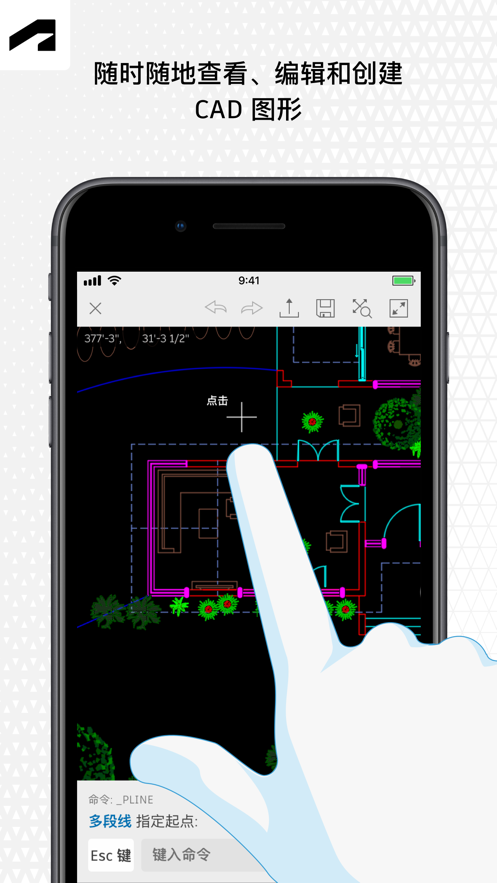
初次使用手机CAD制图看图,请确保手机系统为Android 7.0及以上版本。
安装后首次启动,软件会请求存储权限,请务必点击“允许”,否则无法打开本地图纸文件。
从文件管理器或微信接收的图纸,选择“用其他应用打开”并勾选本软件即可快速导入。
打开图纸后,双指捏合可缩放视图,双指旋转可调整图纸方向,单指滑动为平移。
点击屏幕下方的“测量”按钮,选择“距离”或“面积”工具,然后点击图纸上的起点和终点即可显示测量结果。
需要标注时,点击“批注”按钮,选择文字、箭头或云线工具,在图纸上拖动即可添加注释。
所有修改操作完成后,点击右上角的保存图标,软件会自动将标注与修改保存在原文件或生成副本。
若遇到图纸打开缓慢或卡顿,建议关闭其他后台应用,释放内存,或尝试将图纸转换为较低版本格式。
使用云同步功能前,请先注册账号并登录,上传的图纸将存储在个人云空间,可在其他设备上登录同一账号下载使用。
在夜间或光线较暗的环境下,建议开启“夜间模式”,以深色背景显示图纸,减少屏幕刺眼感。
若软件出现闪退,请清理应用缓存或重启手机,并确保软件为最新版本。
如果经常需要查看外部参照或字体缺失的图纸,建议将字体文件放置于软件指定目录下,以避免显示乱码。
重要图纸文件,请务必定期备份到云端或电脑,以防手机丢失或数据损坏。
移动端与PC端操作差异:手机端没有右键菜单,长按图纸空白处可弹出快捷菜单,等同于PC端的右键功能。
使用测量工具时,请确保图纸比例正确,否则测量结果会与实际尺寸存在偏差。
| 软件名称 | 功能特点 | 用户评分 |
| 手机CAD制图看图 | 极速看图,精准测量 | ★★★★★ |
| CAD快速看图 | 轻量流畅,支持云盘 | ★★★★☆ |
| 无线cad看图 | 支持WiFi传输文件 | ★★★★ |
| 建筑CAD图纸 | 专注建筑行业图纸 | ★★★★☆ |
| 手机CAD图纸管理 | 图纸分类整理,高效查找 | ★★★★ |
| 智能CAD看图 | AI识别,智能标注 | ★★★★☆ |
cad手机制图软件的使用并不复杂,对于新手用户来说,只需掌握几个核心操作即可上手。首先,下载并安装手机CAD制图看图软件,打开后授予存储权限。接着,通过文件管理器或微信导入一张CAD图纸,点击图纸即可开始浏览。在浏览界面,使用双指缩放和单指平移来查看图纸的不同区域。如果需要测量两点之间的距离,点击底部工具栏的“测量”图标,然后依次点击图纸上的两个点,屏幕就会显示实际距离。如果要在图纸上做标记,可以使用“批注”功能,选择文字或画+笔工具,在需要的位置写下说明。完成查看和标注后,点击保存按钮,修改就会保存在原文件中。整个过程非常直观,没有任何复杂的设置,即便是从未接触过CAD软件的用户,也能在几分钟内独立完成操作。
如果在手机cad看图下载后遇到无法打开的情况,首先检查文件是否完整,可以重新下载一次。其次,确认图纸格式是否为DWG或DXF,如果是不支持的格式,可以尝试用PC端转换后再传输。另外,某些高版本CAD创建的图纸可能无法在旧版软件中打开,建议升级软件到最新版本。如果仍然无法打开,可以尝试将图纸文件复制到手机内部存储根目录下,避免中文路径或特殊字符导致的读取失败。最后,如果所有方法均无效,可以进入软件设置,清除缓存后重启软件,或者卸载重装。遇到复杂图纸时,也可以尝试用软件自带的“修复工具”来修复文件头。
手机CAD看图免费教程的核心要点包括:第一,熟练掌握手势操作,这是高效看图的基础。第二,学会使用测量工具,这是现场工作最常用的功能。第三,了解图层管理,能够在复杂图纸中快速定位目标。第四,善用云同步,让图纸在不同设备间无缝流转。第五,掌握导出与分享功能,便于与团队协作。对于进阶用户,还可以学习如何自定义标注样式、设置快捷键(在平板端)等。通过观看官方教程视频和阅读操作指南,可以在短时间内成为CAD看图专家。
包名:com.shcad.lookma
MD5值:ac6e92da48b4f01004370f2278d525f8

辅布司v5.4.1 安卓版
立即下载
学历档案查询1.0.2 快捷查档
立即下载
货车记2.9.4 货车记账
立即下载
起号大师去重混剪工具箱1.2.3 短视频去重混剪
立即下载
黄果魔改1.0.8 短剧畅看版
立即下载
檐书vvv1.0.6 阅读学习
立即下载
ExamCrafts1.0.5 考试辅助工具
立即下载
八方远控1.1.8 远程控制专家
立即下载
水印相机快速定位打卡1.0.1 定位打卡相机
立即下载
电子桌面养宠1.0.3 桌面宠物养成
立即下载
云昊聚合送v1.3.15 最新版
立即下载
智通三千企业appv1.114 安卓版
立即下载
蜜蜂答题1.0.8 趣味答题闯关
立即下载
HFfit Pro1.4.2 健身训练
立即下载 电子税务发票通助手1.0.3 电子发票管理工具
立即下载
电子税务发票通助手1.0.3 电子发票管理工具
立即下载
 金山WPS Office appv26.10.0 安卓版
立即下载
金山WPS Office appv26.10.0 安卓版
立即下载
 扫描全能王手机免费版v7.27.0.2609230000 官方安卓版
立即下载
扫描全能王手机免费版v7.27.0.2609230000 官方安卓版
立即下载
 智联招聘app下载安装v8.15.13 官方最新版
立即下载
智联招聘app下载安装v8.15.13 官方最新版
立即下载
 腾讯妙思1.3.1 AI视频创作
立即下载
腾讯妙思1.3.1 AI视频创作
立即下载
 ROI计算器1.0.11 电商盈亏测算
立即下载
ROI计算器1.0.11 电商盈亏测算
立即下载
 大数跨境1.0.9 跨境出海一站式APP
立即下载
大数跨境1.0.9 跨境出海一站式APP
立即下载
 讯航CRM4.4.8 客户管理专家
立即下载
讯航CRM4.4.8 客户管理专家
立即下载
 腾讯Hy翻译(腾讯混元翻译)1.2.3 智能翻译助手
立即下载
腾讯Hy翻译(腾讯混元翻译)1.2.3 智能翻译助手
立即下载
 Zoho Mail3.6.5 商务邮件管理
立即下载
Zoho Mail3.6.5 商务邮件管理
立即下载


 电e宝APP官方下载v3.7.54 安卓版生活实用立即下载
 微信4.5.1官方下载手机微信聊天通讯立即下载
 微信app下载安装手机版v8.0.79 安卓版聊天通讯立即下载
 腾讯心悦俱乐部v6.5.4.34 官方手机版游戏工具立即下载
 2026汽车之家官方版v21.0.5 安卓版浏览阅读立即下载
 央视影音app官方免费下载v7.9.31 安卓版影音播放立即下载
 当当网appv16.10.0 安卓版购物比价立即下载





 旗鱼影音
旗鱼影音 kitscream
 急借通
急借通 梦享金
梦享金 鄂公网安备42011102004716号