跟大家聊聊考拉录屏这软件。说实话,我手机和电脑上都装了好几个录屏工具,不是有水印就是录出来画+质糊得没法看,要么就是操作复杂还得看教程。后来一个朋友给我推荐了考拉录屏,我抱着试试的心态用了一阵子,发现这玩意儿确实挺顺手。今天就把我实际摸索出来的经验整理一下,专门说说考拉录屏怎么用,特别是怎么在手机和电脑上录出高清视频,希望能帮到正在为录屏发愁的朋友。

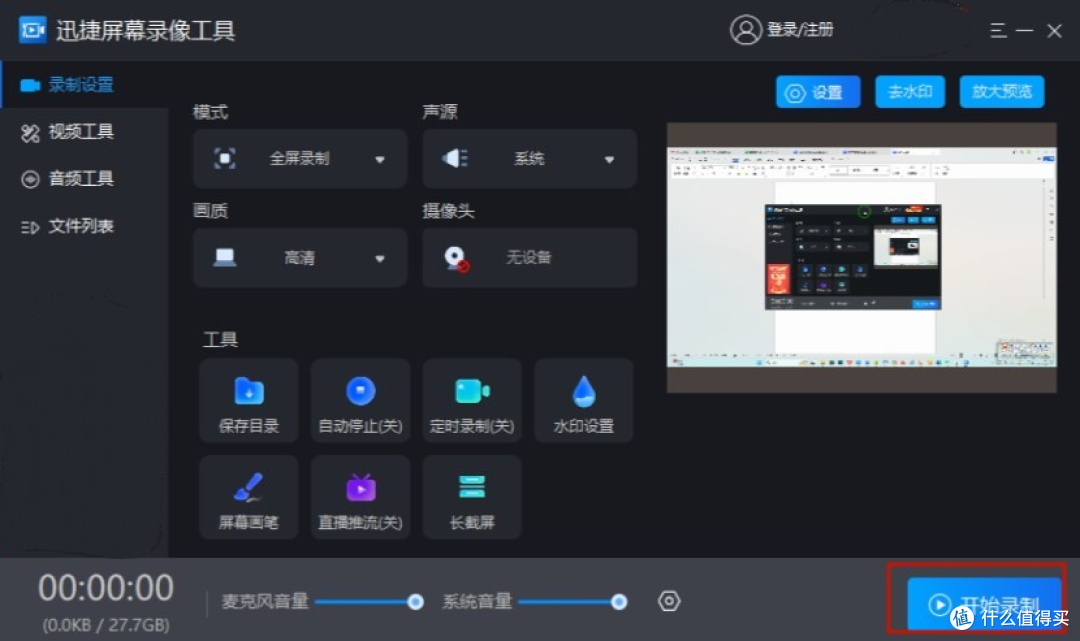
先说说电脑端。我在Windows系统上用的考拉录屏,下载安装之后打开,界面很干净,没那么多乱七八糟的弹窗。第一次用的时候,我找了半天录制按钮,其实就在主界面的正中间,一个红色的圆圈,特别显眼。点开之后会让你选录制区域,可以全屏录,也可以自己框选一块区域。我平时录软件教程就喜欢框选区域,这样视频文件不会太大,而且观众看着也聚焦。
这里有个重点要提一下,就是电脑端录高清视频的设置。在开始录制之前,记得点一下设置图标,把分辨率调到1920x1080,帧率选30帧或者60帧。我一般选60帧,录出来的画面特别丝滑,尤其是录那种快速滚动的网页或者游戏画面,差距特别明显。然后就是声音设置,如果你要录系统内部的声音,比如播放视频的声音,记得把系统音频那个开关打开,不然录出来是静音的。我第一次用的时候就忘了开,结果录了个寂寞,全成无声电影了。
录完视频之后,右下角会弹出预览窗口,可以直接剪辑,裁剪掉不要的部分,也可以直接保存。保存格式默认是MP4,这个格式比较通用,传到手机上或者发到微信里都能直接看,不用转换。如果你需要录摄像头画中画,也就是那种小人头出现在角落的效果,考拉录屏电脑版也有这个功能,在设置里把摄像头打开就行,适合做网课或者游戏解说。
接着说说手机端。我手机是安卓的,直接去应用商店搜考拉录屏就能下到。安装好之后,第一次打开会提示要悬浮窗权限和麦克风权限,这个得允许,不然没法用。手机录屏跟电脑逻辑差不多,但有个很方便的地方,就是可以直接在通知栏里快捷启动。我把考拉录屏添加到快捷开关之后,想录屏时直接下拉通知栏点一下就开始录了,不用再进去App里找按钮,特别省事。
手机上录高清也是有讲究的。在设置里,清晰度选1080P,帧率选30帧就够了,因为手机屏幕本身不大,60帧和30帧在手机上肉眼几乎看不出差别,反而文件还特别大。然后就是重点了,很多人问手机录屏怎么录内部声音,比如录游戏里的声音。安卓手机的话,在考拉录屏的设置里有个“内录”选项,打开之后就能同时录进去手机内部的声音和麦克风的声音。不过要注意,有些安卓机型系统会限制内录,如果发现打开内录没声音,可以试试在系统设置里允许考拉录屏录制音频。
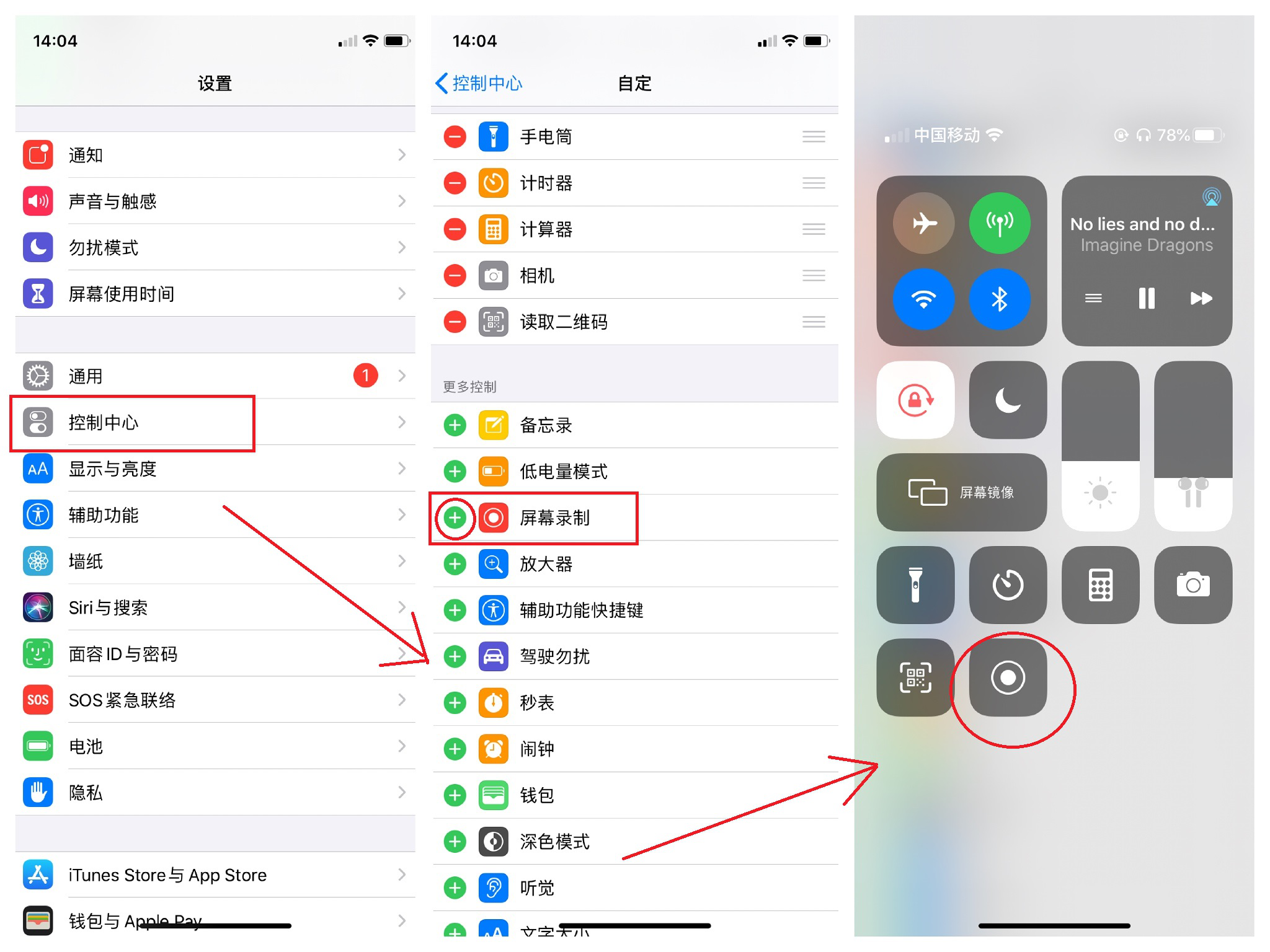
iPhone用户的话,考拉录屏也能用,操作逻辑差不多。不过苹果手机有个自带的录屏功能,很多人可能觉得用不上考拉录屏。其实考拉录屏在苹果上的优势是支持录制的时候同时打开前置摄像头,画面能变成画中画,而且可以选择把麦克风声音和系统声音分开调节,这个比自带录屏要灵活一些。我身边有做短视频的朋友,就是专门用考拉录屏在iPhone上录游戏解说,效果挺不错的。
用了这么长时间,我也遇到过一些坑,给大家说说,能省不少事。第一个就是录制出来的视频没有声音,这个八成是声音设置没弄对。电脑端要检查系统音频开关,手机端要检查麦克风权限和内录开关,挨个排查一遍基本就能解决。
第二个问题是录出来的视频卡顿。这个一般有两种原因,一种是电脑配置不够,录屏的时候还把游戏特效开满,那肯定卡。另一种是存储空间不足,录屏是一个持续写入硬盘的过程,如果C盘或者手机存储空间快满了,就会导致录制中断或者画面掉帧。所以录之前最好清理一下空间,或者把录制保存路径改到空间大的盘符。
第三个问题是时长限制。考拉录屏免费版好像单次录制有时间限制,我记着是五分钟还是十分钟来着,反正录长视频的时候突然停了,给我气坏了。后来发现升级会员就没这个限制了,而且还能去掉水印。如果你只是偶尔录个短视频,免费版完全够用;要是经常录网课、录会议,那还是开个会员省心,也不贵,就当请人喝杯奶茶了。
另外还有一个隐藏小技巧,就是考拉录屏支持定时录制和录屏计划。这个功能在设置里,可以设定几点几分自动开始录制,到点自动停止。我有时候晚上要录一个直播回放,又不想熬夜盯着,就提前设好定时录制,第二天起来直接看视频,特别方便。这个功能知道的人好像不多,但确实很实用。
最后总结一下,考拉录屏不管是手机还是电脑,核心就是先把分辨率调高、声音通道选对,然后按需选择录制区域。掌握了这几个关键点,基本就能录出清晰又流畅的高清视频了。希望这篇考拉录屏的教程能帮到你,如果你在用的过程中还有别的问题,欢迎在评论区留言交流,我看到都会回复的。



2026-08-28 / 34.4M


2026-08-28 / 8.9M

2026-08-28 / 121.0M

2026-08-28 / 47.1M

2026-08-28 / 34.4M

2026-08-28 / 87.3M






 鄂公网安备42011102004716号