


录屏软件是一款专为移动端打造的高清屏幕录制工具,凭借轻巧的引擎与强大的功能集成,帮助用户轻松捕捉游戏高光时刻、在线课程重点、视频通话珍贵片段。无论是日常分享还是专业创作,它都能以流畅的画+质和稳定的性能,满足不同场景下的录制需求。软件界面简洁直观,操作逻辑清晰,即便是初次接触录屏的新手,也能在数秒内上手,即刻开启高质量录制之旅。
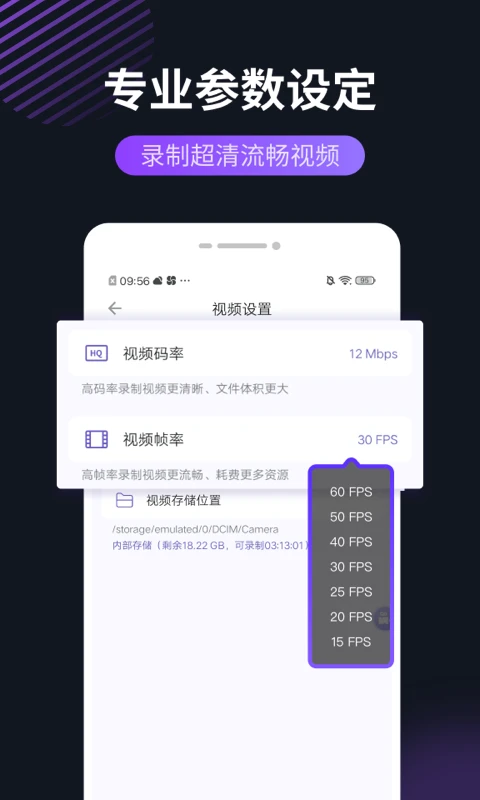
录屏软件支持从480P到1080P乃至2K分辨率的自定义输出,用户可根据设备性能与网络状况自由选择帧率和码率。无论是录制高速移动的游戏画面,还是静态的文档演示,都能确保画面细腻流畅,色彩还原准确,避免拖影与模糊现象。
开启录制后,屏幕边缘会生成一个半透明悬浮球,支持拖拽至任意位置。点击悬浮球即可快速暂停、继续或停止录制,无需频繁切换应用。同时悬浮球支持自定义透明度与大小,最大限度减少对录制内容的干扰,让操作更顺手。
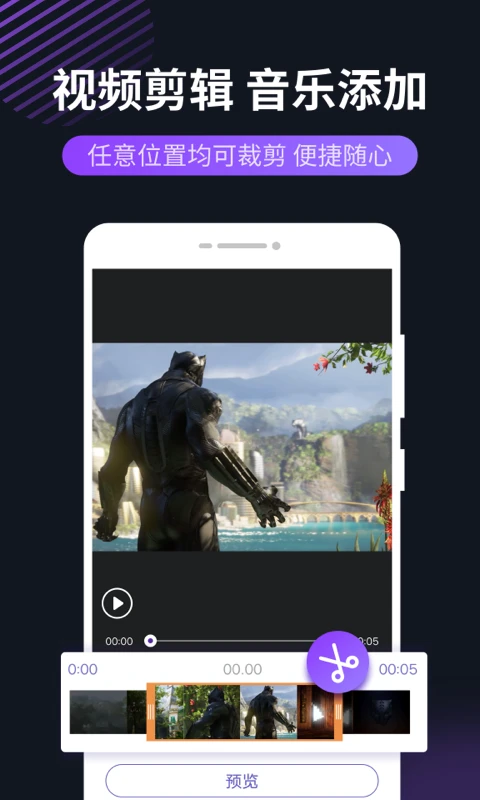
录制完成后,无需额外下载剪辑软件,录屏软件内置了裁剪、合并、添加背景音乐、字幕贴纸等常用编辑功能。用户可快速处理视频冗余部分,突出核心内容,一键导出分享至社交平台,极大提升内容生产效率。
支持同时采集麦克风外部声音与设备内部音频,适用于游戏解说、课程讲解、会议记录等场景。音画同步精准,可单独调节各路音量大小,确保人声清晰、背景音适度,避免后期处理麻烦。
针对部分应用禁止录屏的限制,软件提供智能防屏蔽方案,通过优化录制协议,尽可能绕过限制。同时支持密码锁功能,保护个人录制文件不被他人随意查看,私密内容更安全。
| 操作项 | 具体说明 | 适用场景 |
|---|---|---|
| 基础录制 | 打开应用,点击“开始录制”按钮,即可启动屏幕录制,支持横竖屏自适应。 | 日常操作演示、游戏录制 |
| 区域录制 | 可自定义录制屏幕的某个区域,避免无关内容入镜,节省存储空间。 | 教程制作、局部操作展示 |
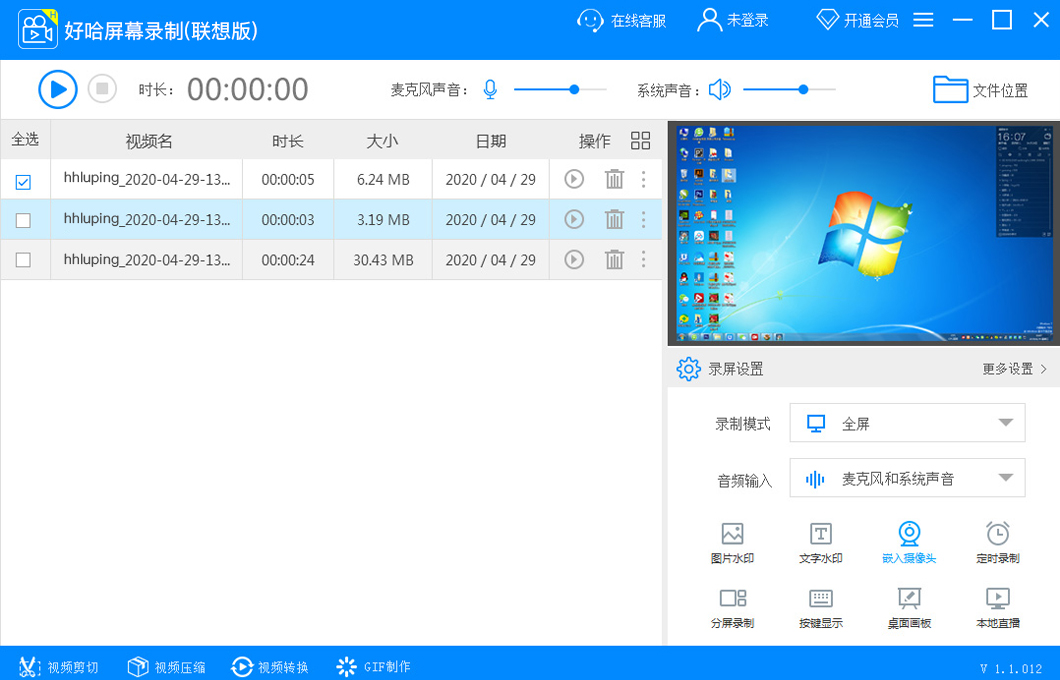
| 摄像头叠加 | 支持开启前置摄像头,将人物画面以小窗形式叠加在录屏画面中。 | 游戏直播、在线教学、互动问答 |
| 定时录制 | 设定开始时间与时长,到点自动启停,无需人工看守。 | 预约会议录制、限时活动捕捉 |
| 摇一摇停止 | 晃动手机即可快速停止录制并保存文件,方便快捷。 | 紧急中断、单手操作 |
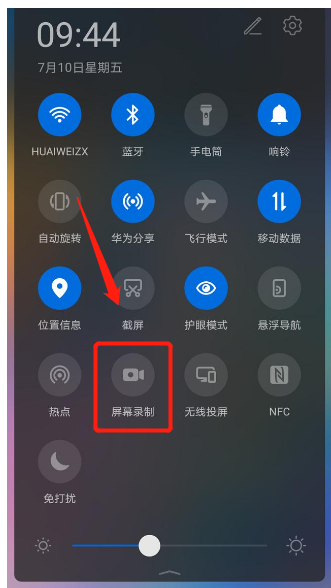
录屏软件在不同设备上的操作略有差异,请根据您的设备类型参考以下步骤:
高危避坑:请务必在录制前检查存储空间,空间不足可能导致录制中断或文件损坏。
移动端(手机/平板):
1. 首次启动时,请允许麦克风、存储权限,否则无法录制声音或保存视频。
2. 进入“设置”开启悬浮窗权限,确保悬浮球可正常显示(不同品牌机型需在系统设置中单独授权)。
3. 建议连接Wi-Fi进行操作,避免移动数据流量消耗;若需录制内部声音,请开启“内录”功能(部分机型需额外安装音频组件)。
4. 录制中若出现卡顿,请降低分辨率或关闭后台高耗电应用。
优化技巧:录制游戏时,可开启“性能模式”,提升帧率稳定性。
电脑端(模拟器):
1. 需提前安装Android模拟器,并在模拟器内安装本应用。
2. 在模拟器设置中分配至少2核CPU与2GB内存,以保证流畅运行。
3. 若录制系统声音失败,请检查模拟器是否开启“音频共享”选项。
4. 文件默认存储于模拟器共享文件夹,便于导出。
基础温馨提示:若遇到闪退,请尝试清除应用缓存或重启设备;若黑屏,请检查屏幕录制权限是否被系统限制。
请确保系统版本不低于Android 7.0,否则可能无法兼容最新功能。若缺少必要组件,可搜索“录屏软件 安卓兼容包”获取解决方案。
录屏软件的使用并不复杂,但掌握一些技巧能让你事半功倍。首先,录制前务必清理后台运行的应用,释放内存,避免卡顿。其次,根据内容类型选择合适的分辨率:若只是简单操作演示,480P足够;若录制游戏或高清电影,建议开启1080P。再次,善用悬浮球快捷操作,可以随时暂停,减少后期剪辑工作。最后,定期清理录制缓存,避免占用过多存储空间,影响设备性能。如果你需要录制内部声音,请确保在系统设置中允许“录制音频”权限,否则可能只有画面没有声音。
如果不小心删除了录制的视频文件,首先不必惊慌。如果文件是存储在手机内部存储中,可以尝试使用文件恢复工具扫描已删除的数据,但成功率取决于是否有新数据覆盖。如果存储在SD卡中,恢复几率相对较高。另外,部分录屏软件会提供“回收站”功能,删除的文件会暂时保留,可在应用内找回。建议养成定期备份重要视频的习惯,将文件同步至云盘或电脑,以免意外丢失。若需专业指导,可搜索“录屏软件 数据恢复方法”获取更多帮助。
包名:com.zhanlang.screenrecordmaster
MD5值:f937f19da975a089bd00aa5fa4e8bb7d

保山融媒1.2.1 新闻资讯
立即下载
开普森商城2.1.1 购物比价
立即下载
票星球4.66.0 一站式演出赛事购票
立即下载
小转盘助决定1.0.1 生活实用
立即下载
再漫画2.3.8 漫画阅读神器
立即下载
掌上智媒3.0.6 智能媒体服务
立即下载
水印Maker3.2.1009 水印添加工具
立即下载
邓州人力资源网1.0.1 招聘求职服务
立即下载
慧眼智巡2.5.4 智能巡检管理
立即下载
顺手快递包裹查1.0.0 快递单号一键查询
立即下载
菜菜快递查询1.0.0 快递查询助手
立即下载
卓盈魔方1.0.23 多功能实用工具箱
立即下载
弦趣二胡音准练习14.0 音准训练版
立即下载
北航卫星导航1.0.1 卫星定位导航
立即下载
 DJ多多APP下载v5.5.70 安卓版影音播放立即下载
 国家反诈中心app官方版下载v2.0.26 安卓最新版生活实用立即下载
 中油好客e站电子加油卡充值优惠下载v3.8.8 安卓版生活实用立即下载
 NGA魔兽世界论坛手机客户端下载v9.9.68 安卓版游戏工具立即下载
 喵街app下载最新版本v8.0.47 官方安卓版生活实用立即下载
 九游游戏中心下载手机版v8.5.6.0 安卓版游戏工具立即下载
 晋江文学城手机app官方版(晋江小说阅读)v7.1.1 安卓最新版浏览阅读立即下载
 同花顺手机炒股股票软件v11.61.05 安卓版金融理财立即下载





 EarFun丽耳20.1.34 蓝牙耳机管理
立即下载
EarFun丽耳20.1.34 蓝牙耳机管理
立即下载
 MY智护2.2.5 智能守护管理
立即下载
MY智护2.2.5 智能守护管理
立即下载
 新款市场4.96.5 应用商店下载
立即下载
新款市场4.96.5 应用商店下载
立即下载
 百度输入法appv13.3.12.37 安卓版
立即下载
百度输入法appv13.3.12.37 安卓版
立即下载
 六边云手机1.3.1 云端安卓手机
立即下载
六边云手机1.3.1 云端安卓手机
立即下载
 腾讯应用宝下载2026最新版v9.2.7 官方免费版
立即下载
腾讯应用宝下载2026最新版v9.2.7 官方免费版
立即下载
 Edge Gallery1.0.18 智能AI模型管理
立即下载
Edge Gallery1.0.18 智能AI模型管理
立即下载
 安迁换机助手2.3.0 一键换机迁移
立即下载
安迁换机助手2.3.0 一键换机迁移
立即下载
 讯解压缩工具2.6.237.1-beta 解压神器
立即下载
讯解压缩工具2.6.237.1-beta 解压神器
立即下载
 QQ同步助手下载安装v8.0.22 最新版
立即下载
QQ同步助手下载安装v8.0.22 最新版
立即下载
 旗鱼影音
旗鱼影音 kitscream
 急借通
急借通 梦享金
梦享金 鄂公网安备42011102004716号