 车来了app-实时掌上公交v7.6.5 安卓版交通出行立即下载
 360空气卫士v1.2.2生活实用立即下载
 多玩饭盒官方下载v4.3.9 安卓版游戏工具立即下载
 Google翻译拍照翻译安卓下载v10.38.67.991942559.4-release-release-release-release 最新版商务办公立即下载
 谷歌翻译v10.38.67.991942559.4-release-release-release-release学习教育立即下载
 CSDN技术开发者社区appv6.14.0 安卓版浏览阅读立即下载
 傲游浏览器安卓版最新版v7.5.7.107 官方版浏览阅读立即下载
 智联招聘app下载安装v8.15.11 官方最新版商务办公立即下载
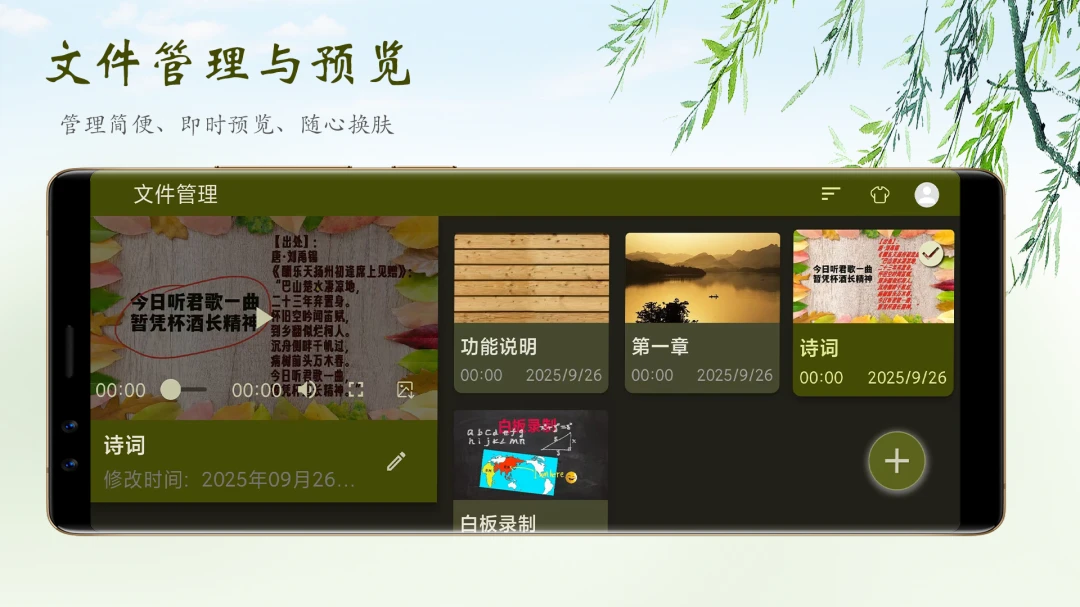
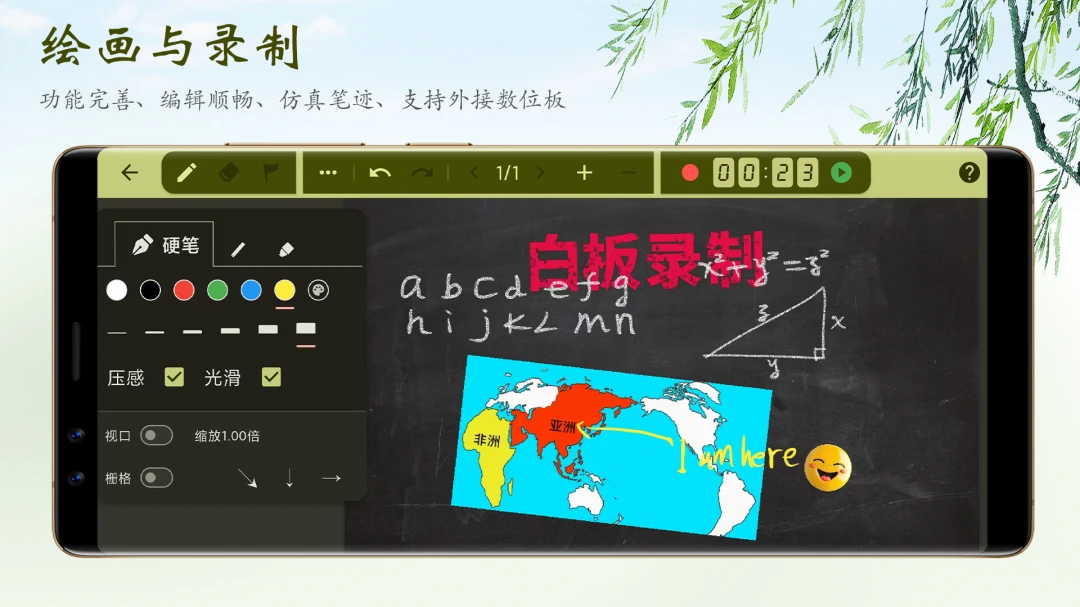


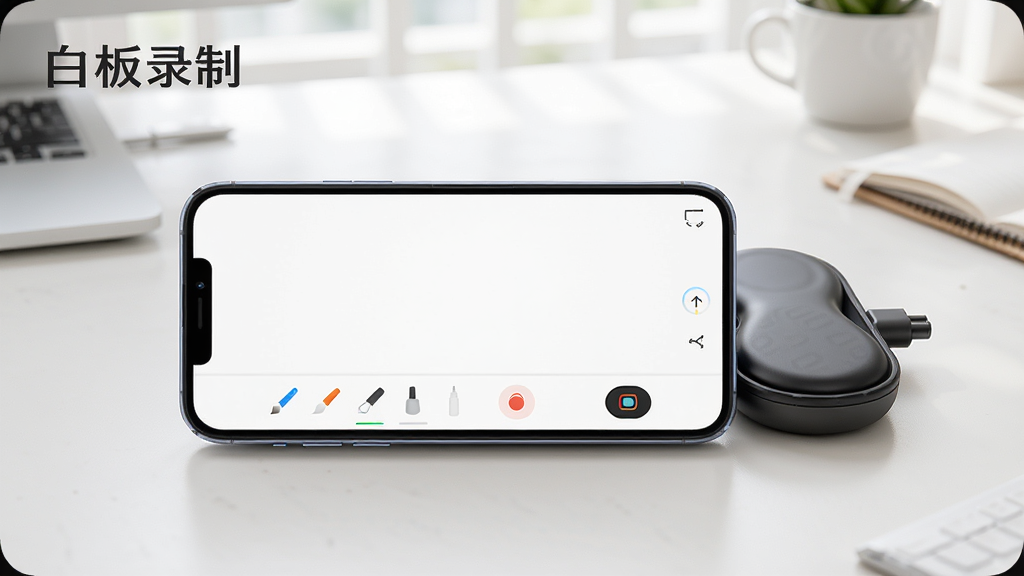
白板录制是一款专为教学、演示与创意表达而设计的轻量级录屏工具,它将传统白板的自由书写与屏幕录制功能融为一体,帮助用户轻松创建生动的视频讲解、微课教程与思路演示。无论是教师在线授课、培训师产品演示,还是职场人远程协作,白板录制都能以极低的上手门槛,让想法跃然屏上,并同步保存为高清视频。它支持手写笔迹、图形标注、颜色切换与实时声音讲解,让每一次勾画+都成为清晰的视觉语言。软件体积小巧,运行流畅,无需复杂的专业设备,一部手机即可完成从构思到成片的完整创作流程,真正实现“即写即录,一录即成”。

白板录制内置高精度触摸笔迹引擎,支持手指或触控笔书写,笔迹跟手流畅,延迟低至毫秒级,并可根据书写力度自动调整笔触粗细,还原真实书写体验。无论是复杂公式还是潦草速记,都能被清晰捕捉,让讲解过程自然顺畅。

录制过程中可同步采集麦克风声音与系统内部音频,并自动过滤环境杂音,确保人声清晰透亮。支持录制前音量检测与实时波形反馈,避免录完才发现声音过小或失真,让每一句讲解都字字清晰。

支持无限画布缩放与平移,可随时插入新页面,方便分章节讲解。录制结束后可预览每一页内容,快速定位并进行重新录制或补录,无需整体推倒重来,大幅节省编辑时间。
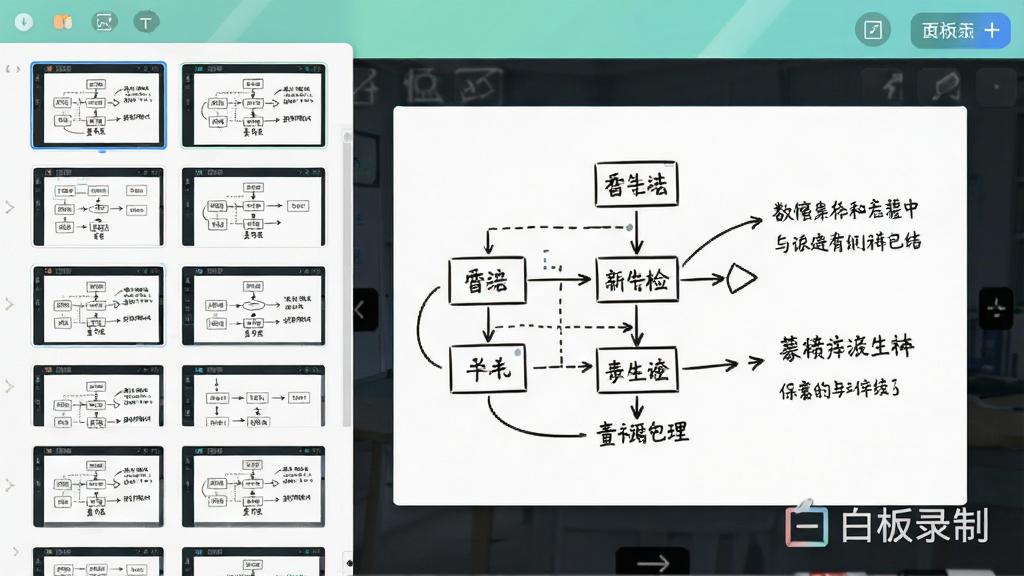
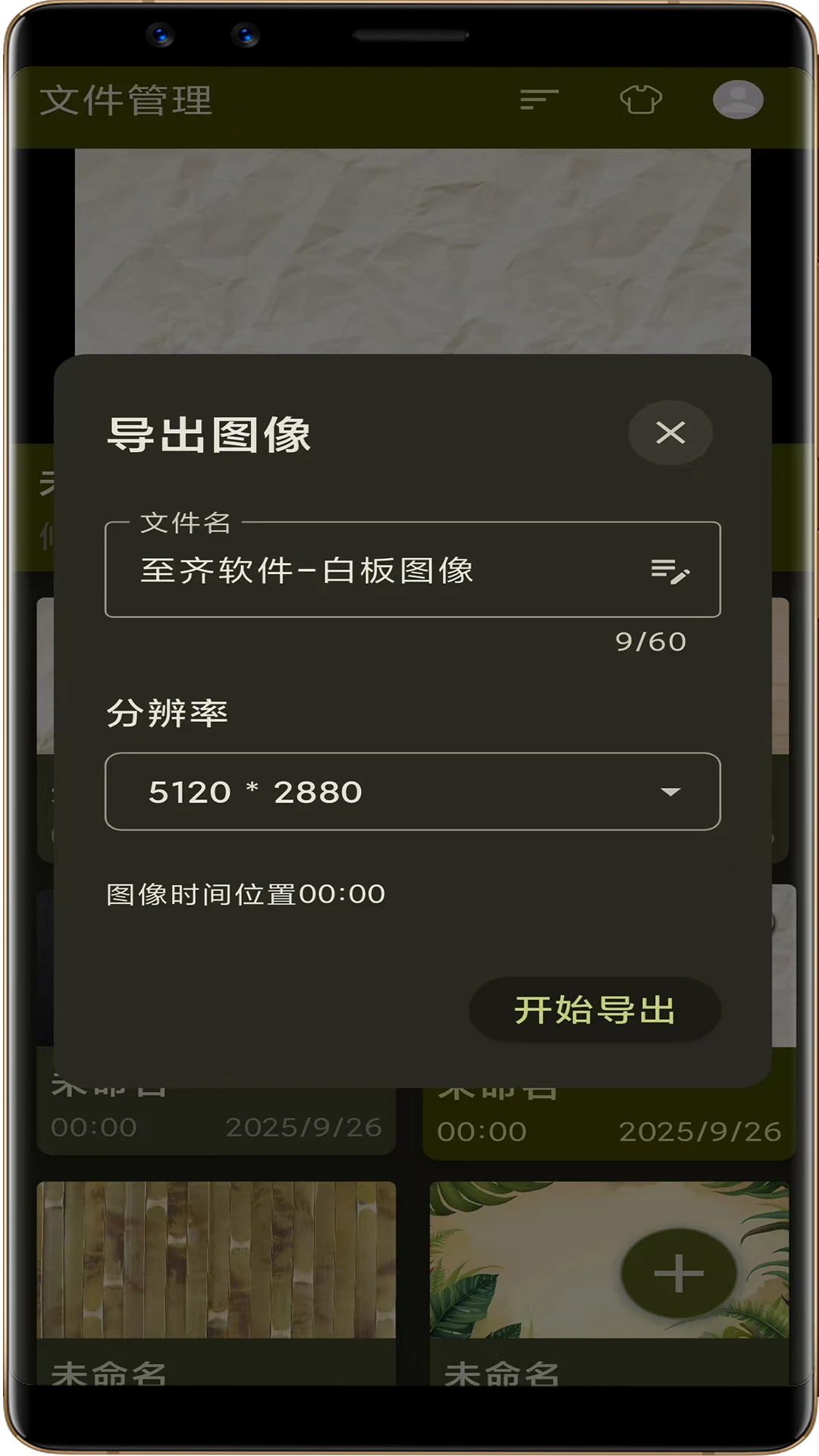
录制完成后可一键导出为MP4格式,支持720P、1080P等多档清晰度选择,并自动优化视频码率以适应不同平台需求。可直接分享到微信、QQ、钉钉等社交应用,也可保存至相册或云端,方便后续剪辑与发布。

| 操作类别 | 具体步骤 | 亮点提示 |
|---|---|---|
| 录制前准备 | 1. 打开白板录制,在首页点击“新建白板”;2. 选择画布背景(白板/黑板/网格);3. 在设置中开启麦克风权限并测试音量。 | 建议连接耳机麦克风,避免扬声器外放导致回声。 |
| 基础书写与标注 | 1. 使用底部工具栏选择画笔、荧光笔或激光笔;2. 点击色板切换颜色,滑动滑块调节笔迹粗细;3. 利用橡皮擦擦除或手势框选删除。 | 双指双击可快速撤销上一步操作。 |
| 录制与声音 | 1. 点击右上角红色按钮开始录制;2. 录制中可随时暂停,点击“麦克风”图标静音/开启;3. 录制结束后点击“完成”保存视频。 | 录制中禁止切换应用,否则会中断录制。 |
| 视频导出与分享 | 1. 在预览界面点击“导出视频”;2. 选择清晰度(建议1080P);3. 导出后可分享至社交平台或保存至相册。 | 导出过程中请勿关闭应用,以免文件损坏。 |

对于初次接触白板录制的用户,建议先熟悉基础笔迹工具与页面管理功能。在移动端(手机/平板)上,手势操作是提高效率的关键:单指书写,双指平移画布,双指捏合缩放,三指点击弹出快捷菜单。在电脑端(若使用模拟器或投屏),则可通过鼠标与键盘快捷键配合,例如Ctrl+Z撤销、Ctrl+Y重做,大幅加快操作速度。
高危避坑:录制前务必检查麦克风权限是否开启,否则录制的视频将没有任何声音,且录制过程中无法后台切换应用,否则录制会中断并丢失未保存内容。
优化技巧:在录制设置中开启“悬浮球”模式,录制过程中可随时点击悬浮球进行暂停/继续,无需切换界面,避免误触中断。
基础温馨提示:若录制过程中出现卡顿,可尝试降低录制分辨率,或清理后台运行的其他应用,以释放内存资源。
若遇到闪退或无法启动,请检查系统版本是否满足Android 7.0以上,并确保已授予存储权限。若提示“缺少组件”,请在下载站搜索“白板录制 数据包”或“录屏插件”进行补充安装。此外,建议在设置中开启“自动保存草稿”功能,以防意外退出导致内容丢失。
录制长视频时,注意手机发热问题,建议取下保护壳或使用散热背夹,以免过热导致录制中断。若导出视频后播放模糊,请检查是否选择了过低的分辨率,或者重新导出高清版本。
| 软件名称 | 功能优势 | 推荐指数 |
|---|---|---|
| 白板录制 | 专业手写录屏 | ★★★★★ |
| 录屏大师 | 高清录屏+剪辑 | ★★★★☆ |
| 手机屏幕录像 | 系统级录屏 | ★★★★☆ |
| 截图录屏工具 | 截图+录屏二合一 | ★★★★ |
| 视频录制师 | 专业级参数调节 | ★★★★ |
白板录制支持在手机或平板上直接使用,无需额外硬件。您可以在应用商店下载官方正版,或通过扫描本站提供的二维码安装。安装时请留意系统提示的权限申请,点击“允许”即可正常使用。若在华为、小米等品牌手机上安装时出现“未知来源”提示,请前往系统设置中开启“允许安装未知应用”权限。
很多用户询问“白板的录播怎样下载到手机”,其实录制完成的视频已自动保存至应用内“作品库”,您可以在作品列表中找到对应视频,点击“导出”即可选择保存到相册。若您指的是他人分享的录播文件,只需点击接收文件并选择用本应用打开即可导入。
白板录制作为一款正规的录屏工具,不包含恶意插件,也不会上传您的隐私数据。录制内容仅保存在本地,您可以放心使用。但请注意从官方渠道或正规应用市场下载,避免第三方篡改版本。若在下载站找到本应用,请核对包名是否为com.zhiqisoft.wrtool,以防下载到假冒应用。
包名:com.zhiqisoft.wrtool
MD5值:1898ee4953f1594f9a55ddce79cb375c

LinkCN5.8.2 网络加速专家
立即下载
金运1.5.6-jinyun-jinyun-jinyun 智能蓝牙音频助手
立即下载
月芽2.3.2 钩织教程宝典
立即下载
KineraMusic2.2.71 音乐播放器
立即下载
尚层之家APPv2.5.9 最新版
立即下载
Bayt播客2.2.9 智能音频生成
立即下载
金拍全球2.0.1 全球拍卖
立即下载
欢美生活2.0.61 生活服务
立即下载
艺康服务appv1.3.18 最新版
立即下载
企鹅共享appv1.142.6 最新版
立即下载
一起看地图谷歌高清版v5.4.0 手机版
立即下载
即梦AI2.3.7 全能AI创作助手
立即下载
猎聘秘书app下载v6.31.0 安卓官方版
立即下载
米考试考研10.548.1008 考研刷题助手
立即下载






 B612咔叽美颜相机最新版本v15.4.6 安卓版
立即下载
B612咔叽美颜相机最新版本v15.4.6 安卓版
立即下载
 炫图AI2.3.50 AI图像生成
立即下载
炫图AI2.3.50 AI图像生成
立即下载
 简历证件照1.0.7 证件照制作
立即下载
简历证件照1.0.7 证件照制作
立即下载
 AI短剧制作1.0.4 智能短剧一键生成
立即下载
AI短剧制作1.0.4 智能短剧一键生成
立即下载
 相机360最新版appv9.9.61 安卓版
立即下载
相机360最新版appv9.9.61 安卓版
立即下载
 美妆修图美颜神器软件1.0.0 美妆修图神器
立即下载
美妆修图美颜神器软件1.0.0 美妆修图神器
立即下载
 手机相册文件备份O5.0 相册备份工具
立即下载
手机相册文件备份O5.0 相册备份工具
立即下载
 AI万能扫描王1.3.7 全能扫描识别工具
立即下载
AI万能扫描王1.3.7 全能扫描识别工具
立即下载
 悦镜1.0.59-c 智能美颜相机
立即下载
悦镜1.0.59-c 智能美颜相机
立即下载
 旗鱼影音
旗鱼影音 kitscream
 急借通
急借通 梦享金
梦享金 鄂公网安备42011102004716号