

小柚投屏是一款专注于多屏互动与无线投屏的实用工具,能够帮助用户轻松将手机、平板等设备上的内容投射到电视、投影仪等大屏设备上。无论是家庭娱乐观影、办公会议演示,还是在线学习分享,小柚投屏都能提供稳定流畅的投屏体验。该软件支持多种主流投屏协议,兼容市面上绝大多数智能电视与网络机顶盒,无需复杂设置即可快速建立连接。其轻量化的设计理念与简洁直观的操作界面,让不同年龄段的用户都能迅速上手,真正实现小屏内容大屏共享的便捷体验。
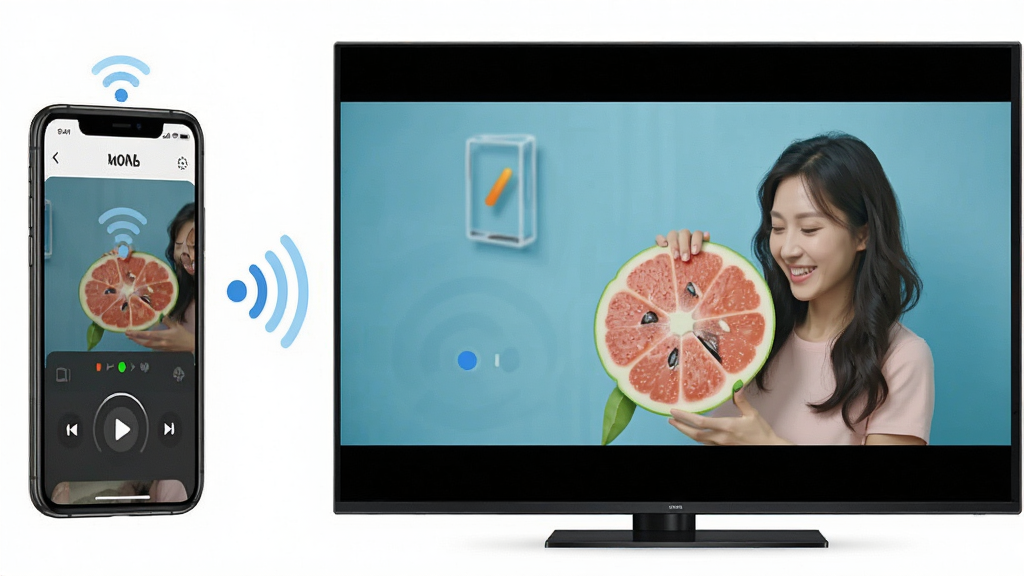
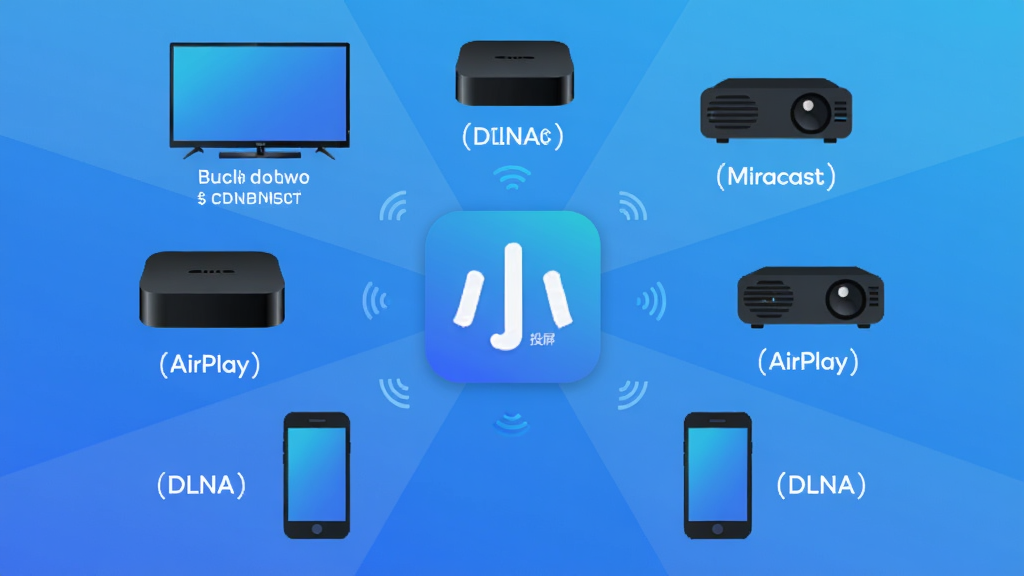
小柚投屏内置了AirPlay、DLNA、Miracast等多种主流投屏协议,能够自动识别并适配不同品牌的智能电视与机顶盒设备。无论用户使用的是小米电视、海信电视、创维电视还是天猫魔盒等设备,都能通过小柚投屏实现快速稳定的无线连接,彻底告别因协议不兼容而导致的投屏失败问题。
依托先进的音视频编解码技术,小柚投屏在投屏过程中能够保持高清画+质输出,同时将延迟控制在极低水平。用户在观看在线视频、进行游戏直播或参与视频会议时,画面与声音能够保持高度同步,不会出现明显的卡顿、花屏或音画不同步现象,带来接近有线连接的流畅体验。
小柚投屏简化了传统投屏繁琐的配对流程,用户只需确保手机与电视处于同一WiFi网络环境下,打开软件即可自动搜索附近可投屏设备。点击对应设备名称后,系统会在数秒内完成连接建立,整个过程无需输入验证码或进行复杂配置,极大降低了用户的学习成本。
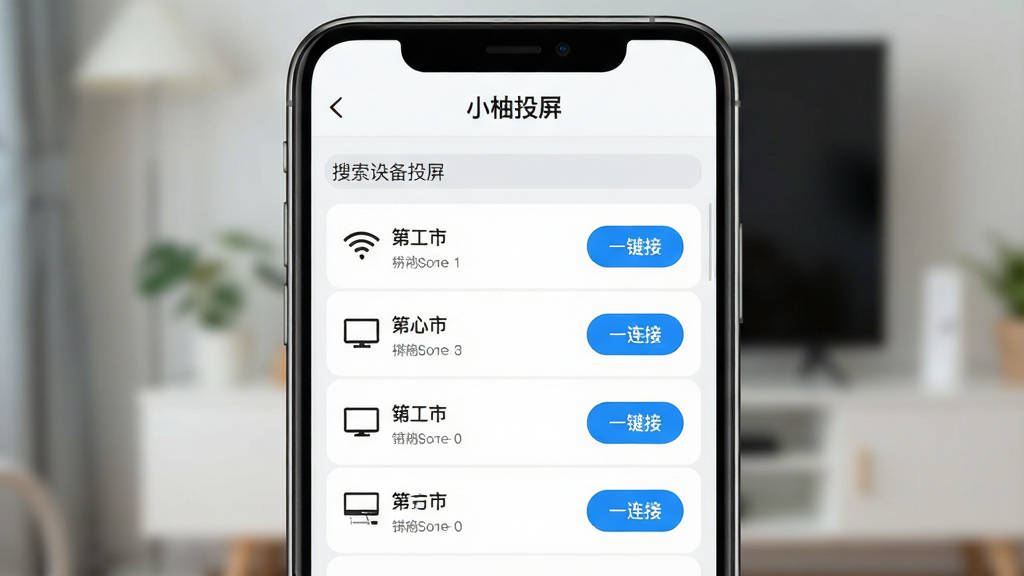
小柚投屏广泛适用于家庭影音娱乐、商务办公演示、在线教育培训、游戏直播分享等多种场景。用户可以将手机中的本地视频、照片、音乐投射到电视上与家人分享,也可以将办公文档、PPT演示文稿投屏到大屏幕进行讲解,满足不同场景下的多样化投屏需求。
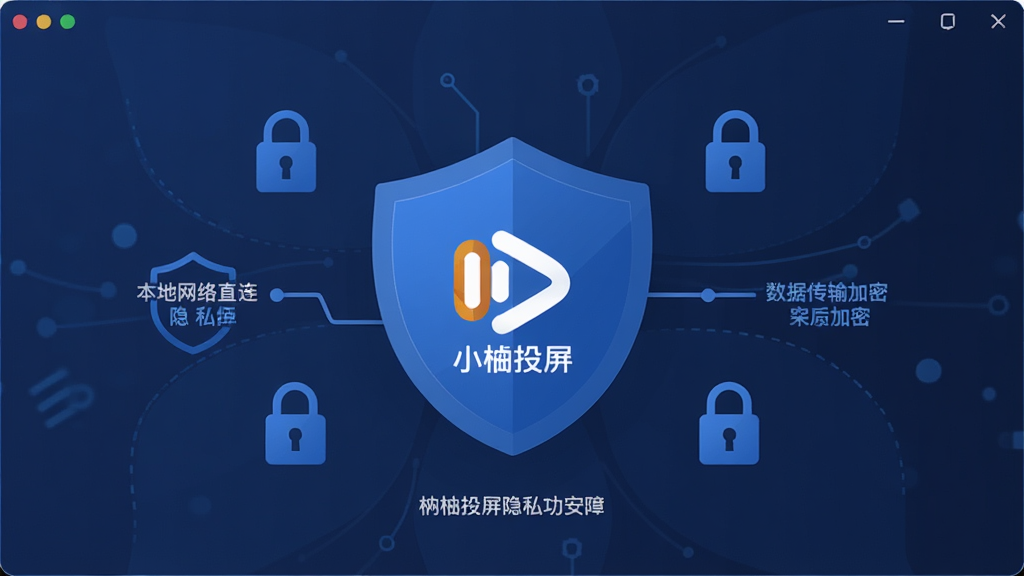
小柚投屏采用本地网络直连方式进行数据传输,投屏内容不经过第三方服务器中转,有效保障用户隐私安全。同时软件在权限申请方面遵循最小化原则,仅在必要功能上请求相关权限,让用户使用更加安心。
| 功能模块 | 操作说明 | 适用场景 |
| 设备搜索与连接 | 打开小柚投屏后,软件会自动扫描同一WiFi网络下的可投屏设备,在设备列表中点击目标电视名称即可发起连接,连接成功后手机画面将同步显示在电视上。 | 家庭观影、会议演示 |
| 本地媒体投屏 | 在软件主界面选择“本地投屏”选项,浏览手机相册或文件管理器中的视频、图片、音乐文件,点击即可推送到电视端播放,支持播放列表管理与进度控制。 | 照片分享、音乐播放 |
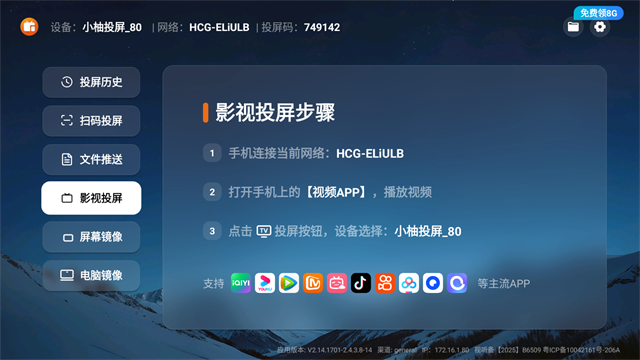
| 在线视频投屏 | 小柚投屏支持主流视频平台的投屏功能,在视频播放页面点击TV投屏按钮,选择小柚投屏作为接收端,即可将在线视频内容投射至电视大屏观看。 | 追剧观影、在线学习 |
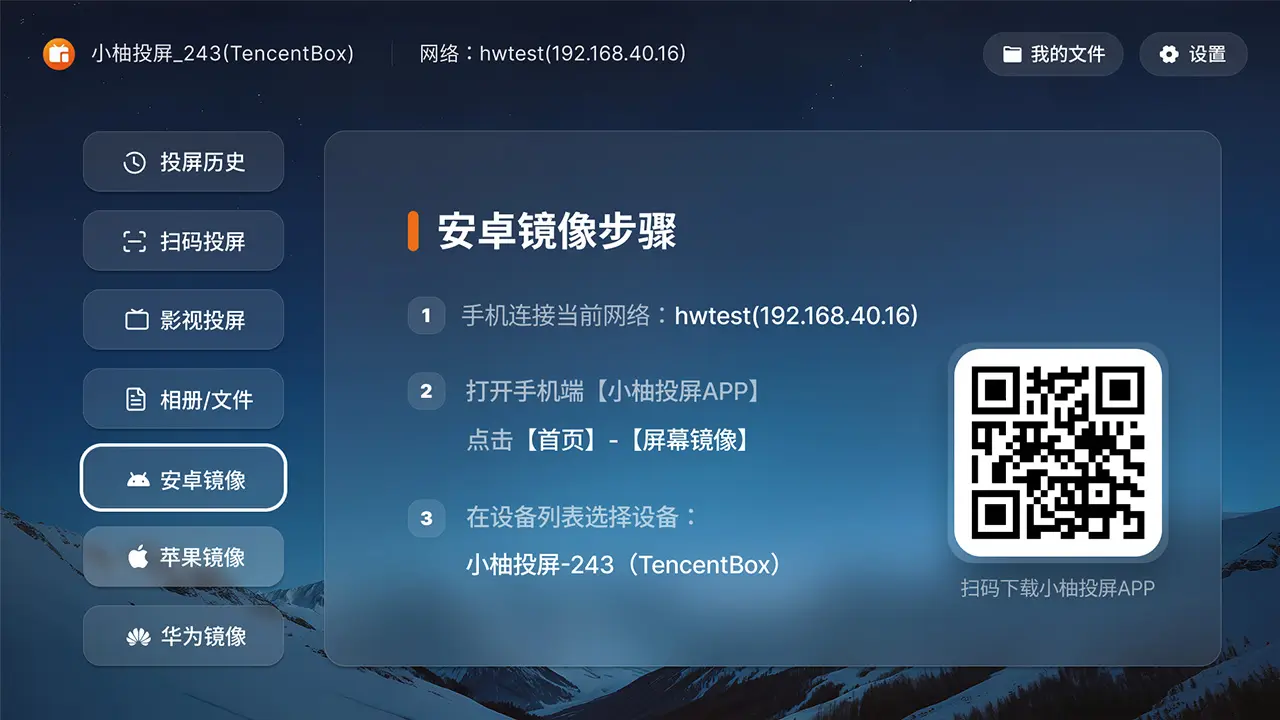
| 屏幕镜像 | 开启屏幕镜像功能后,手机上的所有操作界面将实时同步显示在电视上,适用于游戏直播、应用演示、网页浏览等需要完整镜像的场景。 | 游戏直播、应用演示 |
| 投屏参数调节 | 用户可在设置菜单中调整投屏分辨率、画面比例、音量同步等参数,根据网络状况与电视性能选择合适画质,在流畅度与清晰度之间取得平衡。 | 网络优化、画质调整 |
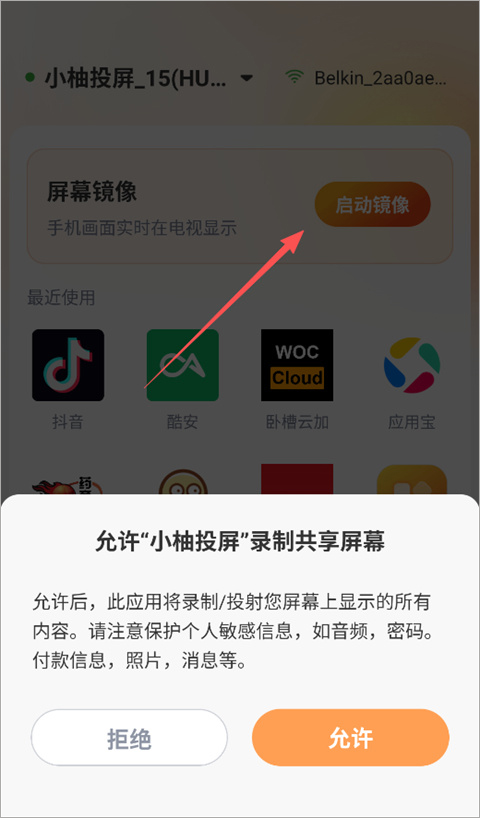
在使用小柚投屏时,首先需要确保手机与电视连接在同一个WiFi网络下,这是投屏成功的基础条件。
如果搜索不到电视设备,请检查电视端是否已开启无线投屏或屏幕镜像功能,不同品牌电视的开启路径有所差异,通常在设置菜单的网络或连接选项中。
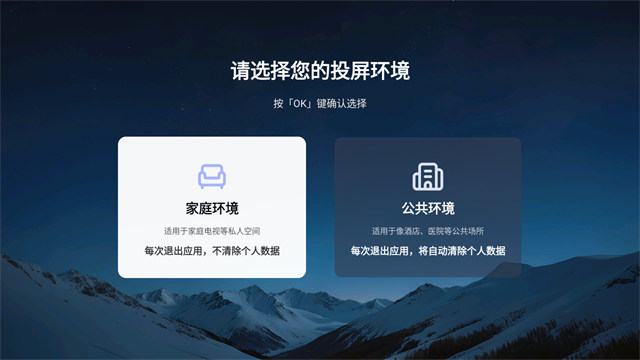
切勿在公共WiFi环境下进行投屏操作,公共网络可能存在安全风险,建议在家庭或办公专用网络中使用。
对于安卓手机用户,首次使用小柚投屏时需要在系统设置中授予存储权限、网络权限与悬浮窗权限,否则可能导致投屏功能无法正常使用。
建议将电视与路由器通过网线连接,手机连接同一路由器的5GHz频段WiFi,可有效降低投屏延迟并提升画面稳定性。
苹果手机用户在使用小柚投屏时,需在控制中心开启屏幕镜像功能,并从设备列表中选择小柚投屏接收端。
若投屏过程中出现画面卡顿,可尝试在软件设置中降低投屏分辨率,或关闭其他占用网络带宽的应用程序。
定期清理小柚投屏的缓存数据有助于保持软件运行流畅,建议每月清理一次。
当遇到软件闪退或黑屏问题时,可先尝试重启手机与电视,若问题依旧存在,建议卸载后重新下载安装最新版本。
部分电视设备需要在系统设置中开启“允许未知来源应用安装”选项,否则可能无法正常接收投屏信号。
如果电视端没有预装投屏接收应用,可通过当贝市场等应用商店搜索“小柚投屏”或“投屏接收端”进行安装。
在投屏游戏画面时,建议关闭手机的通知提醒功能,避免弹窗消息干扰投屏画面。
长时间投屏使用可能导致手机发热,建议在投屏时取下手机保护壳并保持通风良好。
小柚投屏支持后台运行,投屏过程中可将软件切换至后台,不影响正常投屏功能。
若家中路由器开启了AP隔离功能,可能导致手机与电视无法互相发现,需登录路由器管理后台关闭该功能。
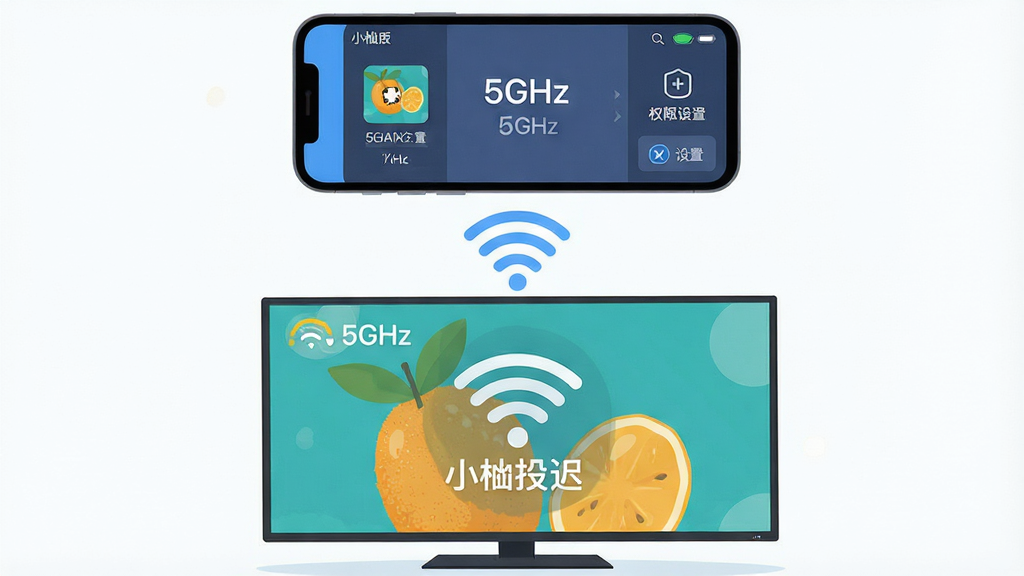
将小柚投屏连接到电视的操作并不复杂。首先确认手机和电视连接的是同一个WiFi网络,然后打开小柚投屏应用,软件会自动搜索局域网内的可投屏设备。在设备列表中找到你的电视名称并点击,等待几秒钟即可完成连接。连接成功后,你可以选择投屏本地视频、照片,也可以开启屏幕镜像将手机画面实时同步到电视。如果搜索不到设备,请检查电视端是否已开启投屏接收功能,部分电视需要在设置中手动打开“无线显示”或“屏幕镜像”选项。另外,确保路由器没有开启AP隔离功能,否则设备之间无法互相发现。
小柚投屏目前提供免费下载与使用,基础投屏功能不收取任何费用。用户可以免费使用设备搜索、本地媒体投屏、屏幕镜像等核心功能。软件内可能存在部分增值服务或广告展示,但不会影响基础投屏功能的正常使用。对于绝大多数家庭用户而言,免费版本已经能够满足日常投屏需求。如果后续推出高级版本或会员服务,通常会提供更丰富的功能与更优质的使用体验,用户可根据自身需求选择是否升级。
使用小柚投屏只需几个简单步骤。第一步,在手机上下载安装小柚投屏应用,同时确保电视端已开启投屏接收功能或安装了对应的接收端应用。第二步,将手机与电视连接到同一WiFi网络。第三步,打开小柚投屏,等待软件自动扫描并显示可用设备列表。第四步,点击目标电视名称发起连接,连接成功后即可选择投屏内容。你可以在软件内浏览本地视频、照片进行推送播放,也可以开启镜像模式将手机整个屏幕投射到电视上。使用过程中如遇连接失败,可尝试重启软件或检查网络设置。
包名:tv.huan.xiaoyoucast
MD5值:da7d69172c3db96ad4da959af76d607f
 央视体育app直播下载安装v4.0.62 安卓版
立即下载
央视体育app直播下载安装v4.0.62 安卓版
立即下载
 cctv5手机客户端v4.0.62 安卓版
立即下载
cctv5手机客户端v4.0.62 安卓版
立即下载
 Ai一键成曲vvvv1.8.8 智能旋律生成工具
立即下载
Ai一键成曲vvvv1.8.8 智能旋律生成工具
立即下载
 酷狗音乐下载安装2026免费下载v20.8.4 安卓版
立即下载
酷狗音乐下载安装2026免费下载v20.8.4 安卓版
立即下载
 2026腾讯体育最新版本v8.0.75.1896 安卓版
立即下载
2026腾讯体育最新版本v8.0.75.1896 安卓版
立即下载
 芒果TV手机客户端v9.4.4 安卓版
立即下载
芒果TV手机客户端v9.4.4 安卓版
立即下载
 快手app官方版v14.8.40.50567 安卓版
立即下载
快手app官方版v14.8.40.50567 安卓版
立即下载
 腾讯微视appv8.203.2.108 安卓版
立即下载
腾讯微视appv8.203.2.108 安卓版
立即下载
 斗鱼直播平台手机版v8.2.3.0 安卓版
立即下载
斗鱼直播平台手机版v8.2.3.0 安卓版
立即下载
 Motion1.7 视频剪辑神器
立即下载
Motion1.7 视频剪辑神器
立即下载


 2026手机天猫最新版本v15.91.0 官方安卓版购物比价立即下载
 天猫直播软件手机版下载v15.91.0 官方版影音播放立即下载
 挖财记账理财Appv13.1.6 安卓版金融理财立即下载
 Keep健身appv9.1.71 最新版运动健身立即下载
 赶集网直招v13.60.0 安卓版生活实用立即下载
 晋江文学城手机app官方版(晋江小说阅读)v7.1.6 安卓最新版浏览阅读立即下载
 赶集生活客户端下载v13.60.0 安卓版生活实用立即下载
 当当网appv16.9.0 安卓版购物比价立即下载















 旗鱼影音
旗鱼影音 kitscream
 急借通
急借通 梦享金
梦享金 鄂公网安备42011102004716号