最近老有朋友问我,说自己下了个宏宏投屏,打开之后一脸懵,不知道下一步该点哪。其实这软件上手门槛真不高,就是第一次用的时候选项有点多,容易看花眼。我前后折腾了好几台设备,手机投电视、手机投电脑都试过,今天就把宏宏投屏怎么用详细教程步骤给大家捋一遍,跟着做基本不会卡壳。
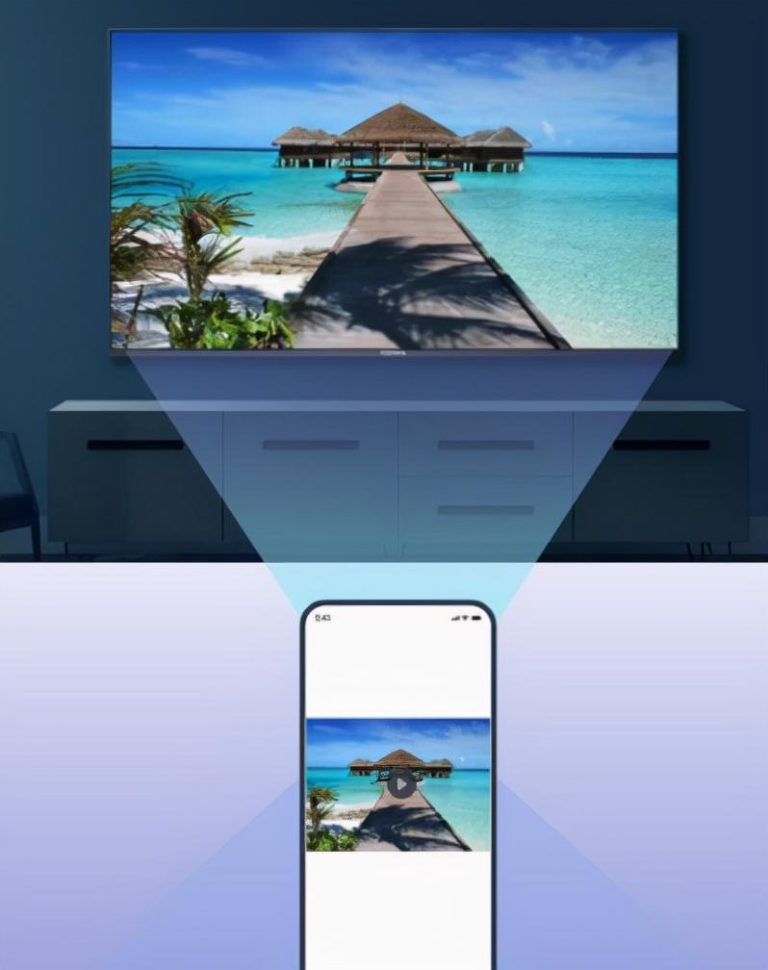
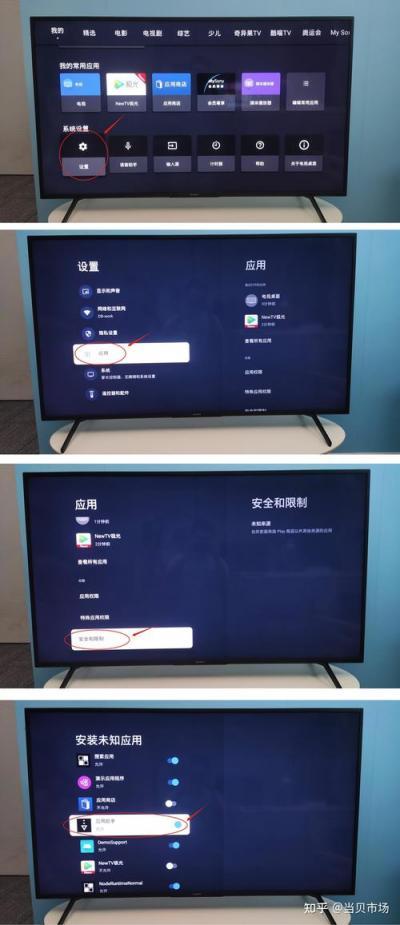
第一步肯定是把宏宏投屏装上。手机端直接去应用商店搜名字就行,认准图标别下错。电视端稍微麻烦点,有些电视自带的应用市场里没有,得用U盘装或者通过当贝市场这类第三方市场搜。电脑端就去官网下PC版,安装包不大,几十兆的事。
装好之后先别急着投,有个小细节很多人忽略手机和电视(或电脑)必须连在同一个WiFi下。我头一回用的时候就踩了这个坑,手机连着5G频段的WiFi,电视连的是2.4G的,结果搜了半天死活搜不到设备。后来把两个都切到同一个网络,秒连。所以这一步别偷懒,先确认网络一致。
另外电视端打开宏宏投屏后,界面上会显示一个设备名称和连接码,先让它停在那个页面别动,等手机来搜。
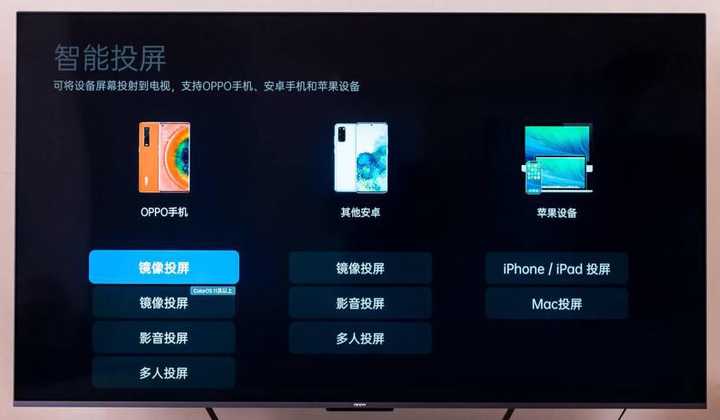
现在回到手机端。打开宏宏投屏APP,首页一般会有几个大按钮,什么“投视频”“投音乐”“投文档”“镜像投屏”之类的。如果你只是想把手机画+面整个搬到电视上,那就选镜像投屏,也叫屏幕镜像。点进去之后它会自动搜索同一网络下的设备,等个两三秒,电视的名称就会出现在列表里。
点一下那个设备名,手机会弹出一个提示框问是否允许录制屏幕,点“立即开始”或者“允许”,电视那边马上就同步显示手机画面了。整个过程快的话十秒都用不了。
要是你只想投个本地视频文件,那就别用镜像,直接选“投视频”,然后在手机里找到那个视频文件,选中之后它也会让你选设备,选完电视就开始播了。这种方式的好处是手机可以息屏或者干别的,电视照常放,不耽误事。
有一点得提醒下,有些老电视或者机顶盒对镜像投屏支持不太好,画面可能会有点延迟,大概零点几秒的样子,看视频影响不大,但要是打游戏就有点难受了。这种情况建议改用视频推送的方式,不走镜像。
投电脑的操作逻辑跟投电视差不多。电脑端打开宏宏投屏PC版,它会显示一个二维码或者连接码。手机端选“扫码连接”或者手动输入连接码,配对成功之后就能投了。电脑端的好处是可以用来开会演示PPT,或者把手机上的照片直接投到大屏幕上给家里人看,比传文件方便。
再说几个大家问得最多的问题。第一,搜不到设备怎么办?先检查WiFi是不是同一个,再检查电视端宏宏投屏是不是在前台运行,有时候电视息屏了它也停了。第二,投上去没声音?安卓手机镜像投屏的时候声音有时候走的是手机扬声器,你得在电视上把音量调大,或者在手机投屏设置里勾选“传输音频”。第三,画面卡顿模糊?多半是WiFi信号弱,让手机和电视离路由器近一点,或者换成5G频段的WiFi试试。
宏宏投屏这软件整体用下来还算省心,免费功能就够日常用了。按照上面这几步走,基本上五分钟之内都能投上。实在搞不定就重启一下路由器和电视,这招虽然土但管用。





 鄂公网安备42011102004716号