
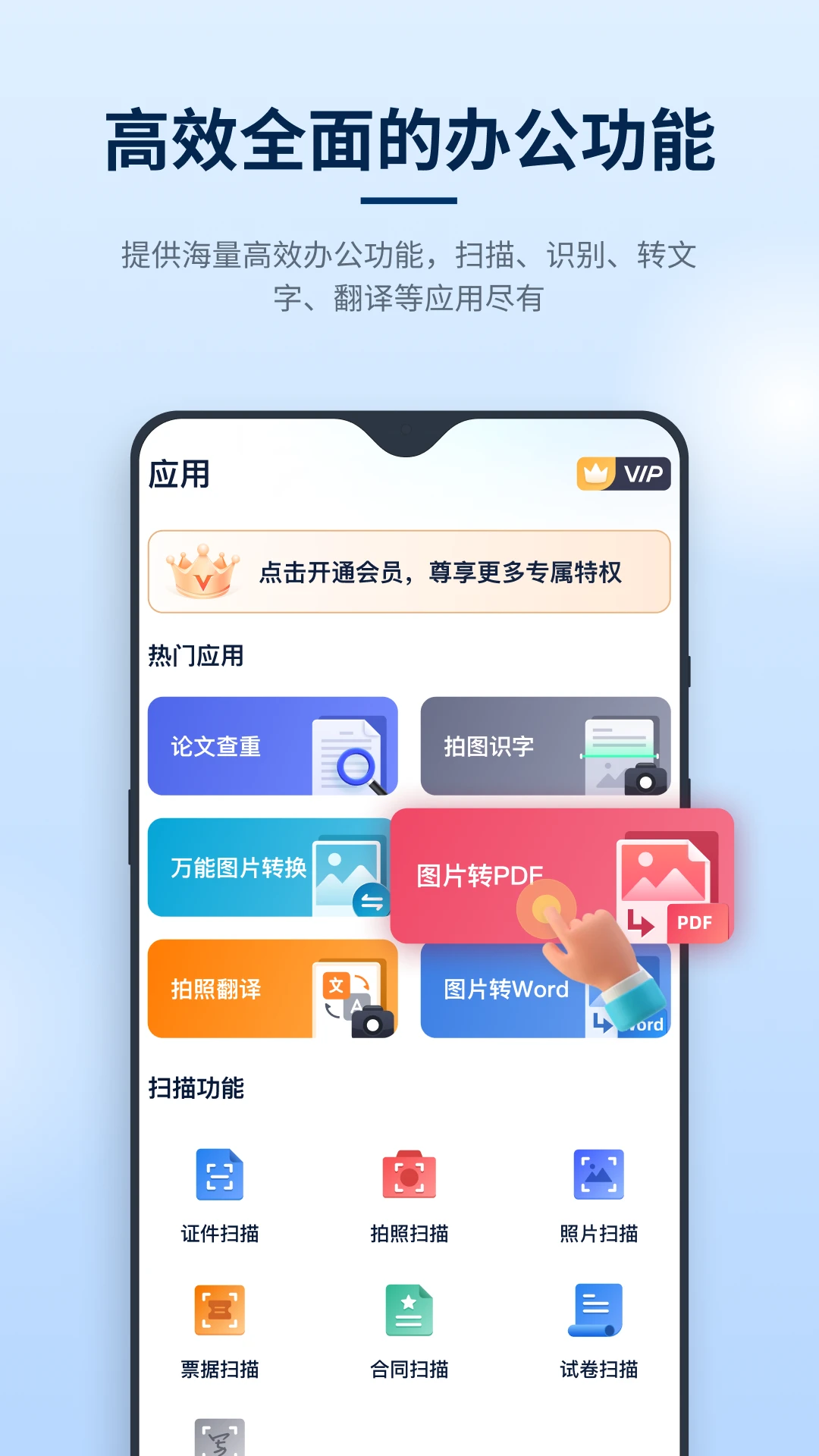

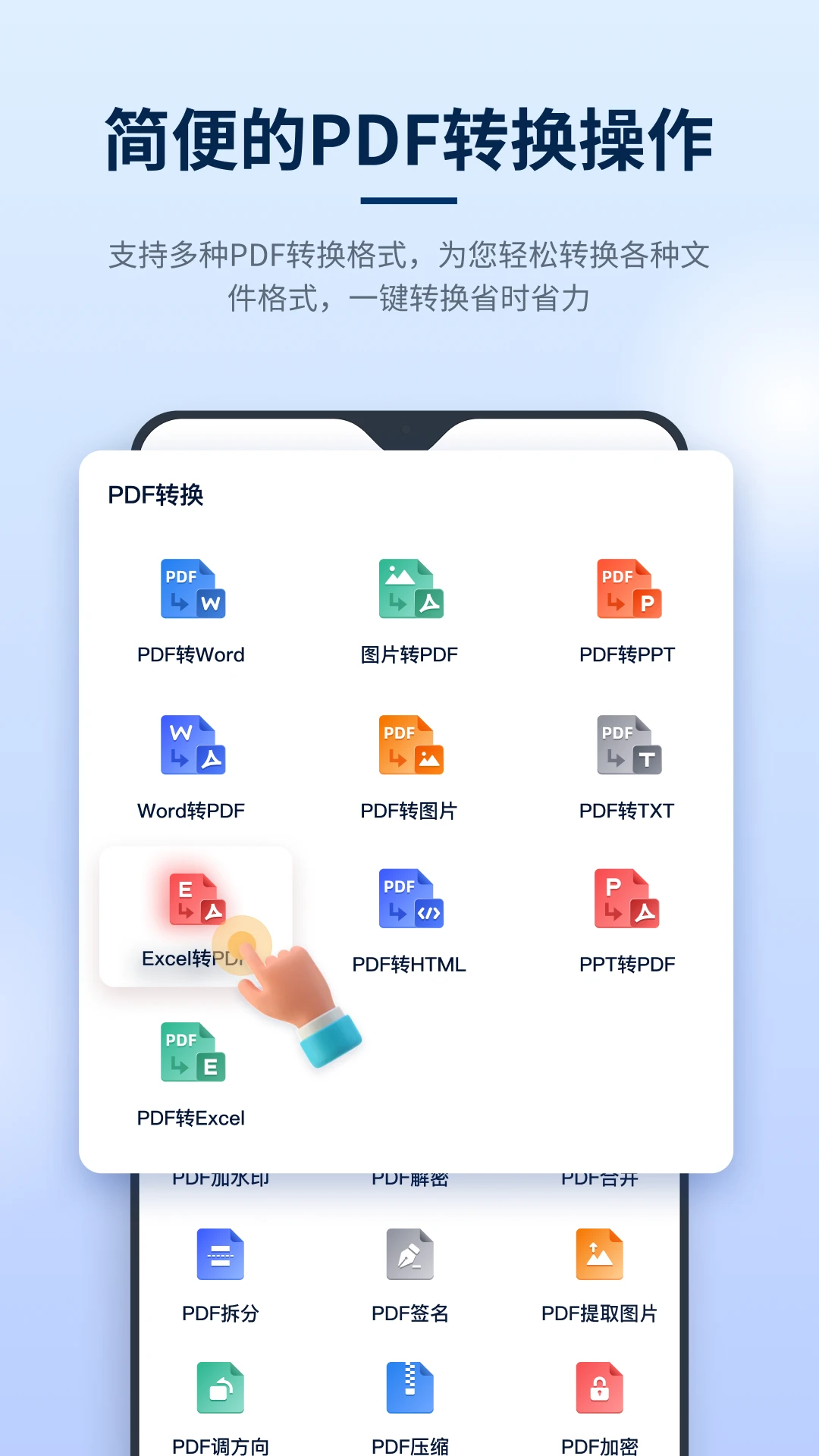

迅捷PDF编辑器是一款面向移动办公场景打造的PDF文档处理工具,定位于帮助普通用户在手机上完成PDF文件的查看、编辑、转换与页面管理操作。无论是职场人士临时修改合同条款,还是学生群体整理课件资料,亦或是自由职业者处理客户发来的扫描件,迅捷PDF编辑器都试图用简洁直观的交互方式降低PDF处理门槛。软件支持文字内容修改、页面增删排序、图片插入替换、公章水印添加等高频操作,同时兼容多种文档格式互转,让原本需要电脑端专业软件才能完成的任务在手机上也能快速落地。对于经常需要外出办公、不便随身携带笔记本电脑的用户来说,迅捷PDF编辑器提供了一种轻量化的替代方案,安装包体积控制得当,运行过程中对手机硬件资源占用较为克制,适配主流安卓系统版本,日常使用门槛较低。
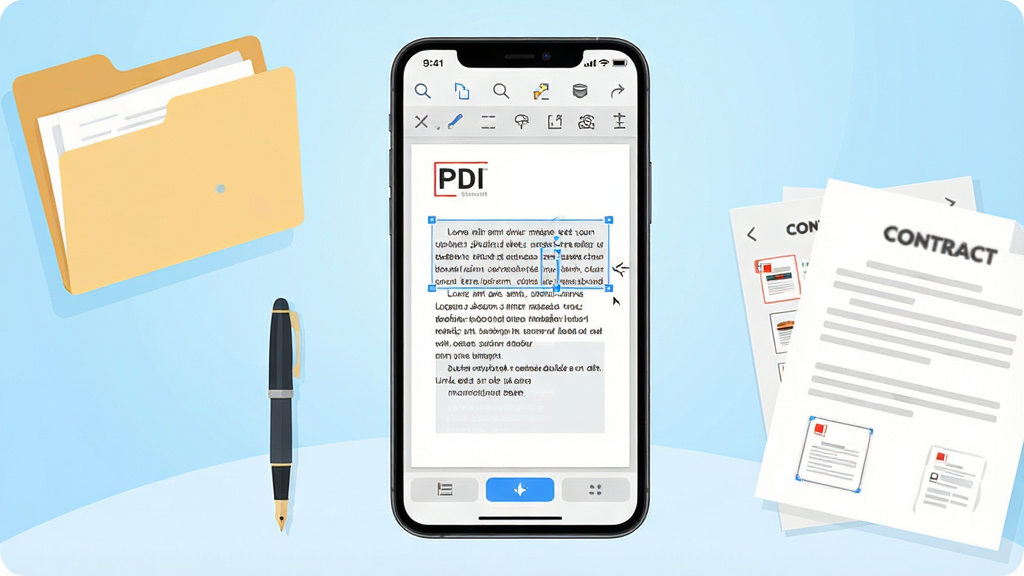
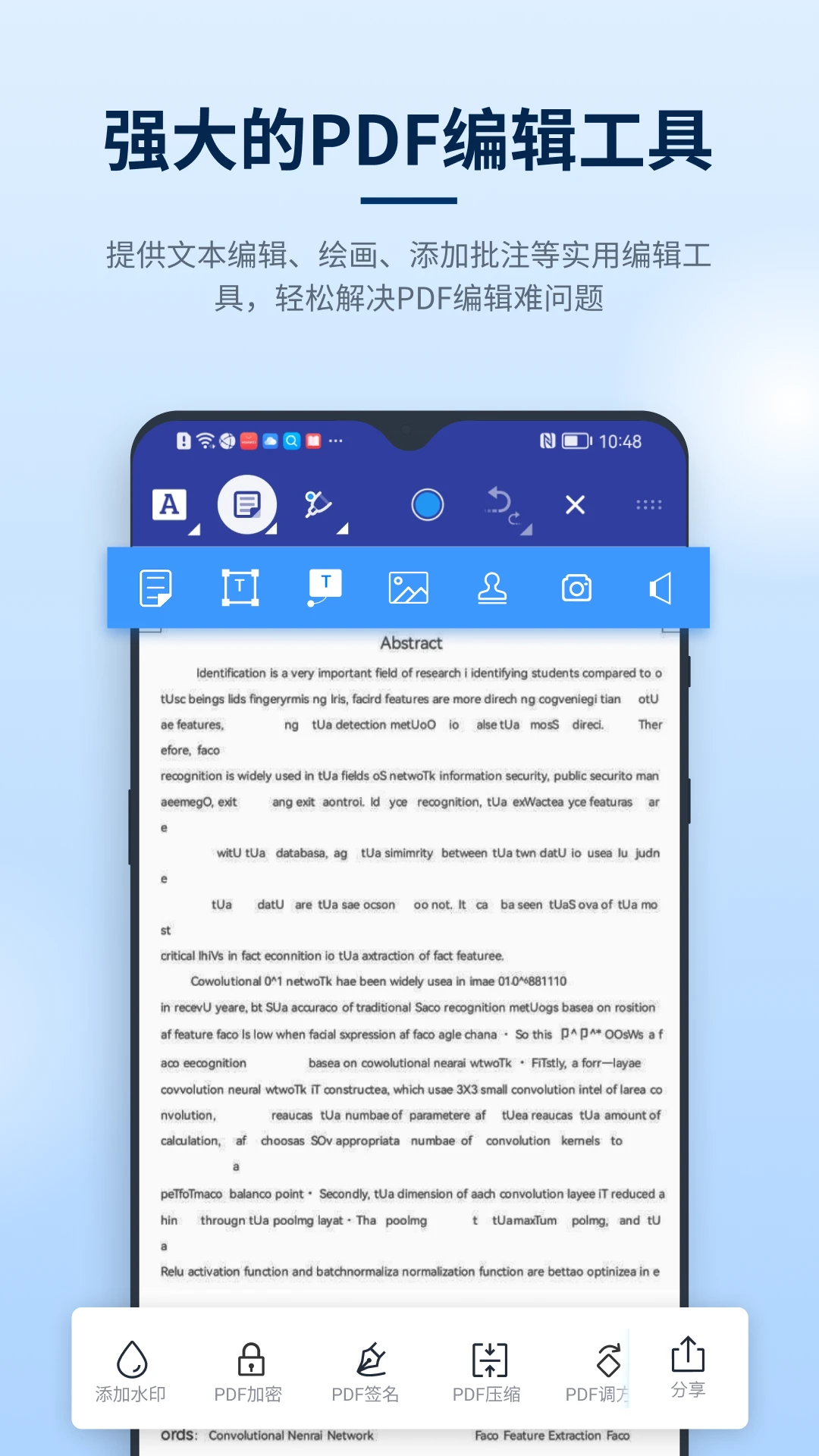
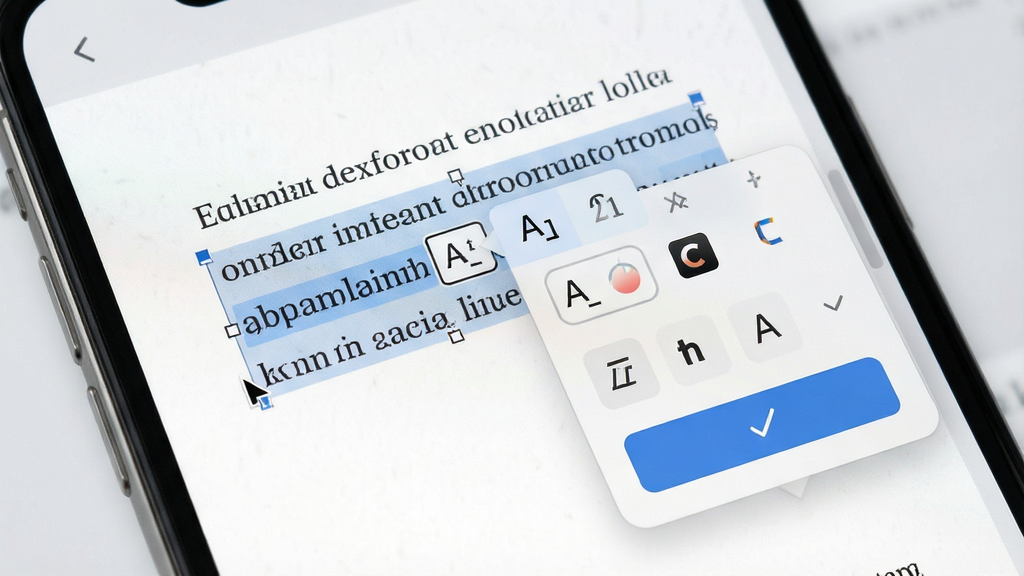
迅捷PDF编辑器支持对PDF文档中的文字段落进行识别与修改,用户点击目标文字区域后即可进入编辑状态,调整字体大小、颜色、对齐方式,或直接替换文字内容。对于扫描件类PDF,软件提供OCR文字识别辅助功能,将图片中的文字转化为可编辑文本,减少手动重新录入的繁琐步骤。编辑过程中保留原有排版逻辑,避免修改后出现文字错位或段落断裂的情况。
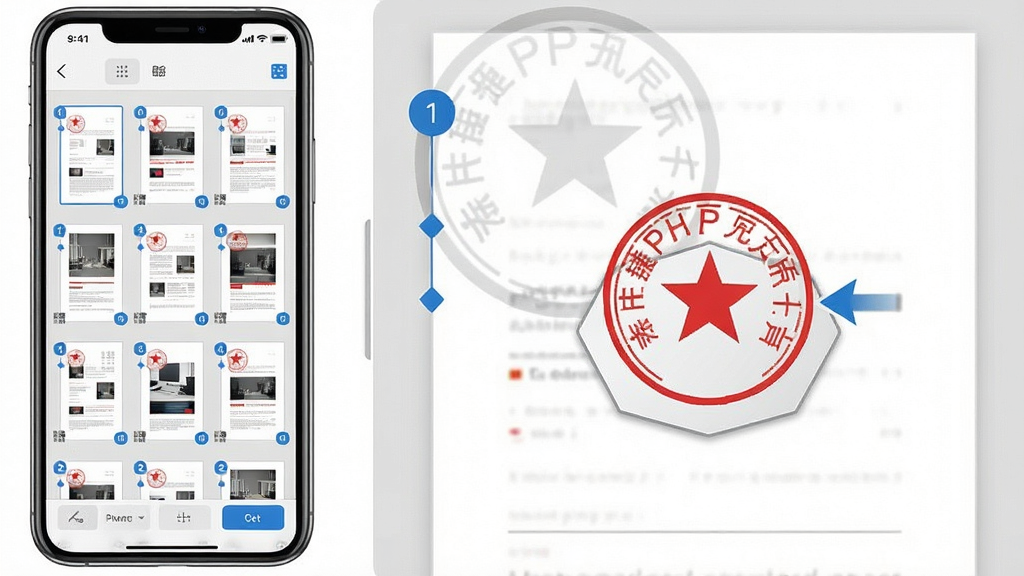
针对多页PDF文档,迅捷PDF编辑器提供页面缩略图总览视图,用户可以通过拖拽调整页面顺序,长按选中后执行删除、复制、旋转操作,也能从其他文档中导入页面进行合并。公章添加功能允许用户导入透明背景的印章图片,自由缩放大小并拖拽至文档指定位置,支持调整透明度与图层顺序,满足合同签署、文件盖章等办公场景的基本需求。
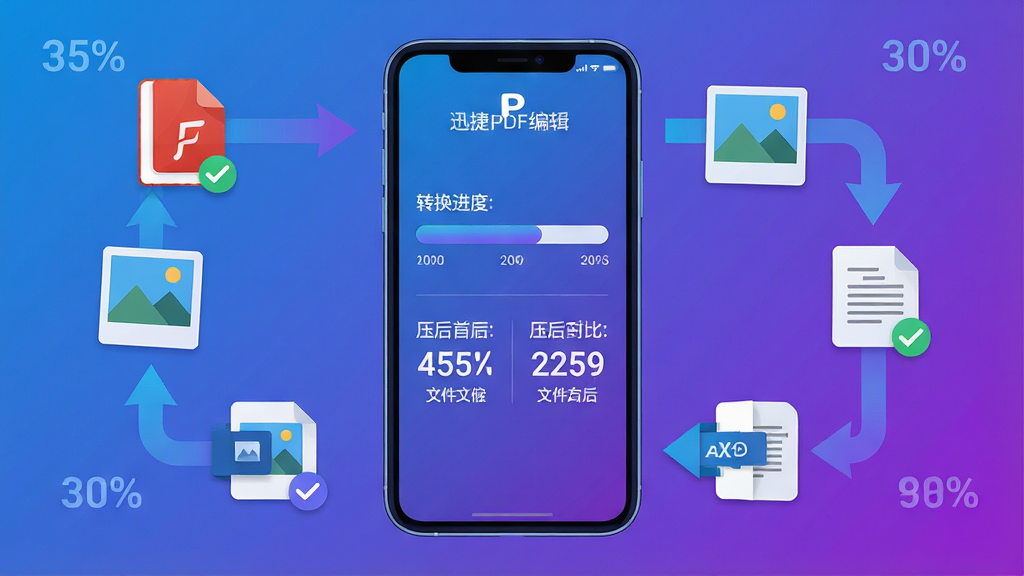
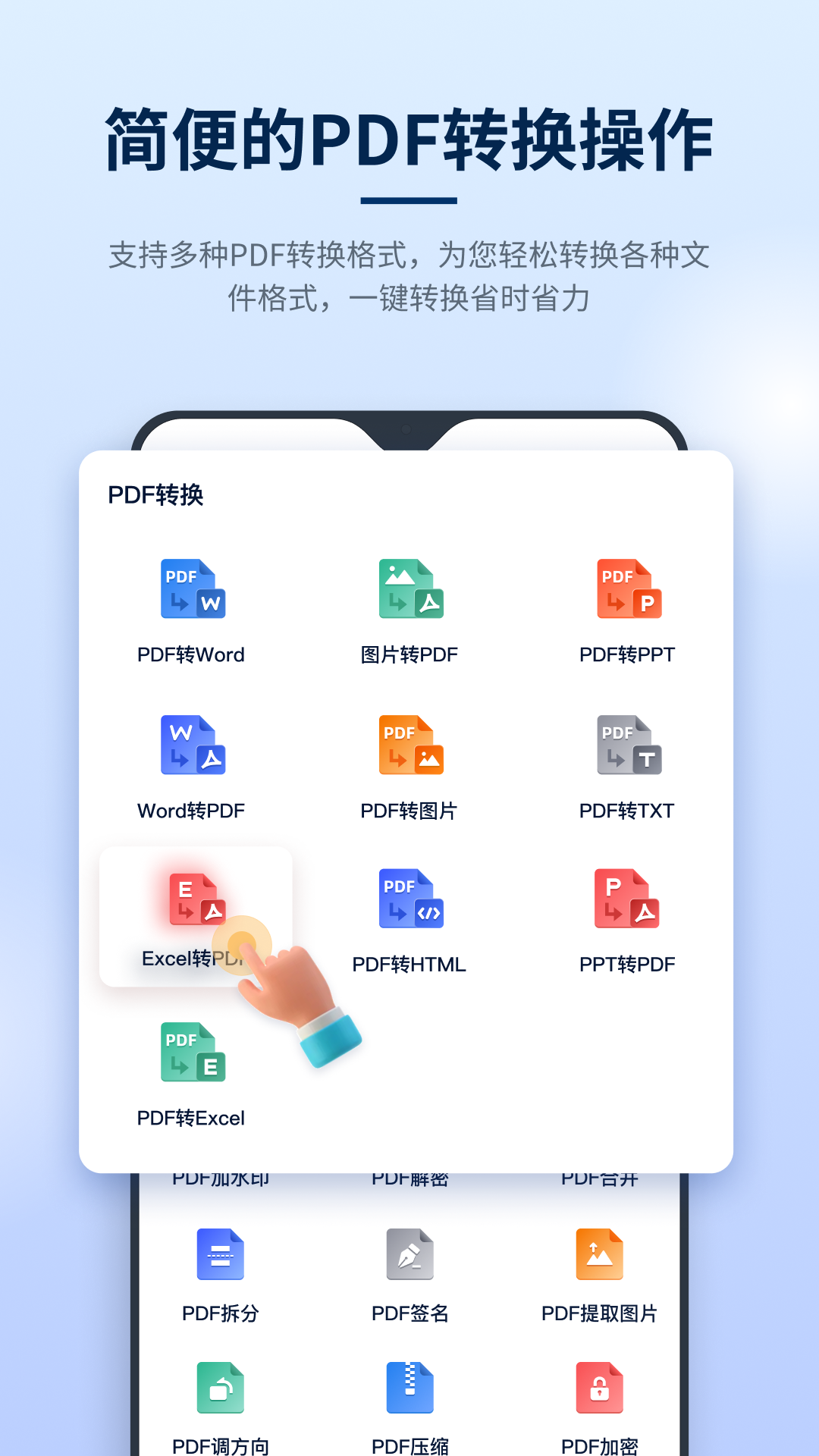
迅捷PDF编辑器内置格式转换模块,支持将PDF文件转换为图片、文本等常用格式,也能将其他文档格式导入后输出为PDF。压缩功能通过调整图片分辨率与字体嵌入策略来缩减文件体积,用户可根据实际需要选择不同压缩等级,在画+质与文件大小之间取得平衡,方便通过社交软件或邮件发送大体积文档。
| 功能模块 | 操作路径 | 适用场景说明 |
| 文字编辑 | 打开文档 → 点击文字区域 → 弹出编辑框 → 修改后确认 | 合同条款微调、简历内容更新、课件文字修正 |
| 页面管理 | 底部缩略图按钮 → 长按选中页面 → 拖拽排序或删除 | 合并多份文档、删除空白页、调整报告页序 |
| 公章添加 | 工具栏选择印章 → 导入图片 → 缩放拖拽定位 → 保存 | 电子合同盖章、证明文件签发、内部审批流转 |
| 格式转换 | 选择转换功能 → 设定目标格式 → 等待处理完成 | PDF转图片分享、文档归档格式统一 |
| 文件压缩 | 选择压缩等级 → 预览体积变化 → 确认输出 | 邮件附件瘦身、聊天软件发送大文件 |
首次安装迅捷PDF编辑器时,建议通过正规应用市场或本站提供的下载链接获取安装包,避免第三方渠道捆绑不明插件。
安装过程中系统可能提示“允许安装未知来源应用”,完成安装后建议在设置中关闭该权限,降低安全风险。
安卓11及以上系统需手动授予“所有文件访问权限”,否则软件无法读取手机存储中的PDF文档,表现为打开文件列表空白。
编辑重要文档前,建议先复制一份原文件备份至其他文件夹,避免误操作覆盖原始内容造成不可逆损失。
软件默认将编辑后的文件保存在原文档所在目录,若原文件位于系统隐藏文件夹,导出时可能提示保存失败,此时可更换输出路径至“下载”或“文档”目录。
处理页数较多的PDF时,关闭后台其他占用内存较大的应用可减少卡顿概率;若出现闪退,尝试清理软件缓存或重启手机后重新打开。
公章图片建议使用PNG透明背景格式,JPG白底图片添加后会遮挡文档原有文字,影响观感。
切勿在编辑过程中强制关闭软件或清理后台,未保存的修改内容将全部丢失。
部分机型在压缩大体积PDF时可能出现进度条停滞,耐心等待1-2分钟通常可完成处理,频繁点击取消反而容易导致输出文件损坏。
若软件提示缺少字体或组件,可在站内搜索“PDF字体包”或“文档处理组件”获取补充资源。
移动端与电脑端操作逻辑存在差异:手机端以触控拖拽为主,页面缩放通过双指捏合实现,文字选中需长按后拖动光标,初次使用建议先在空白文档上练习操作手势。
长时间连续编辑文档会导致手机发热,适当调低屏幕亮度并间歇休息有助于保持软件运行流畅。
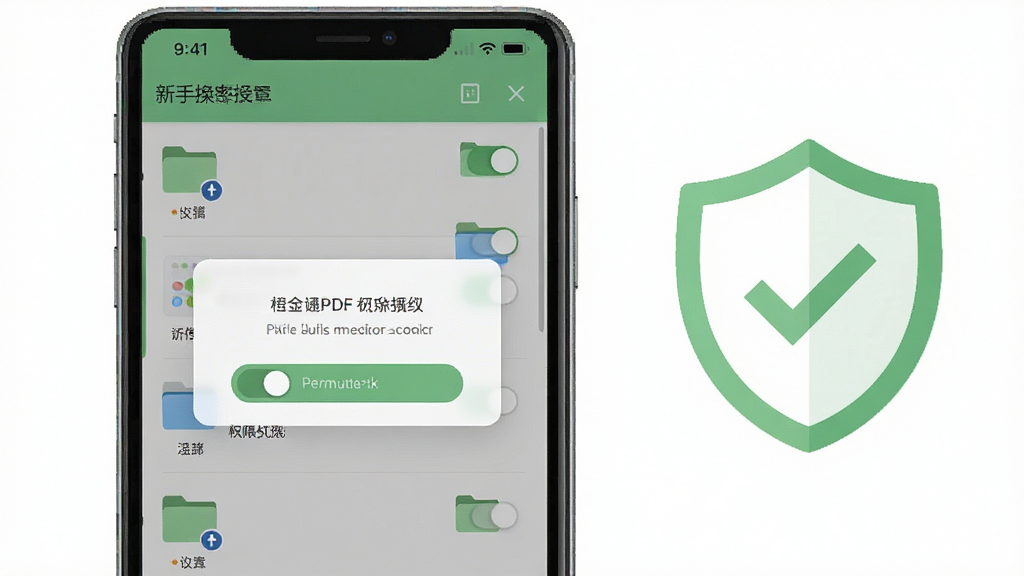
在迅捷PDF编辑器中添加公章,首先打开需要盖章的PDF文档,在底部工具栏或编辑菜单中找到“印章”或“图片添加”功能入口。点击后从手机相册选取事先准备好的公章图片,建议使用PNG格式的透明背景图,这样盖章后不会遮挡文档原有文字。图片导入后可用双指缩放调整公章大小,单指拖拽移动至落款位置,部分版本支持调节透明度让公章看起来更自然。确认位置无误后点击保存按钮,公章即被嵌入PDF页面中。如果公章图片是白底JPG格式,可以在添加前用图片编辑工具去除背景,或者添加后将图片图层混合模式调整为“正片叠底”来弱化白底影响。需要注意的是,公章添加后无法通过撤销按钮恢复,建议操作前先备份原文档。
合并多个PDF文件在迅捷PDF编辑器中有两种常见操作路径。第一种是在首页工具列表中选择“PDF合并”功能,进入后从文件管理器勾选需要合并的多个PDF文档,调整文件排列顺序后点击开始合并,软件会将所有页面按顺序拼接输出为一个新文件。第二种是在打开某个PDF文档后,通过页面管理界面选择“导入页面”选项,从其他PDF中选取指定页面插入当前文档的任意位置,适合需要精确控制页面顺序的场景。合并过程中如果遇到文件体积过大导致处理缓慢,可以先将各个PDF分别压缩后再执行合并操作。合并完成后建议逐页检查页面顺序和内容完整性,确认无误后再进行后续编辑或分享。
删除PDF页面在迅捷PDF编辑器中操作较为直观。打开目标文档后,点击底部或侧边的页面缩略图按钮进入页面总览模式,所有页面会以网格形式排列显示。找到需要删除的页面,长按该页面缩略图直至出现选中状态,页面右上角或底部会弹出操作菜单,选择“删除”即可将该页移除。如果需要批量删除多页,可以依次点击选中多个页面后统一执行删除操作。删除完成后记得点击保存按钮使修改生效,未保存前可以通过撤销功能恢复误删的页面。部分版本在删除页面时会弹出确认提示框,仔细核对页码后再确认,避免因缩略图相似而删错页面。删除操作仅影响当前文档副本,原始文件在未覆盖保存的情况下保持不变。
包名:com.xieli.mzpdfconversion
MD5值:6f5bf5927577b22498a0096cdac894e5

手机迅雷吾爱破解版下载v25.2.70.257 最新版
立即下载
迅雷5.8手机版安装包下载v25.2.70.257 老版本
立即下载
手机迅雷免登录不限速破解版v25.2.70.257
立即下载
迅雷一键登录7级会员版v25.2.70.257 安卓版
立即下载
手机迅雷不限速版apk安装包去广告版
立即下载迅雷5.8手机版下载v25.2.70.257 老版本
立即下载
手机迅雷5.8老版本下载v25.2.70.257 旧版本
立即下载
迅雷2018安卓破解版免费版
立即下载
迅雷u享版会员加速版v25.2.70.257 最新版
立即下载
迅雷2018安卓版apk下载最新版
立即下载
手机迅雷不限速版apk下载v25.2.70.257 最新版
立即下载
2017手机迅雷vip破解版下载v25.2.70.257 最新版
立即下载
盒马鲜生杭州店app下载v8.11.0 手机版
立即下载
微掌云骑手v1.25.7 安卓版
立即下载 灵当CRM3.2.3 客户管理专家
立即下载
灵当CRM3.2.3 客户管理专家
立即下载
 扫描全能王手机免费版v7.27.5.2610150000 官方安卓版
立即下载
扫描全能王手机免费版v7.27.5.2610150000 官方安卓版
立即下载
 大数跨境1.0.10 跨境出海一站式APP
立即下载
大数跨境1.0.10 跨境出海一站式APP
立即下载
 ROI计算器1.0.12 电商盈亏测算
立即下载
ROI计算器1.0.12 电商盈亏测算
立即下载
 扫呗SaoBei4.6.18.0 一站式聚合收款工具
立即下载
扫呗SaoBei4.6.18.0 一站式聚合收款工具
立即下载
 思必驰闪记3.0.0.26100804 智能语音笔记
立即下载
思必驰闪记3.0.0.26100804 智能语音笔记
立即下载
 电子税务发票通助手1.0.3 电子发票管理工具
立即下载
电子税务发票通助手1.0.3 电子发票管理工具
立即下载
 金山WPS Office appv26.10.0 安卓版
立即下载
金山WPS Office appv26.10.0 安卓版
立即下载
 智联招聘app下载安装v8.15.13 官方最新版
立即下载
智联招聘app下载安装v8.15.13 官方最新版
立即下载
 腾讯妙思1.3.1 AI视频创作
立即下载
腾讯妙思1.3.1 AI视频创作
立即下载

 智行火车票12306购票v10.25.8 安卓版交通出行立即下载
 小爱音箱app下载安装v3.0.0 安卓版智能硬件立即下载
 千牛卖家版手机版2017下载v9.8.631 安卓版商务办公立即下载
 千牛工作台手机版v9.8.631 官方安卓版聊天通讯立即下载
 百度输入法appv13.3.18.21 安卓版系统软件立即下载
 淘票票App官方版v11.29.1 安卓版生活实用立即下载
 携程旅行手机版v8.96.6 安卓版旅游住宿立即下载
 支付宝手机版v12.12.36.8000 安卓版金融理财立即下载





 旗鱼影音
旗鱼影音 kitscream
 急借通
急借通 梦享金
梦享金 鄂公网安备42011102004716号