


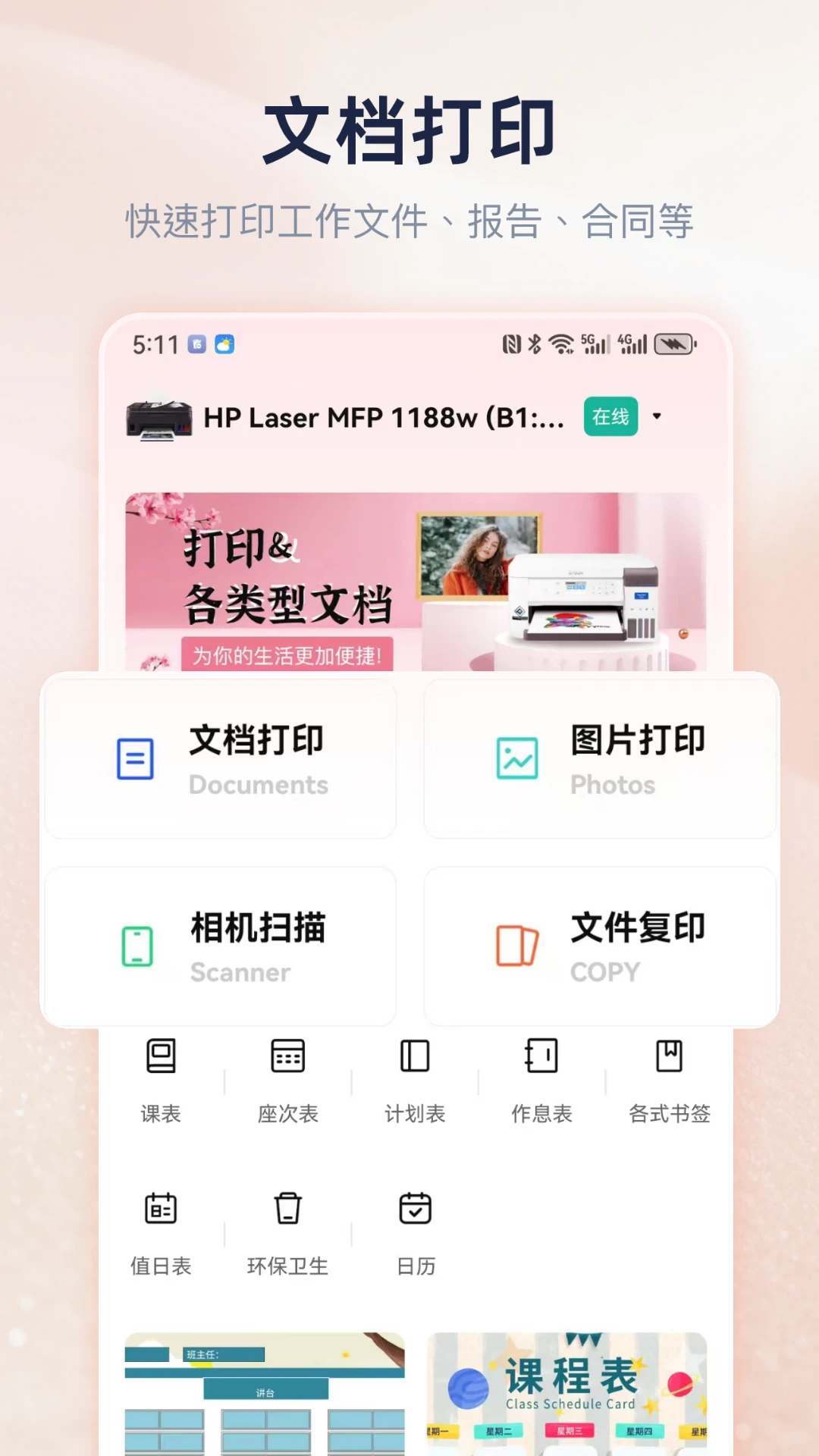
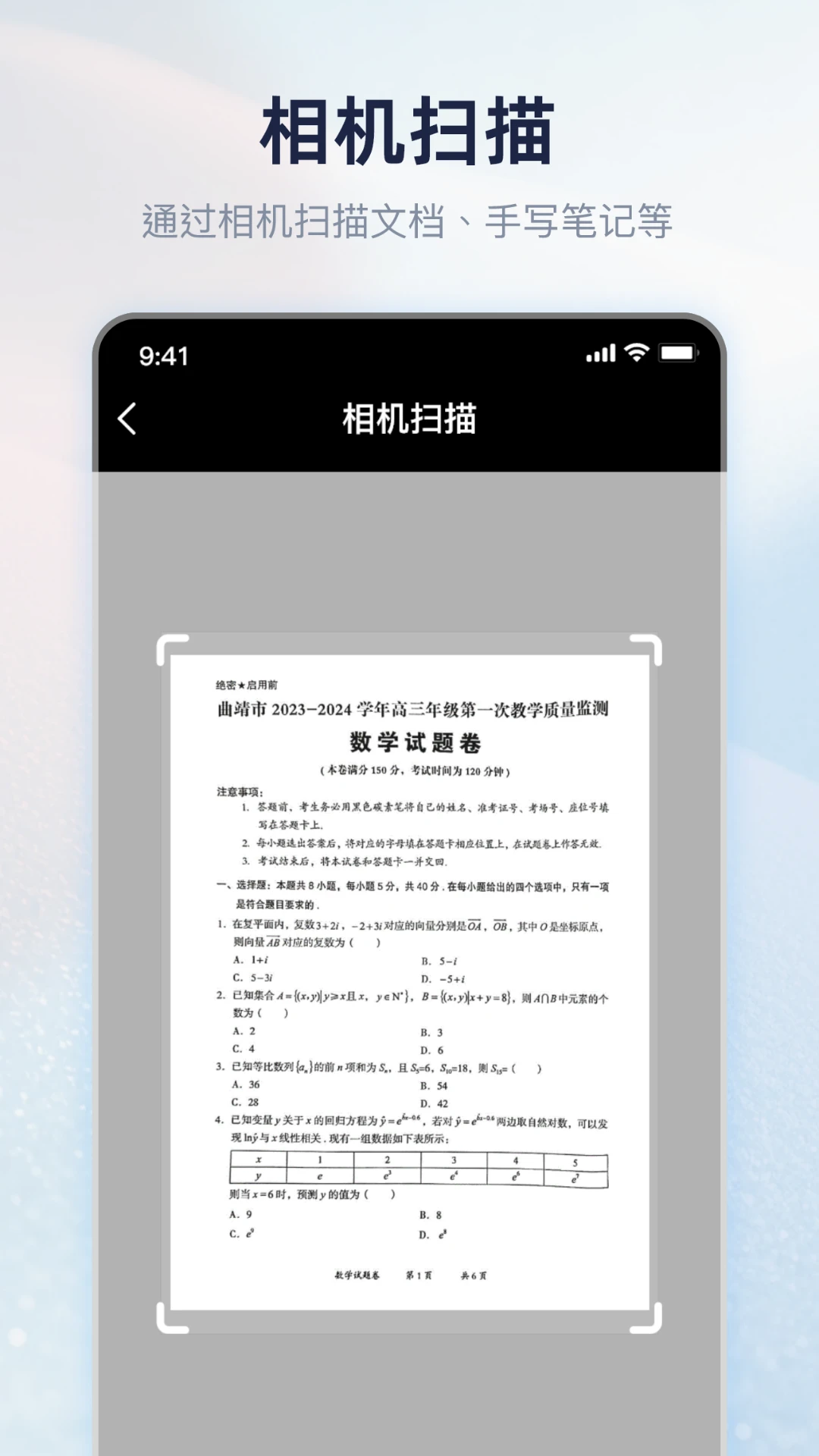
Cam PRINT是一款专为安卓手机用户打造的便捷打印辅助工具,定位于帮助普通用户在移动端快速完成照片、文档等内容的打印预处理与设备连接操作。通过Cam PRINT,用户可以直接在手机上对需要打印的内容进行预览、排版与参数调整,并借助无线连接方式将任务发送至兼容的打印设备,省去繁琐的电脑中转环节。软件界面简洁直观,操作逻辑贴合大众使用习惯,无论是家庭日常打印、办公临时出图,还是学习资料输出,Cam PRINT都能提供轻量化的移动打印支持,让手机打印这件事变得更加轻松顺手。

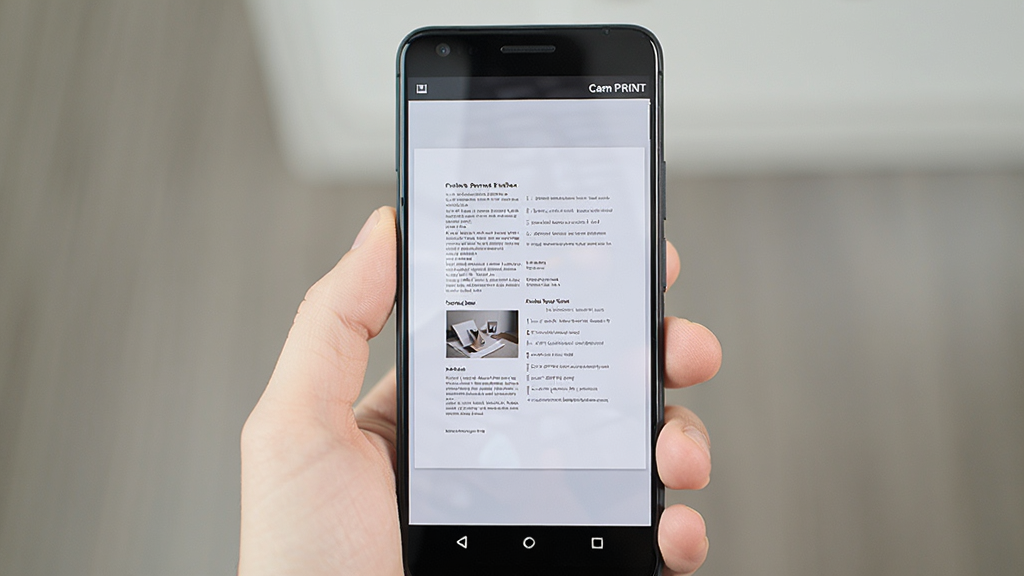
Cam PRINT将打印准备流程完整搬到手机端,用户无需开启电脑即可完成内容选取、页面预览与打印参数设定。软件支持多种常见文件格式的读取与预览,打印前可直观查看输出效果,减少因排版错位导致的纸张浪费,让移动打印真正落到实处。
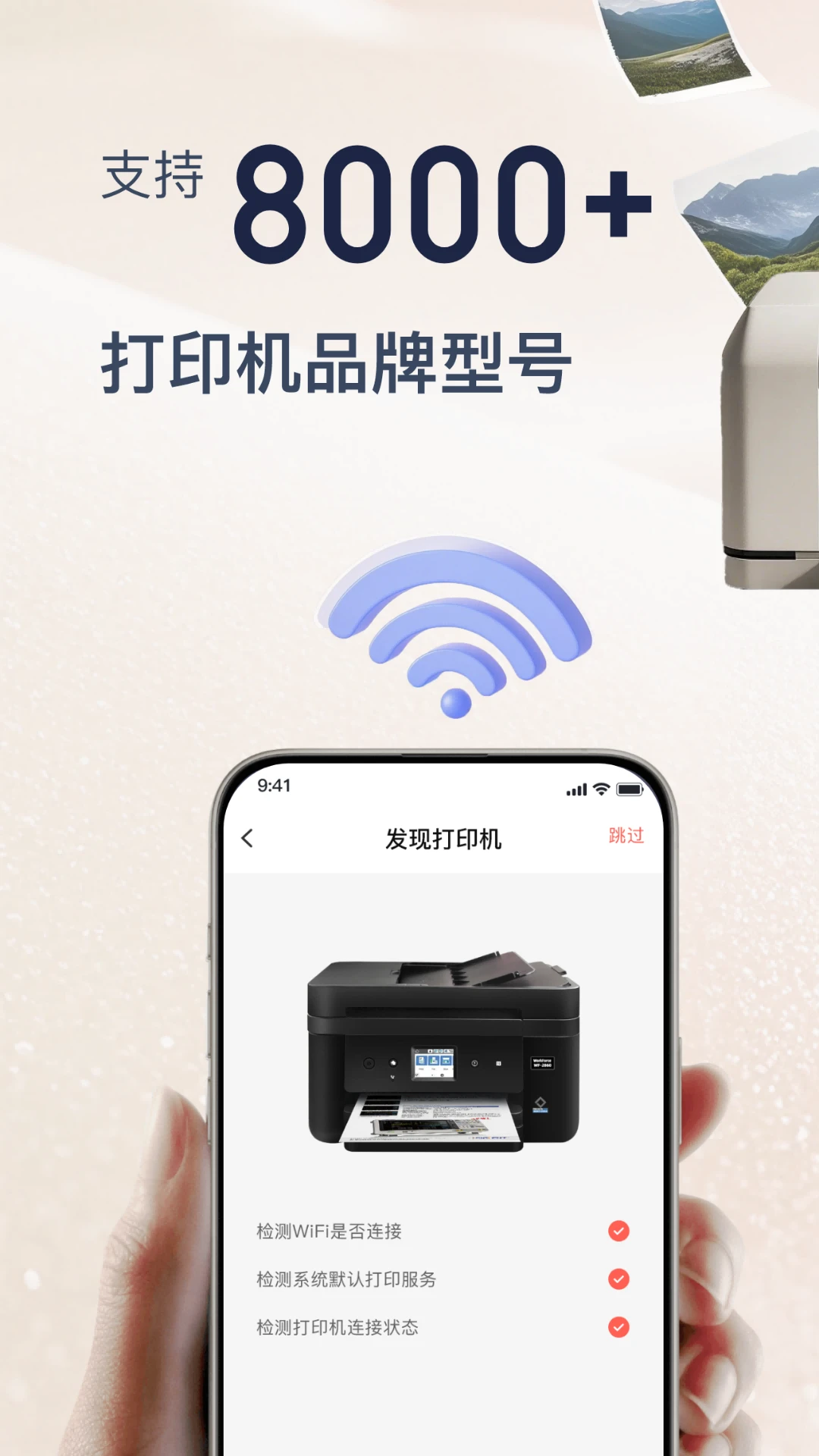
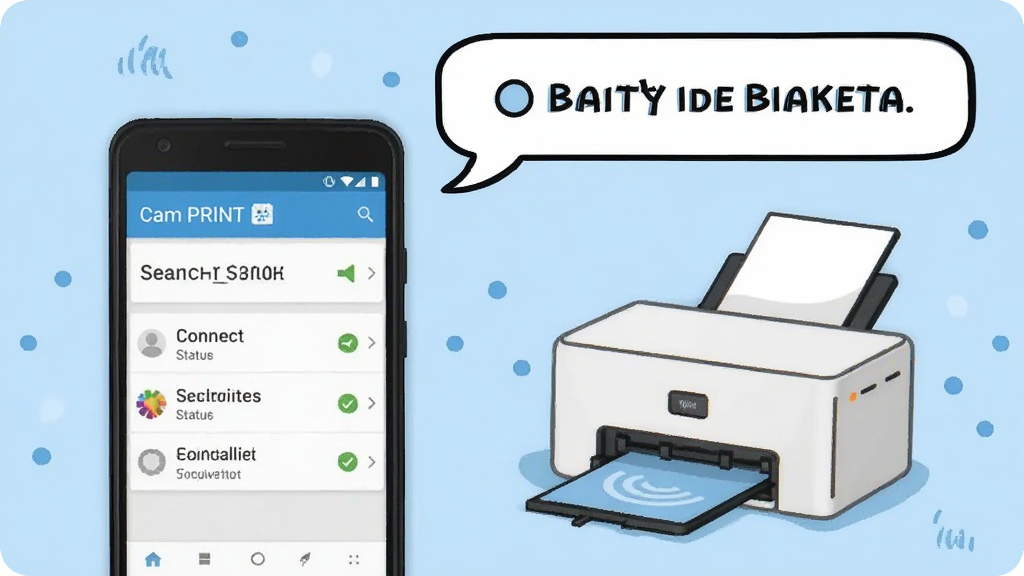
软件提供无线连接通道,可搜索并配对处于同一网络环境下的兼容打印设备,省去线缆束缚。连接过程配有状态提示,用户可清晰了解设备在线情况,连接成功后即可直接发送打印任务,适配家庭与小型办公场景的灵活使用需求。
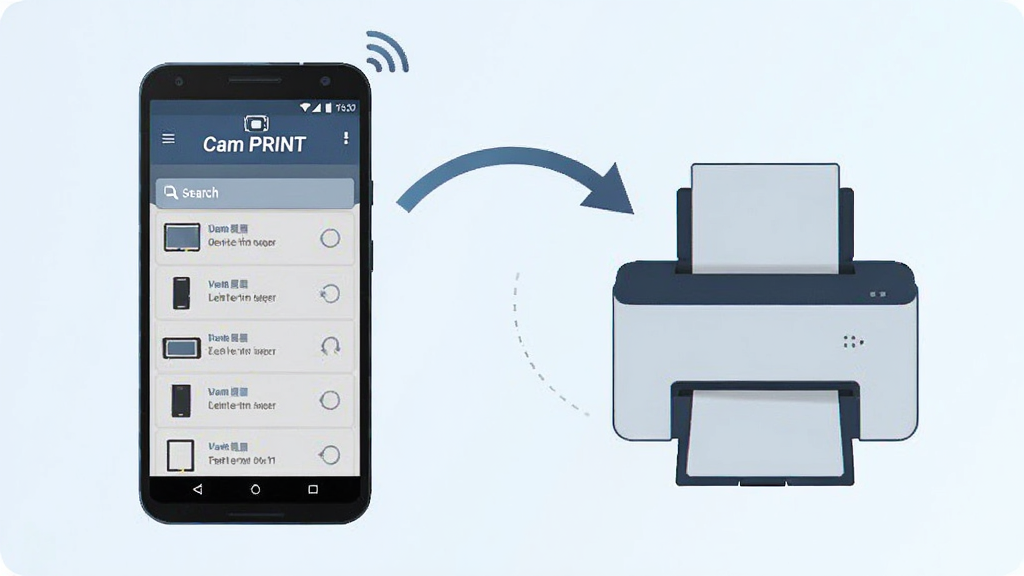
Cam PRINT内置实用的打印参数调节选项,用户可根据实际需要调整纸张尺寸、打印份数、色彩模式等基础设置。调节界面以滑块与选项按钮呈现,操作反馈及时,即便是初次接触打印软件的新手也能快速上手,按需定制每一次输出效果。

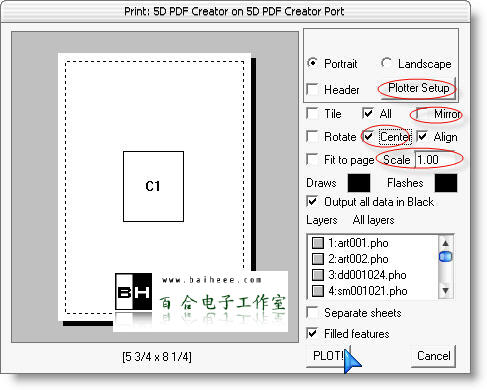
针对手机相册中的照片打印需求,Cam PRINT提供画+面适配处理,可对图片进行缩放、居中等调整,帮助用户在打印前获得更合理的页面布局。软件对常见图片格式具备良好兼容性,家庭照片、证件照、学习图片等均可快速导入并预览输出效果。

| 项目 | 具体说明 |
| 安装准备 | 下载Cam PRINT安装包后,请在手机设置中允许对应来源安装应用,安装完成后首次启动建议授予存储读取权限,以便正常选取待打印文件。 |
| 设备连接 | 确保手机与打印设备处于同一无线网络,进入软件设备搜索页面,等待列表刷新后选择目标设备完成配对,连接状态会在界面顶部显示。 |
| 内容选取 | 从本地文件或相册中导入需要打印的内容,软件会自动生成预览页面,用户可左右滑动查看各页排版效果。 |
| 参数设置 | 根据输出需要调整纸张规格、打印份数与色彩模式,设置完成后点击预览确认,避免直接输出造成纸张浪费。 |
| 发送打印 | 确认无误后点击打印按钮,任务将发送至已连接设备,用户可在软件内查看任务状态,如遇失败可尝试重新连接设备。 |
| 常见问题 | 若搜索不到设备,请检查网络是否互通、设备是否处于待机状态;若打印内容错位,可返回预览页面重新调整页面适配方式。 |
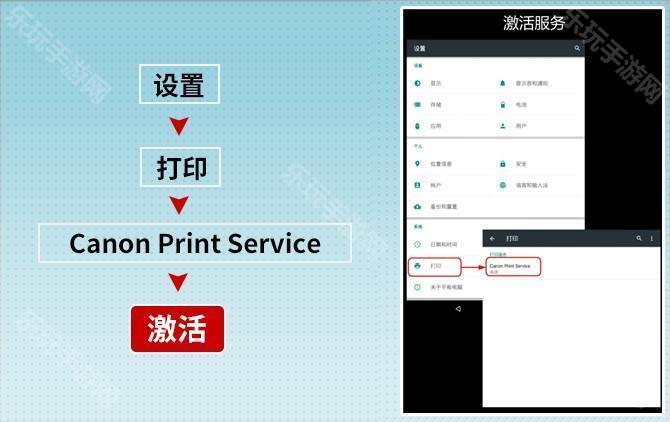
初次使用Cam PRINT时,建议先完成一次空白测试打印,确认设备连接与纸张规格匹配后再批量输出。
务必从正规渠道获取安装包,安装前核对应用权限,拒绝授予与打印功能无关的敏感权限。
移动端操作时,保持手机与打印设备在同一无线网络下,可显著提升设备搜索成功率与任务发送稳定性。
电脑端用户如需配合使用,可将手机作为内容中转,先在手机端完成预览与参数设定,再通过共享方式输出,减少跨设备调试时间。
安装过程中若提示存储权限被拒绝,请前往系统设置手动开启,否则无法正常读取待打印文件。
运行中出现闪退或卡顿,可尝试清理后台应用、重启软件或检查系统存储空间是否充足;若连接后无响应,优先排查网络隔离与设备休眠设置。
打印任务发送后请勿立即关闭软件后台,以免任务中断造成重复操作。
对于打印效果偏色或留白异常的情况,建议在预览页面重新选择页面适配方式,并核对纸张尺寸设置是否与实际耗材一致。
定期清理软件缓存可保持界面响应流畅,尤其在长期使用后效果更为明显。
若设备搜索列表长时间空白,可尝试关闭并重新开启手机无线网络,或重启打印设备后再次搜索。
首次连接陌生设备时,请确认设备名称与所处环境一致,避免误连他人设备。
部分机型在系统省电模式下会限制后台网络活动,使用前可将Cam PRINT加入白名单,保障打印任务顺利发送。
| 软件名称 | 功能优势 | 评分 |
| 惠普打印 | 惠普设备专属移动打印服务 | ★★★★☆ |
| 佳能打印 | 佳能机型无线连接与照片输出 | ★★★★☆ |
| 爱普生打印 | 支持扫描与打印一体化操作 | ★★★★☆ |
| 兄弟打印 | 文档打印与设备管理便捷 | ★★★★☆ |
| 小米打印 | 轻量连接与快速出图体验 | ★★★★☆ |
从正规下载站获取的Cam PRINT安装包一般经过基础安全检测,用户下载后可通过手机自带安全扫描进行二次确认。安装时留意权限申请范围,仅授予存储与网络等必要权限即可正常使用,无需开放通讯录、短信等无关权限,保持良好使用习惯可有效降低风险。
下载完成后在文件管理器中找到安装包,点击安装并按系统提示允许对应来源安装应用,安装结束打开软件授予存储权限即可进入主界面。若安装被拦截,请前往手机设置中关闭纯净模式或开启未知来源安装开关,再重新尝试安装流程。
包名:com.onecams.print
MD5值:d6f9d84509f95c35e586c4ba59a83bfb

小镇外卖appv3.6.3 官方版
立即下载
青岛城投充电网1.1.8 充电服务
立即下载
小源大厅1.0.9 教材下载助手
立即下载
仲景医生3.5.0 中医健康服务
立即下载
医维数智2.0.30 医疗数据智能分析
立即下载
品上生活1.3.4 生鲜购物助手
立即下载
快捷指令3.1.60 自动化工具
立即下载
飞鸭记账v3.3.5 官方版
立即下载
免费双开大师最新版v11.5.8.0 官方版
立即下载
卡卡星球1.0.19 语音互动
立即下载
长康乐1.3.9 健康管理助手
立即下载
丽刻平台1.6.20 运动健康管理
立即下载
天气预报网1.4.8 精准天气查询
立即下载
教练王者(健身教练题库大全)v3.0.8 最新版
立即下载 灵当CRM3.2.3 客户管理专家
立即下载
灵当CRM3.2.3 客户管理专家
立即下载
 扫描全能王手机免费版v7.27.5.2610150000 官方安卓版
立即下载
扫描全能王手机免费版v7.27.5.2610150000 官方安卓版
立即下载
 大数跨境1.0.10 跨境出海一站式APP
立即下载
大数跨境1.0.10 跨境出海一站式APP
立即下载
 ROI计算器1.0.12 电商盈亏测算
立即下载
ROI计算器1.0.12 电商盈亏测算
立即下载
 扫呗SaoBei4.6.18.0 一站式聚合收款工具
立即下载
扫呗SaoBei4.6.18.0 一站式聚合收款工具
立即下载
 思必驰闪记3.0.0.26100804 智能语音笔记
立即下载
思必驰闪记3.0.0.26100804 智能语音笔记
立即下载
 电子税务发票通助手1.0.3 电子发票管理工具
立即下载
电子税务发票通助手1.0.3 电子发票管理工具
立即下载
 金山WPS Office appv26.10.0 安卓版
立即下载
金山WPS Office appv26.10.0 安卓版
立即下载
 智联招聘app下载安装v8.15.13 官方最新版
立即下载
智联招聘app下载安装v8.15.13 官方最新版
立即下载
 腾讯妙思1.3.1 AI视频创作
立即下载
腾讯妙思1.3.1 AI视频创作
立即下载


 2026新浪微博手机客户端v16.10.2 安卓版聊天通讯立即下载
 星巴克APPv10.30.1 安卓版美食菜谱立即下载
 同花顺手机炒股股票软件v11.64.02 安卓版金融理财立即下载
 晋江文学城手机app官方版(晋江小说阅读)v7.1.7 安卓最新版浏览阅读立即下载
 QQ浏览器官方正版v20.7.0.0062 安卓版浏览阅读立即下载
 QQ阅读免费版下载安装v8.5.7.888 官方版浏览阅读立即下载
 qq阅读胡歌去广告版v8.5.7.888 安卓最新版浏览阅读立即下载
 京东商城网上购物appv16.1.50 安卓版购物比价立即下载





 旗鱼影音
旗鱼影音 kitscream
 急借通
急借通 梦享金
梦享金 鄂公网安备42011102004716号