最近不少朋友在问标签打印的事,尤其是开店、做仓库管理或者整理家里杂物的时候,手写标签又丑又容易花,买台标签机吧,配套软件又不知道选哪个。我这段时间一直在用MakeID Label Pro标签打印工具,从刚开始连不上打印机到后来几分钟批量出一版标签,中间踩的坑不算少,今天就把这套使用流程完整捋一遍,看完你基本能直接上手,不用再到处翻教程。
很多人拿到MakeID Label Pro标签打印工具第一反应就是赶紧建个标签试试,结果卡在设备连接这一步。我的建议是,先把软件装好,手机端和电脑端都行,看你平时在哪台设备上操作多。装完之后别急着进编辑页,先去设置里把打印机开机、蓝牙打开,让软件自己搜设备。这里有个细节,蓝牙搜索的时候手机定位权限也得给,不然搜半天搜不到,我一开始就吃了这个亏,还以为是打印机坏了。
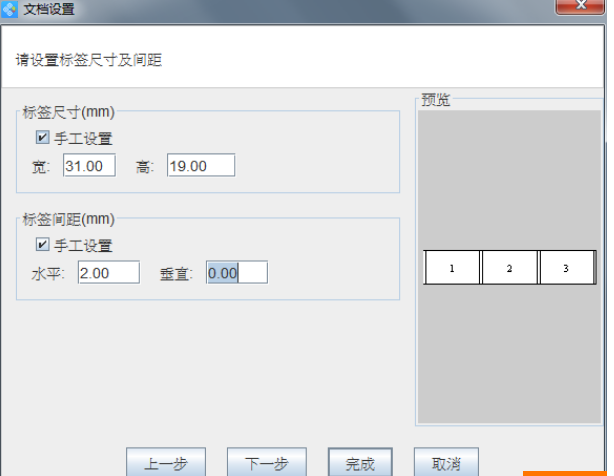
连接成功之后,软件会提示你选标签纸规格,这一步千万别随便点。你手上用的标签纸是多大尺寸,就老老实实选对应的,选错了打出来要么内容被裁掉,要么边上留一大片空白。实在找不到一模一样的,就选最接近的,后面在编辑页面里还能微调边距。第一次用MakeID Label Pro标签打印工具,建议先打一张测试页,看看位置对不对,别一上来就批量打,浪费纸。
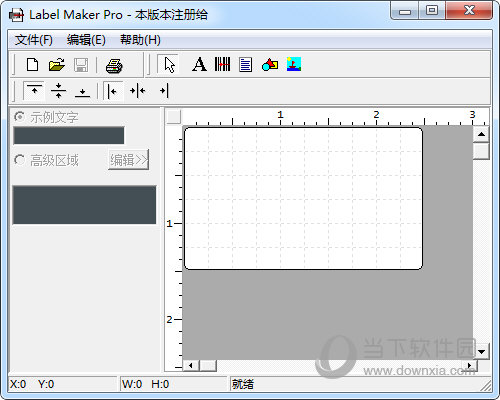
进到编辑界面你会发现,MakeID Label Pro标签打印工具自带的模板其实挺多的,地址标签、价格标签、文件分类标签、线缆标签都有。新手可以直接套模板改文字,省事。但如果你想自己排版,有几个地方得注意:字体大小别调得太满,标签纸边缘留一点余量,不然打印出来容易压边;条形码和二维码插入之后,记得点一下预览,看看识别区域够不够清晰,太小了扫不出来。
还有一个我实测下来的经验,MakeID Label Pro标签打印工具里做批量标签的时候,用表格导入比一个个手敲快太多了。像仓库货架编号、产品型号这种有规律的,直接在Excel里列好,导入进去自动生成一串标签,几分钟的事。不过导入前把表头对好,字段名别写错,不然导入进去全是乱的,还得重来。
真正点打印的时候,浓度和速度这两个参数值得调一调。标签纸材质不一样,效果差别挺明显。普通的纸质标签,浓度中等就行;如果是那种耐刮的合成纸,浓度可以稍微调高一点,字迹更牢。打印速度别拉满,慢一点出来反而更清晰,尤其是打小字或者细线条的时候。
另外说说大家问得比较多的几个问题。一是打印出来有空白条,多半是标签纸规格没选对,回去检查一下设置。二是蓝牙连着连着断了,把软件后台清一下重新连,或者干脆用数据线连电脑打,稳定很多。三是MakeID Label Pro标签打印工具打出来的标签贴不牢,那可能是你买的标签纸背胶不行,跟软件没关系,换一卷纸试试。
整体用下来,MakeID Label Pro标签打印工具上手门槛不算高,关键是第一次连接和纸张规格别选错,后面编辑和批量打印都挺顺。如果你平时有整理收纳、店铺标价、仓库管理的需求,这套工具配合标签机用起来能省不少事。上面这些步骤照着走一遍,基本就能脱离教程自己操作了,剩下的就是多打几次熟悉手感。




 鄂公网安备42011102004716号