
- 软件


分区魔术师(Pqmagic)是一款经典的硬盘分区管理工具,凭借其强大的分区调整能力,在PC用户中享有盛誉。它允许用户在无需重装系统、不丢失数据的前提下,轻松实现硬盘分区的创建、删除、调整大小、合并与转换等复杂操作。无论是为系统盘扩容,还是优化磁盘空间布局,分区魔术师(Pqmagic)都能提供稳定、高效的解决方案,是您管理电脑硬盘的得力助手。
分区魔术师(Pqmagic)最核心的功能便是支持在保留原有数据的前提下,对分区进行大小调整、移动、复制等操作。无论您是需要扩大C盘空间以缓解系统压力,还是为其他分区腾出更多空间,它都能在不破坏数据完整性的情况下完成任务,极大避免了因重新分区导致的数据丢失风险。
通过直观的图形化界面,用户可以轻松创建新的分区、删除无用分区、格式化分区以及更改驱动器盘符。软件提供了详细的分区参数设置选项,包括文件系统类型(FAT32、NTFS等)、簇大小、卷标等,满足不同用户对磁盘管理的个性化需求,让磁盘空间规划更加得心应手。
分区魔术师(Pqmagic)支持FAT16、FAT32与NTFS等多种文件系统格式之间的相互转换,且转换过程无需删除数据。这对于需要升级文件系统以支持更大容量文件或提升系统安全性的用户而言尤为实用。同时,软件还能帮助用户转换磁盘分区类型(如主分区与逻辑分区),灵活应对不同操作系统安装与引导需求。
除了基本的分区操作,软件还提供了磁盘表面检测、坏道标记与修复功能,帮助用户及时发现并处理硬盘物理损伤。此外,通过分析分区使用情况,用户可以直观地了解各分区空间占用比例,从而针对性地进行清理与优化,提升磁盘整体读写效率,延长硬盘使用寿命。
| 操作步骤 | 具体说明 | 注意事项 |
|---|---|---|
| 1. 备份数据 | 在进行任何分区操作前,务必重要数据备份至外部存储器。 | 此步骤为强制操作,避免意外断电导致数据丢失。 |
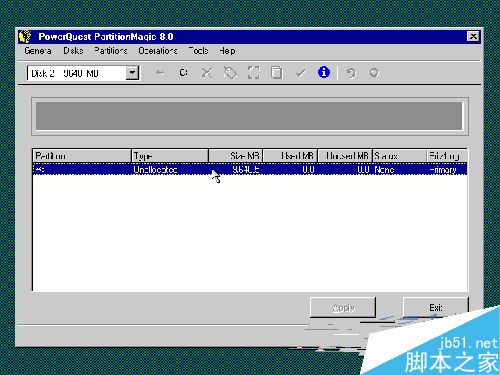
| 2. 启动软件 | 以管理员身份运行分区魔术师(Pqmagic),进入主界面。 | 若在Win7及以上系统运行,需右键选择“以管理员身份运行”。 |
| 3. 选择分区 | 在磁盘地图中点击需要调整的分区,如C盘。 | 确认分区卷标与容量,避免选错目标。 |
| 4. 执行操作 | 点击“调整/移动”按钮,拖动滑块设定新的大小,或直接输入数值。 | 注意分区前后空闲空间分配,预留合理空间。 |
| 5. 应用更改 | 点击“应用”按钮,软件将开始执行分区调整,过程可能需要重启。 | 期间切勿断电或强制关机,否则可能损坏分区表。 |
| 6. 完成 | 重启后进入系统,检查分区是否按预期调整,数据完好。 | 若出现异常,可使用内置修复工具或联系技术支持。 |
1. 在Windows 10/11系统上使用分区魔术师(Pqmagic)时,请先关闭所有正在运行的程序,尤其杀毒软件可能干扰底层磁盘操作,建议暂时退出。
高危注意:调整分区过程中,务必保持电源稳定,笔记本电脑请连接电源适配器,防止意外断电导致分区表损坏。
优化技巧:若您的硬盘为SSD,建议保持4K对齐(通常软件默认已对齐),能显著提升读写速度与寿命。
温馨提示:对于新手用户,建议先用虚拟机或旧硬盘练习操作,熟悉流程后再处理实际磁盘。
2. 当遇到“分区魔术师(Pqmagic)无法识别硬盘”时,请检查BIOS中硬盘模式(AHCI/IDE),尝试切换模式后重新启动软件。
3. 若调整分区后系统引导失败,可使用PE启动盘进入修复模式,运行引导修复工具,或使用分区魔术师的DOS版重建引导记录。
4. 移动端用户请勿直接运行此PC软件,可使用远程桌面类应用(如向日葵)远程控制电脑操作,但需保证网络稳定。
5. 软件运行缓慢时,关闭后台无关程序,清理临时文件,并确保磁盘剩余空间大于总容量的10%。
6. 若出现“磁盘被占用”错误,请打开任务管理器,结束explorer.exe进程(桌面会消失,不要慌张),然后通过任务管理器重新运行软件,操作完成后在任务管理器中运行explorer.exe恢复桌面即可。
7. 分区过程中若进度条长时间停滞,且硬盘指示灯常亮,请耐心等待,一般大容量分区需要较长时间,切勿强行终止。
8. 操作完成后,建议使用磁盘检查工具(如chkdsk)扫描所有分区,确保文件系统无错误。
| 软件名称 | 功能优势 | 推荐指数 |
|---|---|---|
| 易盘分区 | 无损调整分区大小 | ★★★★★ |
| EaseUS Partition Master | 界面友好,功能全面 | ★★★★★ |
| Acronis Disk Director | 高级分区管理,支持SSD | ★★★★☆ |
| 分区助手 | 免费,支持Win10 | ★★★★☆ |
| DiskGenius | 数据恢复+分区管理 | ★★★★★ |
| GParted | 开源免费,Linux可用 | ★★★★☆ |
当C盘空间不足时,使用分区魔术师(Pqmagic)扩大C盘是常见需求。首先,确保C盘相邻的右侧有未分配空间或可压缩的其他分区(如D盘)。打开软件,右键点击D盘选择“调整/移动”,将D盘左侧的自由空间拉大(或手动输入数值),点击“应用”后,D盘前部会多出未分配空间。接下来,右键点击C盘,选择“调整/移动”,将C盘右侧边界向右拖动至充满未分配空间,再次点击“应用”即可。整个过程无需重启,但建议提前备份重要数据。
分区魔术师(Pqmagic)的使用并不复杂,核心在于理解分区的基本概念。启动软件后,您会看到物理磁盘的图形化布局。要创建新分区,可在未分配空间上右键选择“创建”,指定分区大小、文件系统(NTFS/FAT32)等。要删除分区,右键选择“删除”,但请注意数据将永久丢失。要格式化分区,右键选择“格式化”。所有操作只是“标记”,必须点击工具栏上的“应用”按钮才会真正执行,因此您有足够时间核对每一步操作,确保无误。
分区魔术师(Pqmagic)作为一款老牌分区工具,其安全性经过大量用户验证,但任何涉及磁盘底层操作的工具都有潜在风险。只要您遵循正确流程,提前备份数据,并保证操作过程中电源稳定,它基本上是安全的。不过,由于软件版本较老,可能不完全兼容最新的Windows 11系统,建议在虚拟机中测试后再用于生产环境。对于关键数据,请务必使用多重备份方案,防患于未然。
 BBdoc文档搜索工具v1.26 绿色版文件管理 / 202.8M
 360文件夹软件下载v1.0.0.1090 最新版文件管理 / 12.7M
 Microsoft ActiveSyncv6.1 简体中文版文件管理 / 6.4M
 西宾重复文件清理v1.0 绿色版文件管理 / 7.7M
 ultracompare18注册机附破解教程文件管理 / 175KB
 Bestsync2018注册机V13.0.0.2 官方版文件管理 / 125KB
 Ext2Readv3.0 绿色版文件管理 / 3.6M
 自媒体图片视频Md5修改器v2.0 绿色版文件管理 / 401KB
 MemReductv3.4.0.0 绿色版文件管理 / 309KB
 Video Duplicate Finder(重复视频查找软件)v2.0.7 中文版文件管理 / 81.0MBBdoc文档搜索工具v1.26 绿色版文件管理 / 202.8M360文件夹软件下载v1.0.0.1090 最新版文件管理 / 12.7MMicrosoft ActiveSyncv6.1 简体中文版文件管理 / 6.4Multracompare18注册机附破解教程文件管理 / 175KB西宾重复文件清理v1.0 绿色版文件管理 / 7.7MBestsync2018注册机V13.0.0.2 官方版文件管理 / 125KBExt2Readv3.0 绿色版文件管理 / 3.6M自媒体图片视频Md5修改器v2.0 绿色版文件管理 / 401KBMemReductv3.4.0.0 绿色版文件管理 / 309KB
 RX文件管理器v7.0.0.70 官方版文件管理 / 201.9M









 QQ游戏大厅2026官方下载正式版v5.47.57938.0 最新版
 腾讯QQ下载v9.7.22.29298 最新版
 QQ电脑管家v15.0.22206.230 最新正式版
 雷神模拟器精简工具v1.0 绿色版
 全方位压缩软件3.2.8.2026 全能解压工具
 FreeCommander2026 文件管理增强工具
 GoldenDict1.5.0 跨平台词典查译工具
 EMACS2025 编辑器
 Adobe AIR36.0.0.180 跨平台运行时
 中望CAD+2025 专业绘图设计


 everything 64位绿色版v1.4.1.1015 最新版中文 / 1.7M
 goodsync11专业破解版V11.2.0.0 重装破解版中文 / 37.5M
 Musicnizer(音乐专辑管理工具)v10.0.0 官方版中文 / 16.4M
 深蓝文件指纹v3.4.0 绿色版中文 / 410KB
 droplt分类管理工具v8.5.1 绿色版中文 / 5.4M
 百度阅读器1.2.0.407 精简版阅读器类
 360手机助手电脑版v3.0.1.1141 正式版安装包手机软件
 WPS Office 2026 PC版v11.1.0.11875 官方最新版办公软件
 福昕pdf阅读器电脑版2026v11.0.116.50929 官方最新版阅读器类
 QQ阅读电脑版官方下载v8.5.5.888阅读器类
 搜狗拼音输入法电脑版v13.7.0.7991 官方正式版输入法类
 有道云笔记电脑版v7.2.7.0 官方版办公软件
 WinRARv6.21.0.0 官方版(32位)压缩解压
 钉钉电脑版下载官方pc客户端v7.0.20.41407 官方版办公软件
 鄂公网安备42011102004716号