
- 软件


FreeCommander 是一款功能强大且完全免费的 Windows 文件管理器,它致力于为用户提供高效、便捷的文件管理体验。不同于系统自带的资源管理器,它采用经典的双窗口(双面板)布局,让文件复制、移动、对比等操作变得极为直观和迅速。软件集成了丰富的内置工具,如文件预览、压缩解压、文件搜索、批量重命名等,几乎可以满足日常文件操作的所有需求。无论您是普通用户还是电脑高手,FreeCommander 都能帮助您显著提升文件管理效率,让繁杂的文件操作变得井井有条。其强大的功能与完全免费的特性,使其成为众多用户替代系统资源管理器的首选工具。
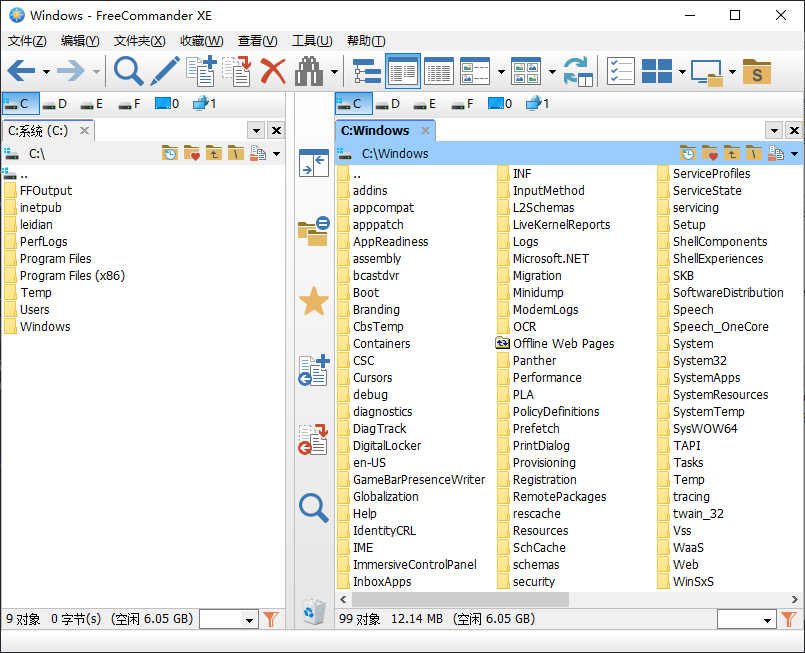
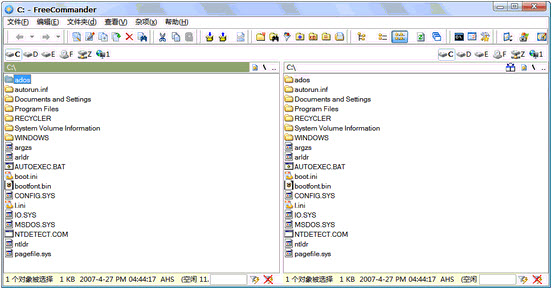
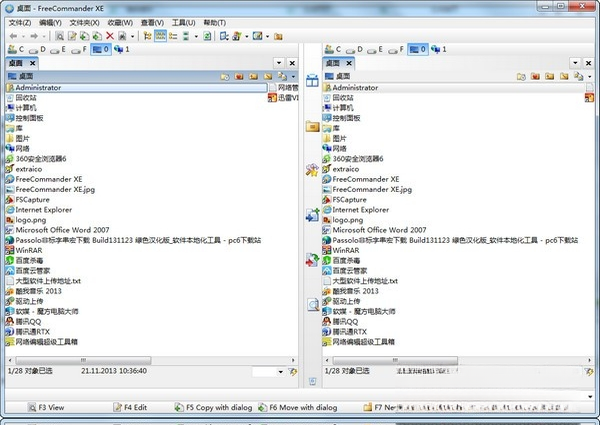
FreeCommander 最核心的特色在于其灵活的双窗格设计。您可以在同一界面中并排查看两个不同文件夹的内容,这使得文件复制、移动或对比变得异常简单。您只需在一个窗格中选中文件,然后拖拽到另一个窗格即可完成操作,无需像在系统资源管理器中那样频繁切换窗口。同时,双窗格还可以独立导航,互不干扰,大大提升了文件管理的并行处理能力。
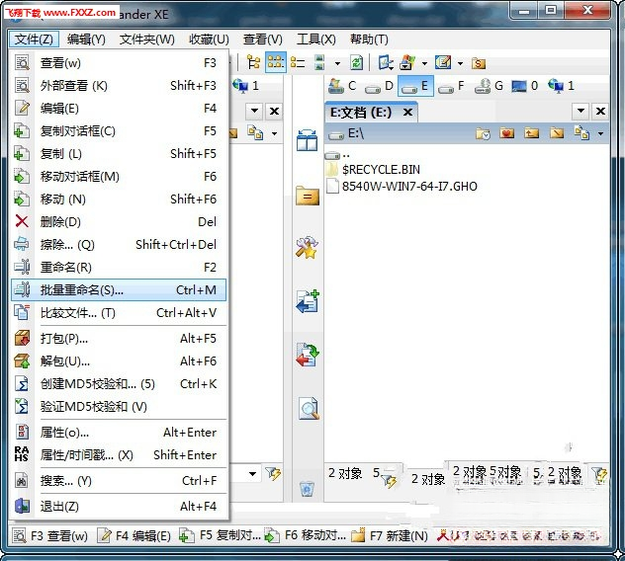
软件内置了超过 20 种实用工具,覆盖了文件操作的各个方面。例如,内置的文件预览器可以快速查看图片、文档、视频等多种格式文件的内容,无需调用外部程序;内置的压缩包处理功能支持 ZIP、RAR、7-zip 等多种主流格式,可直接进行解压和创建操作;强大的文件搜索功能支持按名称、内容、日期、大小等多种条件组合搜索,快速定位目标文件。这些工具的无缝集成,避免了在多个软件之间切换的麻烦,让工作流更加顺畅。
除了双窗格,FreeCommander 也支持标签页浏览。您可以在每个窗格中打开多个标签页,每个标签页代表一个独立的文件夹路径。这样,您可以在一个窗格中同时管理多个不同位置的文件,通过点击标签即可快速切换,大大减少了窗口的杂乱感,尤其适合需要频繁在多个目录间切换的用户。
FreeCommander 允许用户深度定制界面布局和功能。您可以调整工具栏按钮、菜单项、快捷键,甚至创建自定义命令。软件还提供了丰富的界面主题和颜色方案,您可以根据个人喜好调整字体大小、窗口颜色、图标样式等,打造出完全符合个人使用习惯的文件管理环境。
| 界面区域 | 功能说明 | 操作技巧 |
|---|---|---|
| 菜单栏 | 包含文件、编辑、查看、工具等全部命令入口 | 可通过“工具”菜单自定义菜单栏项目 |
| 工具栏 | 常用命令的快捷按钮,可自由增删按钮 | 右键工具栏可快速定制按钮图标和顺序 |
| 文件夹树 | 显示磁盘和文件夹层级结构,用于快速导航 | 可启用“自动展开”功能,跟随当前文件夹 |
| 文件列表窗格 | 显示当前文件夹内的文件和子文件夹 | 支持详细资料、列表、缩略图等多种视图模式 |
| 状态栏 | 显示当前选中文件的数量、大小等信息 | 可自定义显示项目,如可用空间等 |
安装 FreeCommander 时,请务必从官方网站或可信的软件下载站获取安装包,避免捆绑恶意插件。
安装过程中,建议选择“自定义安装”,以便取消勾选不需要的附加组件,保持系统干净。
首次启动软件,界面可能为英文,您可以通过“Tools”菜单下的“Settings”选项,在“Language”中选择“简体中文”,然后重启软件即可切换为中文界面。
高危避坑:不要随意修改“设置”中的“文件操作”选项,特别是“删除”和“覆盖”的默认行为,以免造成文件不可恢复的丢失。
在移动端或远程桌面环境下使用,请确保屏幕分辨率足够大,否则双窗格可能显示不全,此时可以临时切换为单窗格模式(通过“查看”菜单或快捷键 F8)。
优化技巧:您可以将常用的文件夹添加到“收藏夹”,并通过快捷键 Ctrl+D 快速访问,极大提升导航效率。
如果遇到无法删除的文件,可以尝试在 FreeCommander 中右键文件,选择“解锁”或“删除”时按住 Shift 键强制删除。
温馨提示:软件支持便携版,您可以将它放在U盘中,随时随地在不同电脑上使用,无需安装。
当双窗格复制大文件时,建议在“设置-文件操作”中启用“后台复制”,这样您可以在复制过程中继续执行其他操作。
若软件出现闪退,请检查是否与系统安全软件冲突,可以尝试以管理员身份运行或添加信任区。
若无法预览某些视频格式,可尝试在“设置-预览”中关联外部解码器。
若界面显示异常,尝试在“设置-显示”中切换不同的渲染模式。
若快捷键无效,请检查是否有其他软件占用了相同的全局快捷键。
若搜索功能无法找到文件,请确认搜索范围是否包含隐藏文件和系统文件,可在搜索选项中开启。
许多用户下载 FreeCommander 后,发现界面是英文的,不知道怎么切换成中文。其实方法非常简单:打开软件,点击顶部菜单栏的“Tools”(工具),在下拉菜单中选择“Settings”(设置)。在弹出的设置窗口中,左侧找到“Language”(语言)选项,点击后在右侧的语言列表中选择“Chinese (Simplified)”或“简体中文”,然后点击“OK”保存。软件会提示重启以应用语言更改,重启后界面即为中文。如果您的版本没有中文选项,可以到官方网站下载中文语言包,解压后将语言文件放入软件安装目录的“Language”文件夹中,再重复上述步骤即可。
FreeCommander 和 Total Commander 都是非常优秀的双窗格文件管理器。Total Commander 功能极其强大,插件生态丰富,但配置相对复杂,更适合高级用户。FreeCommander 则功能全面,操作更简单,界面更友好,且完全免费,对于大多数普通用户来说更容易上手。如果您追求开箱即用和免费,FreeCommander 会是不错的选择;如果您需要极致的扩展性且愿意花时间学习,Total Commander 可能更合适。两者都提供试用,您可以根据自己的实际体验来决定。总的来说,FreeCommander 在易用性和免费程度上更具优势。
 BBdoc文档搜索工具v1.26 绿色版文件管理 / 202.8M
 360文件夹软件下载v1.0.0.1090 最新版文件管理 / 12.7M
 Microsoft ActiveSyncv6.1 简体中文版文件管理 / 6.4M
 西宾重复文件清理v1.0 绿色版文件管理 / 7.7M
 ultracompare18注册机附破解教程文件管理 / 175KB
 Bestsync2018注册机V13.0.0.2 官方版文件管理 / 125KB
 Ext2Readv3.0 绿色版文件管理 / 3.6M
 自媒体图片视频Md5修改器v2.0 绿色版文件管理 / 401KB
 MemReductv3.4.0.0 绿色版文件管理 / 309KB
 Video Duplicate Finder(重复视频查找软件)v2.0.7 中文版文件管理 / 81.0MBBdoc文档搜索工具v1.26 绿色版文件管理 / 202.8M360文件夹软件下载v1.0.0.1090 最新版文件管理 / 12.7MMicrosoft ActiveSyncv6.1 简体中文版文件管理 / 6.4Multracompare18注册机附破解教程文件管理 / 175KB西宾重复文件清理v1.0 绿色版文件管理 / 7.7MBestsync2018注册机V13.0.0.2 官方版文件管理 / 125KBExt2Readv3.0 绿色版文件管理 / 3.6M自媒体图片视频Md5修改器v2.0 绿色版文件管理 / 401KBMemReductv3.4.0.0 绿色版文件管理 / 309KB
 RX文件管理器v7.0.0.70 官方版文件管理 / 201.9M







 QQ游戏大厅2026官方下载正式版v5.47.57938.0 最新版
 腾讯QQ下载v9.7.22.29298 最新版
 QQ电脑管家v15.0.22206.230 最新正式版
 雷神模拟器精简工具v1.0 绿色版
 Classic Menu for Office 20072026 经典菜单恢复工具
 动态PPT模板2026 全功能版
 Google SketchUp8.0.14346 三维建模设计
 Guitar Pro 77.6 吉他谱编辑
 Yadis! Backup1.0.0 数据备份还原工具
 神盾文件夹加密软件3.0 文件夹加密工具


 everything 64位绿色版v1.4.1.1015 最新版中文 / 1.7M
 goodsync11专业破解版V11.2.0.0 重装破解版中文 / 37.5M
 Musicnizer(音乐专辑管理工具)v10.0.0 官方版中文 / 16.4M
 深蓝文件指纹v3.4.0 绿色版中文 / 410KB
 droplt分类管理工具v8.5.1 绿色版中文 / 5.4M
 百度阅读器1.2.0.407 精简版阅读器类
 360手机助手电脑版v3.0.1.1141 正式版安装包手机软件
 WPS Office 2026 PC版v11.1.0.11875 官方最新版办公软件
 福昕pdf阅读器电脑版2026v11.0.116.50929 官方最新版阅读器类
 QQ阅读电脑版官方下载v8.5.5.888阅读器类
 搜狗拼音输入法电脑版v13.7.0.7991 官方正式版输入法类
 有道云笔记电脑版v7.2.7.0 官方版办公软件
 WinRARv6.21.0.0 官方版(32位)压缩解压
 钉钉电脑版下载官方pc客户端v7.0.20.41407 官方版办公软件
 鄂公网安备42011102004716号