
- 软件


/中文/

/中文/

/中文/
/英文/

/中文/

/中文/

/中文/

/中文/

/中文/

/中文/
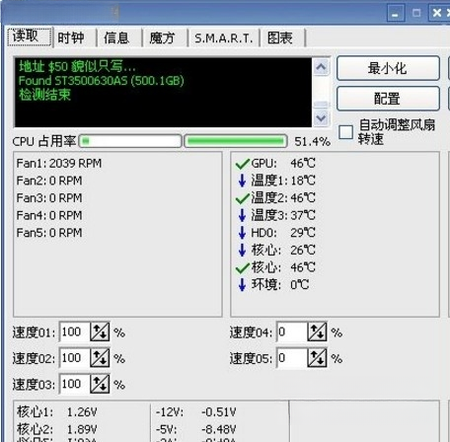
SpeedFan是一款老牌且功能强大的电脑硬件监控与风扇转速控制工具,它能够实时读取主板上的传感器数据,帮助用户直观地查看CPU、显卡、硬盘等核心部件的温度、电压以及风扇转速信息。通过智能化的调速策略,SpeedFan能够在散热效能与噪音控制之间找到平衡点,既保证了硬件的稳定运行,又为用户营造了安静的使用环境。无论你是追求极致性能的DIY玩家,还是希望降低电脑噪音的普通用户,SpeedFan都能提供精准而灵活的解决方案,是维护电脑健康不可或缺的实用工具。
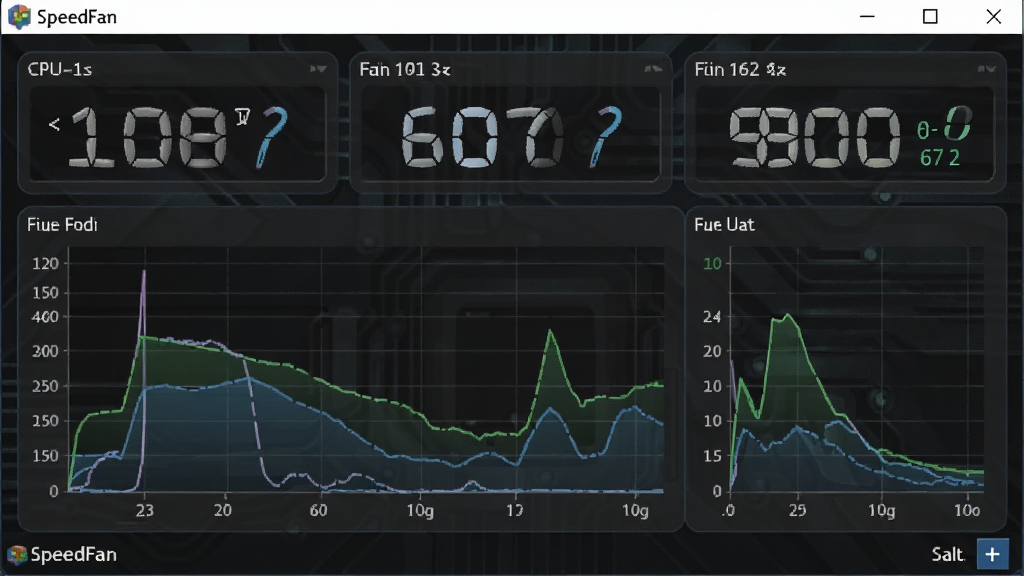
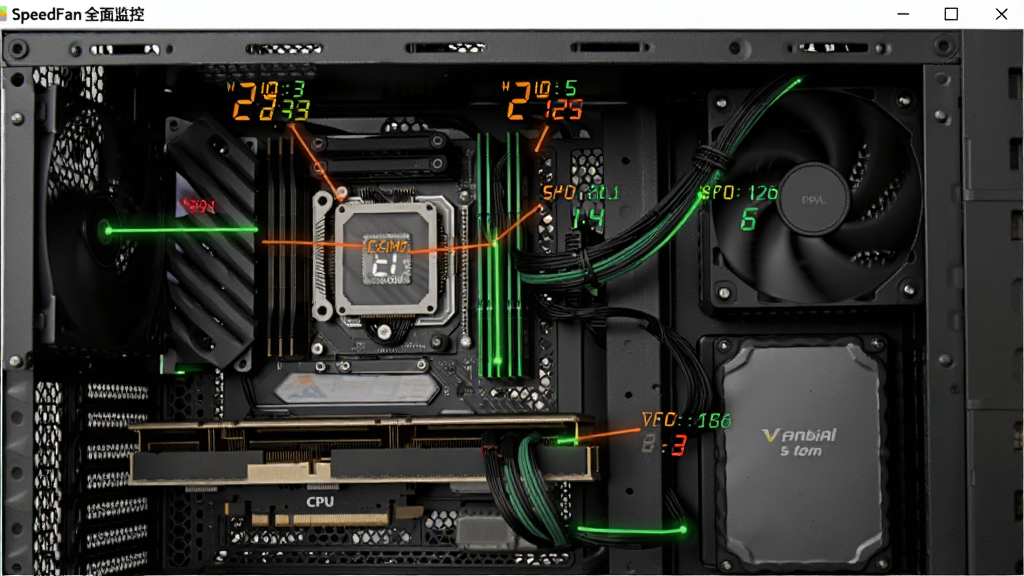
SpeedFan能够深度扫描电脑内部各类传感器,实时显示CPU、GPU、硬盘及主板的温度与电压数据,让你对电脑运行状态一目了然。它支持市面上绝大多数主板芯片组,并可通过自定义配置文件来适配特殊硬件,确保监控数据的准确性和全面性。
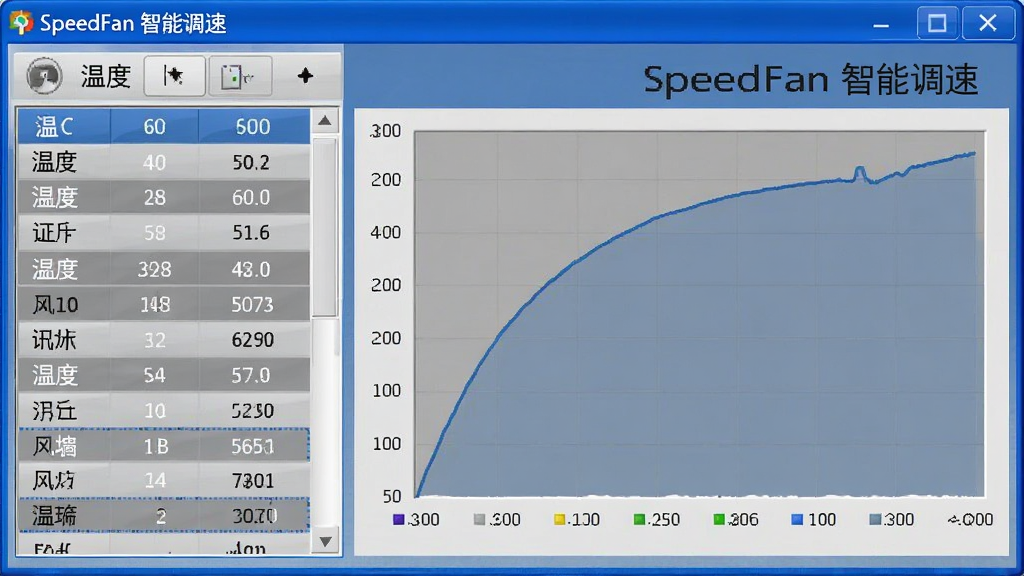
依据检测到的温度变化,SpeedFan可以自动调整风扇转速,实现智能温控。用户既可以选择全自动模式,让软件根据预设的温度阈值自动调节,也可以手动拖拽滑块,为不同温度区间设定对应的风扇转速曲线,从而在散热性能与静音体验之间找到最适合自己的平衡点,延长风扇使用寿命。
通过读取S.M.A.R.T.数据,SpeedFan能够评估硬盘的健康状况,包括读取错误率、通电时间、温度等关键指标,并提前预警潜在故障风险。这让你有充足的时间备份重要数据,避免因硬盘突然损坏而造成的损失,为数据安全增添一份保障。
用户可以根据自身需求设置温度报警阈值,当硬件温度超过设定值时,SpeedFan会触发多种响应动作,如播放声音警报、执行特定程序或自动关机,帮助你及时应对过热风险。这种高度自定义的特性,让SpeedFan能灵活适应不同场景下的监控需求。
| 操作项目 | 具体说明 |
|---|---|
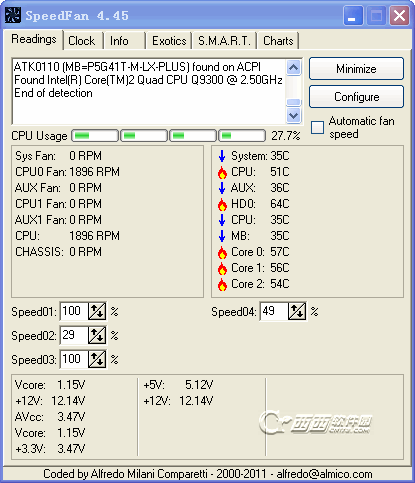
| 温度查看 | 主界面“Readings”标签页清晰列出所有传感器名称及当前温度值,不同颜色代表不同状态,绿色为正常,黄色为注意,红色为过高。 |
| 风扇调速 | 在“Fan Control”页面勾选“Enable automatic fan speed control”后,可手动拖动滑块或设置温度对应的转速百分比,建议逐步微调并观察温度变化,避免一次性调整过大导致散热不足。 |
| 电压监控 | 软件会显示+3.3V、+5V、+12V等电压数值,若数值波动异常,请检查电源是否老化或输出不稳定。 |
| 硬盘健康 | 进入“S.M.A.R.T.”标签页,可查看每块硬盘的健康状态及属性值,若出现红色警告,请立即备份数据。 |
| 事件设置 | 在“Events”中可添加自定义事件,例如设定CPU温度超过80℃时执行关机命令,建议设置温度阈值时留出安全余量。 |
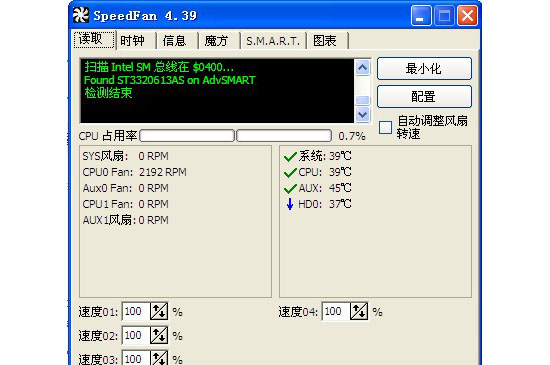
初次使用SpeedFan时,建议先切换到“Readings”页面观察各项数据是否正常,
如果显示的温度或风扇转速为0,请检查传感器配置是否正确,
在“Configure”中可手动选择主板型号或调整传感器图标,
对于Windows 10/11系统,可能需要以管理员身份运行软件才能正确读取底层数据,
移动端用户可以通过远程控制软件查看电脑状态,但SpeedFan本身仅支持PC平台,
安装时建议关闭杀毒软件,避免误报拦截,
如果出现无法读取温度的情况,可以尝试更新主板驱动或BIOS,
使用风扇调速功能时,请务必监控CPU温度,避免因散热不足导致死机,
若遇到卡顿或界面显示不全,请调整系统DPI缩放设置,
软件支持多语言,在“Options”中可切换为简体中文,
注意不要同时运行其他监控软件,以免冲突,
建议每隔一段时间校准一次温度传感器,以保证数据准确,
当软件提示更新时,可前往官网下载最新版本,切勿使用来历不明的破解版,
对于笔记本用户,调速可能受限于硬件设计,请谨慎操作,
若调速后风扇声音异常,请立即恢复默认设置,
在“Charts”中可生成温度变化曲线,便于分析散热性能,
如果想恢复默认设置,在“Configure”中点击“Reset”即可,
遇到无法解决的疑难问题,可以到官方论坛寻求帮助,
建议将SpeedFan添加到开机启动项,以便实时监控,
但要注意关闭其开机弹出窗口,避免干扰,
对于双显卡用户,SpeedFan可能只能读取独立显卡的数据,
请确保硬件驱动安装完整,以保证传感器正常工作,
如果风扇转速不可调,可能是主板不支持PWM调速,
此时可以尝试使用电压调速方式,
在使用过程中,若发现温度异常升高,请检查机箱风道是否畅通,
定期清理灰尘也有助于提升散热效率,
SpeedFan支持多风扇独立控制,但需要主板提供足够的调速接口,
建议在BIOS中开启风扇调速功能,以便软件接管,
对于水冷用户,请确认水泵接口是否被识别,
若无法识别,可手动设置水泵转速为100%,
最后,记得定期备份SpeedFan的配置文件,方便重装后快速恢复。
| 软件名称 | 功能优势 | 评分 |
|---|---|---|
| HWMonitor | 硬件温度电压监测 | ★★★★☆ |
| Core Temp | CPU温度精准监控 | ★★★★☆ |
| Open Hardware Monitor | 开源免费硬件检测 | ★★★★☆ |
| MSI Afterburner | 显卡超频与监控 | ★★★★★ |
| HWiNFO | 详细硬件信息检测 | ★★★★★ |
| AIDA64 | 全面硬件诊断工具 | ★★★★★ |
很多用户下载SpeedFan就是为了控制风扇转速,降低噪音。首先,你需要在主界面切换到“Fan Control”选项卡,勾选“Enable automatic fan speed control”启用自动控制。接着,在下方列表中可以看到每个风扇对应的速度控制条,你可以通过拖动滑块来手动调整转速百分比。如果希望软件根据温度自动调节,可以点击“Configure”按钮,在“Temperatures”标签页中为每个温度传感器设置目标温度和警告温度,然后在“Speeds”标签页中设置对应的转速上下限。设置完成后,SpeedFan会根据实时温度自动调整风扇转速,实现智能温控。需要注意的是,某些主板可能不支持软件调速,或者需要在BIOS中开启PWM功能,如果调整后风扇转速没有变化,请检查硬件连接或主板设置。
SpeedFan是一款非常老牌的免费软件,在硬件监控领域拥有很高的知名度和口碑。它本身是安全无毒的,但需要注意的是,由于它需要读取底层硬件信息,部分杀毒软件可能会误报,建议从官方网站或可信的下载站获取软件。在安装过程中,注意取消捆绑安装的其他软件,避免带来不必要的麻烦。使用SpeedFan进行风扇调速时,如果设置不当,可能导致散热不足,因此建议在调整后密切观察CPU温度,确保温度控制在安全范围内。总体而言,只要从正规渠道下载并合理使用,SpeedFan是安全可靠的。
 WorkWin管理专家v10.2.42 官方版系统监视 / 15.4M
 windows使用记录查看工具v1.0 Beta版系统监视 / 878KB
 技嘉System Information Viewerv19.1107.1 官方版系统监视 / 11.0M
 CommTone串口调试精灵下载v7.1 安装版系统监视 / 4.1M
 Minicomv5.4.0.0 官方版系统监视 / 3M
 SysTracer Pro2.1.0 破解版系统监视 / 4.2M
 VM主机列表(VmwareManage)v1.0 免费版系统监视 / 11KB
 注册表监视器下载汉化版系统监视 / 378KB
 KC Softwares DUMo Pro(Drivers Update Monitor)2.3.4 破解版系统监视 / 3.4M
 Admin900v10.2.41 官方版系统监视 / 4.2MWorkWin管理专家v10.2.42 官方版系统监视 / 15.4Mwindows使用记录查看工具v1.0 Beta版系统监视 / 878KB技嘉System Information Viewerv19.1107.1 官方版系统监视 / 11.0MMinicomv5.4.0.0 官方版系统监视 / 3MCommTone串口调试精灵下载v7.1 安装版系统监视 / 4.1MSysTracer Pro2.1.0 破解版系统监视 / 4.2MVM主机列表(VmwareManage)v1.0 免费版系统监视 / 11KB注册表监视器下载汉化版系统监视 / 378KBKC Softwares DUMo Pro(Drivers Update Monitor)2.3.4 破解版系统监视 / 3.4MAdmin900v10.2.41 官方版系统监视 / 4.2M

 QQ游戏大厅2026官方下载正式版v5.47.57938.0 最新版
 腾讯QQ下载v9.7.22.29298 最新版
 QQ电脑管家v15.0.22206.230 最新正式版
 雷神模拟器精简工具v1.0 绿色版
 药学职称考试宝典2026 药学职称备考助手
 迅捷抠图3.2.5.0 免费版
 机动车驾驶人理论学习考试系统2026官方版 驾考理论模拟
 Office 2016 家庭和学生版2016 官方中文版
 MP4/RM转换专家 白金版2026 白金版 视频格式转换
 Wireshark网络封包分析工具4.4.5 网络抓包分析利器


 NetMaster(网络监控软件)v1.02 破解版中文 / 7.4M
 超级嗅探狗WFilterv4.1.293 破解版中文 / 30.4M
 Zabbix开源系统监控工具v3.4 免费版中文 / 17.5M
 Remote Utilitiesv6.2.0.1 官方版中文 / 15.9M
 simplewallv2.3.8 免费版中文 / 639KB
 360安全卫士电脑版v13.0.0.2037 官方最新版系统安全
 360杀毒软件电脑版v7.0.0.1040 官方最新版病毒防治
 火绒互联网安全软件v5.0.63.2 官方版系统安全
 腾讯电脑管家pc版v13.10.21914.214 最新版安装包系统安全
 金山毒霸离线安装包v2021.2.3.1037 最新版病毒防治
 360NSA武器库免疫工具下载系统安全
 QQ软件管理官方下载3.0.1095.201 最新版系统安全
 QQ电脑管家加速版10.9.16338.220 免费版系统安全
 鄂公网安备42011102004716号