
- 软件


Moo0 系统监视器是一款轻量级、高精度且完全免费的系统状态监控工具,它能够实时捕捉并展示您计算机硬件的运行数据。无论是CPU的占用率与核心温度、内存的使用情况,还是硬盘的读写速度与剩余空间,这款软件都能在桌面上以简洁直观的悬浮窗形式清晰呈现。它最大的优势在于极低的资源占用和无需安装的便捷性,非常适合追求高效与简洁的用户。通过它,您可以第一时间掌握电脑的运行脉搏,及时发现潜在的性能瓶颈或硬件过热问题,让您的设备始终处于最佳工作状态。
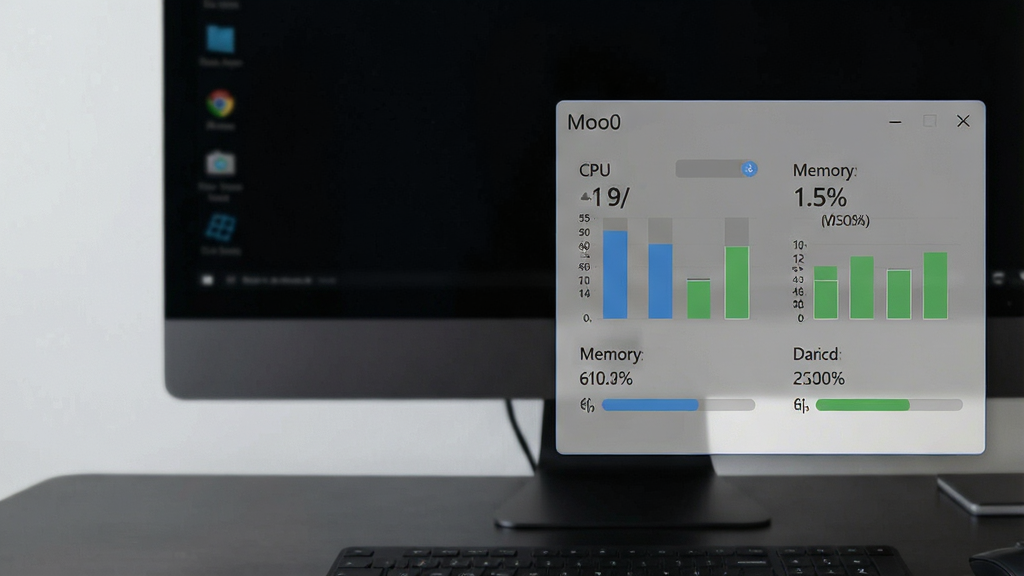
Moo0 系统监视器采用独特的桌面悬浮窗设计,您可以自由拖动并固定其在屏幕的任意位置。监控数据以实时刷新的图表和数字形式呈现,无需频繁切换窗口即可一目了然地掌握系统状态。其半透明背景和多种界面主题,能完美融入不同风格的桌面壁纸,既实用又不影响视觉体验。
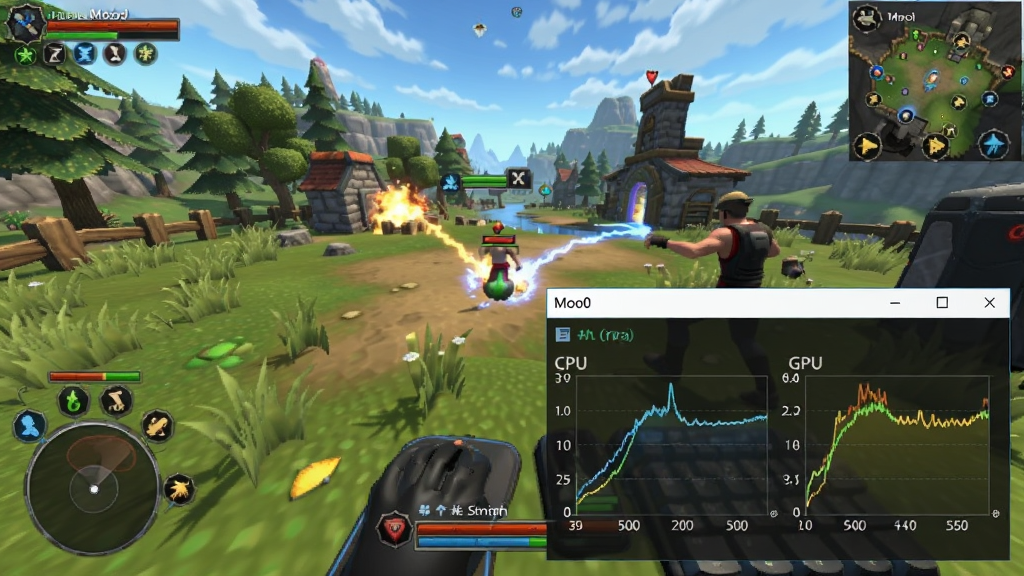
除了基础的CPU和内存监控外,该软件还提供了对主板、显卡、硬盘及网络流量的深度监测。您可以通过简单的设置,查看每个核心的独立温度、风扇转速、各分区磁盘的活动情况,甚至是上传下载的实时网速。这些详尽的数据为高级用户诊断系统故障或进行硬件性能调优提供了可靠依据。
软件本身经过高度优化,运行时仅占用极少的CPU和内存资源,即便在老旧配置的电脑上也能流畅运行,不会干扰您正常工作或娱乐。此外,Moo0 系统监视器为绿色软件,无需安装,解压后即可直接运行,非常适合存放在U盘等移动设备中,随时随地进行系统体检。
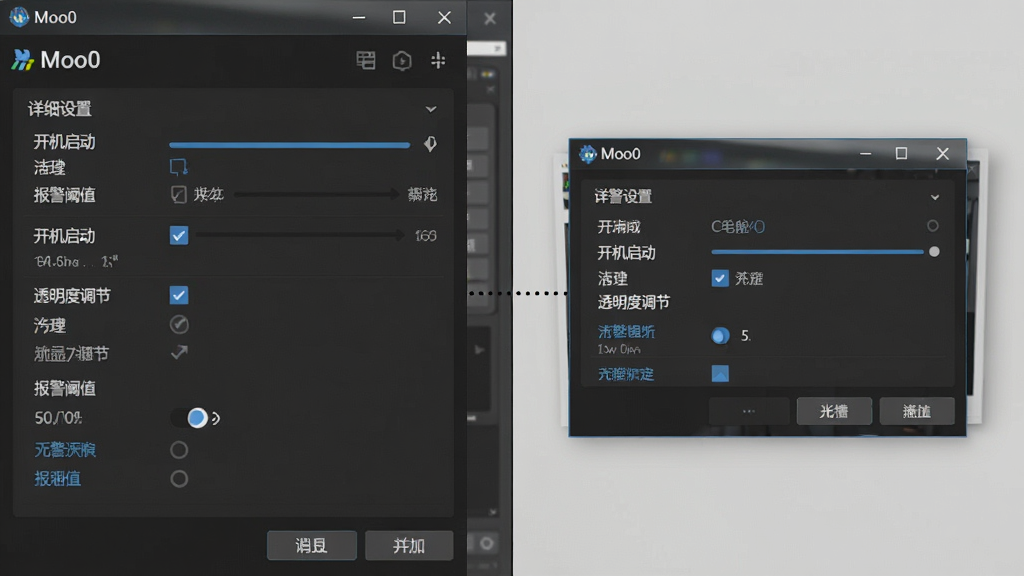
用户可以根据个人需求,在设置面板中自由选择需要显示的监控项目,并调整悬浮窗的大小、透明度及刷新频率。同时,软件内置了智能报警机制,当CPU温度或内存占用率超过您设定的安全阈值时,悬浮窗会变色闪烁提醒,帮助您在硬件受损前及时采取措施,有效延长设备使用寿命。
| 监控项目 | 具体功能说明 | 适用场景 |
|---|---|---|
| CPU监控 | 显示总使用率、各核心独立使用率、核心温度、工作频率 | 检测高负载程序是否导致CPU过热降频 |
| 内存监控 | 显示物理内存使用量、可用量、缓存大小及占用百分比 | 判断是否需要增加内存条或关闭大型应用 |
| 硬盘监控 | 显示各分区的总容量、剩余空间、实时读写速度及活动时间 | 排查磁盘占用过高导致的系统卡顿问题 |
| 网络监控 | 实时显示当前上传与下载的即时速度及累计流量 | 监控后台程序是否偷跑流量,测试宽带速度 |
| GPU监控 | 显示独立显卡或核显的占用率、显存使用量及核心温度 | 游戏或视频渲染时查看显卡性能瓶颈 |
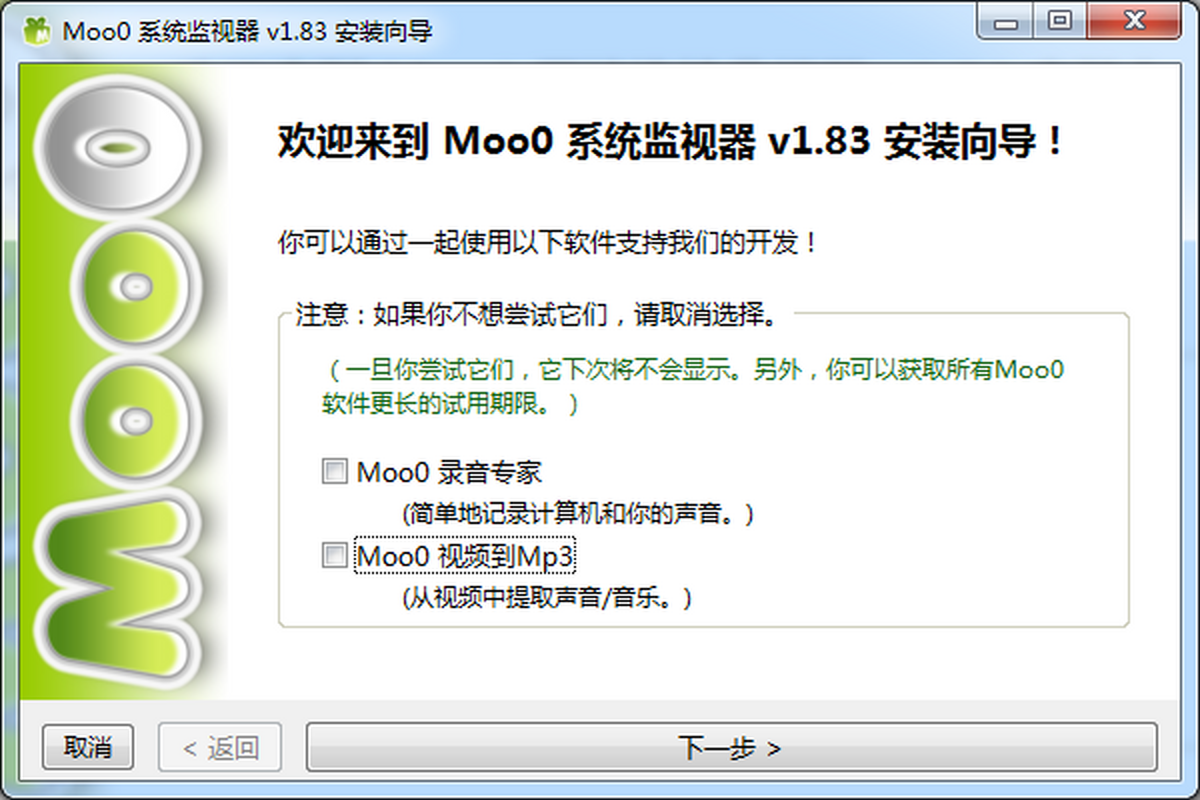
对于电脑端用户,下载并解压文件后,直接双击运行主程序即可看到悬浮窗。您可以通过右键点击悬浮窗呼出菜单,选择“设置”进入详细配置界面。建议在“常规”选项卡中勾选“开机自动启动”,确保每次开机都能获得实时保护。
在移动端或触屏设备上使用远程桌面连接此软件时,建议在显示设置中开启“大字体模式”,以便于触控操作。请注意,本软件主要针对Windows系统开发,暂不支持移动端原生运行。
高危避坑:请勿同时运行多款系统监控软件(如鲁大师、游戏加加等),否则可能导致驱动冲突,造成传感器数据读取错误或系统蓝屏。请务必只保留一款监控软件常驻后台。
优化技巧:在“显示”选项卡中,将刷新率调整为2000毫秒,可以有效降低悬浮窗重绘带来的资源占用,尤其在玩大型游戏时,这一设置能避免微小的帧率波动。
温馨提示:若您的电脑安装的是精简版系统,可能缺少VC++运行库组件,届时若软件无法启动,请在本站搜索“VC++运行库”下载安装即可解决。
如果在使用过程中遇到悬浮窗不透明或显示异常,请检查显卡驱动是否为最新版本。对于常见的杀毒软件误报问题,将本软件添加至信任区即可恢复正常。
若遇到无法记录硬盘读写速度的情况,请尝试以管理员身份运行本软件,以获得底层硬件的访问权限。
| 软件名称 | 核心优势 | 用户评分 |
|---|---|---|
| TrafficMonitor | 网速CPU内存显示 | ★★★★☆ |
| HWiNFO | 深度硬件传感器 | ★★★★★ |
| OpenHardwareMonitor | 开源免费温度检测 | ★★★★☆ |
| 雨滴桌面 | 高度自定义皮肤 | ★★★★☆ |
| 游戏加加 | 游戏内帧数监控 | ★★★★☆ |
许多用户关心如何在硬件温度过高时及时获得提醒,Moo0 系统监视器提供了非常便捷的报警设置功能。首先,在悬浮窗上点击右键,选择“设置”选项进入参数配置界面。在左侧导航栏中找到“警报”分类,这里您可以针对CPU、GPU及硬盘分别设定报警阈值。例如,在“CPU温度”输入框中填入“80”,意味着当CPU温度超过80摄氏度时,悬浮窗对应项目的数字颜色会变为红色并开始闪烁,同时也可以勾选“播放声音”来加强提醒效果。设置完成后点击“应用”按钮即可生效。需要注意的是,不同硬件的最佳工作温度不同,建议CPU报警阈值设置在85度左右,GPU设置在90度左右,硬盘设置在55度左右,这样既能保证性能释放,又能确保硬件安全。

 WorkWin管理专家v10.2.42 官方版系统监视 / 15.4M
 windows使用记录查看工具v1.0 Beta版系统监视 / 878KB
 技嘉System Information Viewerv19.1107.1 官方版系统监视 / 11.0M
 CommTone串口调试精灵下载v7.1 安装版系统监视 / 4.1M
 Minicomv5.4.0.0 官方版系统监视 / 3M
 SysTracer Pro2.1.0 破解版系统监视 / 4.2M
 VM主机列表(VmwareManage)v1.0 免费版系统监视 / 11KB
 注册表监视器下载汉化版系统监视 / 378KB
 KC Softwares DUMo Pro(Drivers Update Monitor)2.3.4 破解版系统监视 / 3.4M
 Admin900v10.2.41 官方版系统监视 / 4.2MWorkWin管理专家v10.2.42 官方版系统监视 / 15.4Mwindows使用记录查看工具v1.0 Beta版系统监视 / 878KB技嘉System Information Viewerv19.1107.1 官方版系统监视 / 11.0MMinicomv5.4.0.0 官方版系统监视 / 3MCommTone串口调试精灵下载v7.1 安装版系统监视 / 4.1MSysTracer Pro2.1.0 破解版系统监视 / 4.2MVM主机列表(VmwareManage)v1.0 免费版系统监视 / 11KB注册表监视器下载汉化版系统监视 / 378KBKC Softwares DUMo Pro(Drivers Update Monitor)2.3.4 破解版系统监视 / 3.4MAdmin900v10.2.41 官方版系统监视 / 4.2M











 QQ游戏大厅2026官方下载正式版v5.47.57938.0 最新版
 腾讯QQ下载v9.7.22.29298 最新版
 QQ电脑管家v15.0.22206.230 最新正式版
 雷神模拟器精简工具v1.0 绿色版
 傻瓜发货7.8.6 官方版
 HyperSnap9.5.1 专业截图工具
 知云文献翻译2026 专业文献翻译助手
 DWG TrueView2025 官方中文版
 少儿启蒙小博士2026 官方版 儿童早教启蒙学习
 酷家乐3D建模软件2026 3D云设计建模


 NetMaster(网络监控软件)v1.02 破解版中文 / 7.4M
 超级嗅探狗WFilterv4.1.293 破解版中文 / 30.4M
 Zabbix开源系统监控工具v3.4 免费版中文 / 17.5M
 Remote Utilitiesv6.2.0.1 官方版中文 / 15.9M
 360安全卫士电脑版v13.0.0.2037 官方最新版系统安全
 360杀毒软件电脑版v7.0.0.1040 官方最新版病毒防治
 火绒互联网安全软件v5.0.63.2 官方版系统安全
 腾讯电脑管家pc版v13.10.21914.214 最新版安装包系统安全
 金山毒霸离线安装包v2021.2.3.1037 最新版病毒防治
 360NSA武器库免疫工具下载系统安全
 QQ软件管理官方下载3.0.1095.201 最新版系统安全
 QQ电脑管家加速版10.9.16338.220 免费版系统安全
 鄂公网安备42011102004716号