
- 软件


/英文/

/英文/

/中文/

/中文/

/中文/
/中文/

/英文/

/中文/

/中文/

/中文/
Visual SourceSafe(简称VSS)是微软推出的一款经典源码版本控制软件,主要面向中小型开发团队,帮助开发者高效管理源代码、文档等文件资产的版本迭代。它通过集中式的文件锁定与版本记录机制,让团队成员能够协同编辑、回溯历史版本、对比差异,从而降低代码冲突风险,提升项目交付质量。无论是老牌软件企业的遗留项目,还是教学环境中的课程设计,VSS都曾是不可或缺的协作基石。现在,您可以通过本页面安全下载Visual SourceSafe,快速搭建属于自己的版本控制环境。
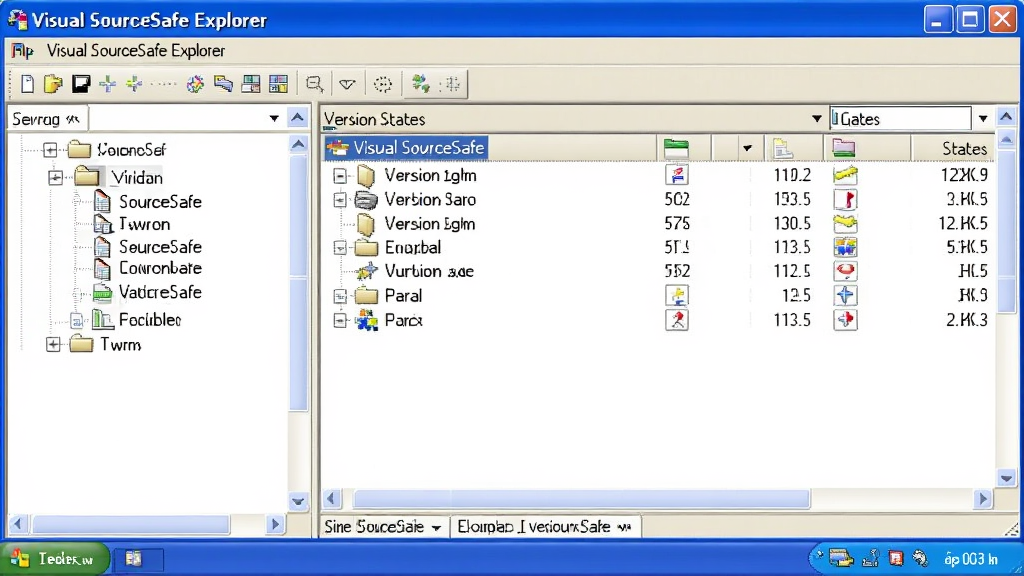
Visual SourceSafe采用集中式服务器-客户端架构,所有源代码和文档统一存储在服务器端数据库中,客户端通过局域网或Internet连接进行访问。这种模式便于管理员集中控制权限、备份数据,同时确保团队成员始终基于最新版本进行开发,有效避免因文件分散导致的版本混乱问题。

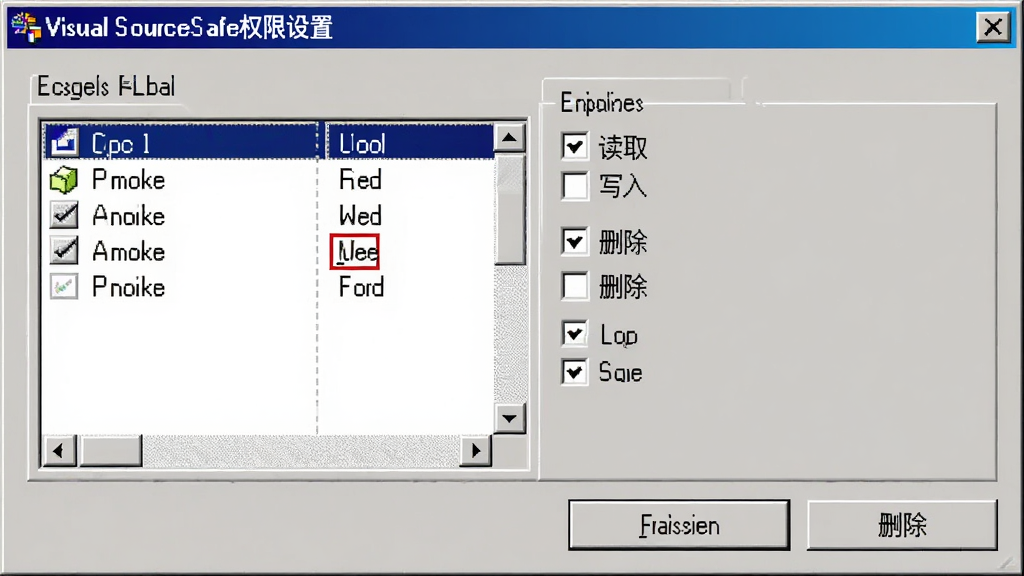
VSS提供独占检出(Check Out)机制,当开发人员检出某个文件进行编辑时,其他成员无法同时修改该文件,从根本上防止了编辑冲突。此外,管理员可以针对不同用户或用户组设置读写权限,精确控制每个目录或文件的操作级别,保障项目数据的安全性。
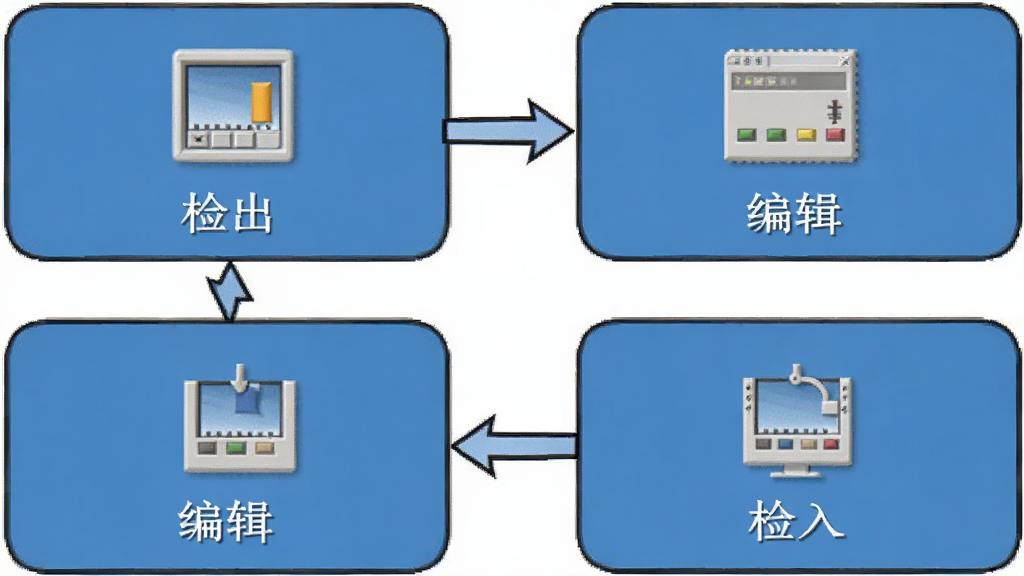
每次检入(Check In)操作都会生成一个不可变的历史版本记录,用户可以随时查看任意版本的文件内容、修改时间、修改人等信息,并支持两个版本之间的差异对比,快速定位代码变更细节。这一功能在排查问题、审查代码时尤为实用。
VSS支持创建分支(Branch)和合并(Merge)操作,方便团队在并行开发多个特性或维护不同发布版本时,能够独立进行而不互相干扰。合并工具能够智能识别冲突并引导用户手动解决,确保最终代码的完整性。
除了Windows原生客户端,VSS还提供了命令行工具和Web访问接口,允许开发者在不同操作系统环境下(如Linux、macOS)通过命令行或浏览器进行基本的版本操作,满足多样化的开发环境需求。
| 操作类别 | 具体说明 |
|---|---|
| 安装部署 | 服务端安装Visual SourceSafe 2005,客户端安装Visual SourceSafe Client,配置网络共享或Internet访问。 |
| 创建项目 | 在服务器端新建数据库,设置管理员密码,然后在客户端通过“新建项目”添加源码文件夹。 |
| 添加文件 | 将本地源码文件添加到项目中,使用“Add”命令,文件即刻被纳入版本控制。 |
| 检出与检入 | 编辑前执行“Check Out”锁定文件,编辑完成后执行“Check In”提交新版本并解锁。 |
| 获取最新版本 | 使用“Get Latest Version”命令更新本地工作副本至服务器最新版本。 |
| 历史记录 | 右键文件选择“Show History”查看所有版本记录,可进行差异对比或回滚。 |
| 分支与合并 | 通过“Branch”创建分支,开发完成后使用“Merge”将分支合并回主干。 |
| 权限管理 | 在Admin工具中配置用户和用户组权限,设置读、写、删除等操作许可。 |
| 系统要求 | Windows XP及以上系统,需安装.NET Framework 2.0,建议内存至少512MB,磁盘空间500MB以上。 |

Visual SourceSafe 作为老牌的版本控制工具,虽然界面朴素,但功能扎实。下面分享一些实用操作经验,帮助您快速上手:
首先,安装时务必选择“服务器端”和“客户端”两种模式,如果单机使用,可以都装在同一台电脑上。
创建数据库时,建议将数据库文件放在非系统盘,避免系统重装导致数据丢失。
客户端连接服务器时,请确保网络通畅,并正确输入服务器名称或IP地址。
检出文件后,其他同事无法编辑,因此请尽快完成修改并检入,避免长时间占用。
如果遇到“文件被锁定”的错误,可以联系管理员在服务器端强制解除锁定。
定期备份数据库目录下的DATA文件,这是所有版本记录的物理存储位置。
在移动端(如平板)上,您可以通过远程桌面应用连接PC端VSS客户端进行操作,但受网络影响较大,不建议作为主力开发环境。
若安装过程中提示缺少.NET Framework组件,请先安装对应版本再继续。
当软件出现卡顿或无法启动时,尝试以管理员身份运行程序,并关闭杀毒软件实时监控。
| 软件名称 | 核心优势 | 用户评分 |
|---|---|---|
| SVN | 集中式管理,稳定可靠 | ★★★★☆ |
| Git | 分布式,分支管理强大 | ★★★★★ |
| Mercurial | 简单易学,性能高效 | ★★★★☆ |
| TFS | 微软全家桶集成 | ★★★★☆ |
| CVS | 老牌开源,经典可靠 | ★★★☆☆ |
| SourceAnywhere | VSS替代,支持远程 | ★★★★☆ |
| Plastic SCM | 可视化分支管理 | ★★★★☆ |
安装Visual SourceSafe非常简单,首先下载安装包后,双击运行setup.exe,选择“Custom”自定义安装,勾选“Visual SourceSafe Client”和“Visual SourceSafe Server”组件,然后按照提示完成安装。安装完成后,在“开始菜单”中找到“Microsoft Visual SourceSafe”文件夹,点击“Visual SourceSafe 6.0 Admin”创建数据库,再打开“Visual SourceSafe Explorer”输入服务器地址即可连接使用。若安装过程中提示缺少组件,请先安装.NET Framework 2.0再重试。
Visual SourceSafe主要用来进行源代码的版本管理,适用于软件开发团队。它可以记录每一次文件的修改历史,支持多人协作开发,防止代码丢失,并且可以随时回退到之前的版本。此外,它也可以用来管理文档、配置文件等任何需要版本控制的文件类型。对于小型团队或个人开发者来说,VSS是一个轻量级且实用的选择。
当打开Visual SourceSafe Explorer时提示“被锁定”,通常是因为数据库正在被其他进程占用,或者文件权限异常。解决方法:首先关闭所有VSS相关程序,然后检查数据库文件夹是否被设置为只读,取消只读属性。如果仍然无效,可以尝试以管理员身份运行Visual SourceSafe Admin,在“数据库”菜单中选择“打开数据库”并重新指定路径。若问题依旧,请检查网络连接或服务器是否正常运行。

 核桃编程电脑版v2.1.120.0 官方版编程开发 / 272.4M
 华为ensp模拟器v1.3.00.100 官方最新版编程开发 / 411.7M
 易语言5.93完全版v5.93 最新版编程开发 / 312.3M
 按键精灵2026官方下载v0.6.19549 正式版编程开发 / 22.8M
 Ghidra(反汇编工具)v9.0.4 中文版编程开发 / 282.8M
 scratch编程软件电脑版v3.29.1 中文官方版编程开发 / 161.3M
 ollydbg吾爱专用版下载v1.10 中文绿色版编程开发 / 15.6M
 ev3编程软件下载教育版v1.3.1 教师版编程开发 / 622.4M
 SQL Server 2005下载sp3 32/64位编程开发 / 999M
 Measurement Studiov19.0.0 免费版编程开发 / 557.3M核桃编程电脑版v2.1.120.0 官方版编程开发 / 272.4M华为ensp模拟器v1.3.00.100 官方最新版编程开发 / 411.7M易语言5.93完全版v5.93 最新版编程开发 / 312.3MGhidra(反汇编工具)v9.0.4 中文版编程开发 / 282.8M按键精灵2026官方下载v0.6.19549 正式版编程开发 / 22.8Mscratch编程软件电脑版v3.29.1 中文官方版编程开发 / 161.3Mollydbg吾爱专用版下载v1.10 中文绿色版编程开发 / 15.6Mev3编程软件下载教育版v1.3.1 教师版编程开发 / 622.4M
 HMViewv4.04 官方版编程开发 / 859KBSQL Server 2005下载sp3 32/64位编程开发 / 999M

 QQ游戏大厅2026官方下载正式版v5.47.57938.0 最新版
 腾讯QQ下载v9.7.22.29298 最新版
 QQ电脑管家v15.0.22206.230 最新正式版
 雷神模拟器精简工具v1.0 绿色版
 天翼云会议2026 高清视频会议
 智信建材进销存软件V6.8.5 建材管理专家
 Krita5.2.2 专业数字绘画软件
 财经法规与会计职业道德模拟考试系统2026中文版 模拟考试题库
 易媒助手22.6.0 多平台内容管理神器
 密信MeSign1.0.0 安全加密通信


 DirectX 8.1官方下载简体中文版_32/64位版中文 / 7.4M
 phpMyAdmin最新版v4.7.8.0 官方版中文 / 11.0M
 notepad++v7.5.9.0 官方版多国语言 / 8.2M
 Eclipse中文版v4.4.2 官方正式版_32/64位中文 / 25.8M
 更鸟游戏工作站1.31 官方绿色版中文 / 11.7M
 动易CMS下载5.2.0.0 正式版中文 / 15.9M
 百度阅读器1.2.0.407 精简版阅读器类
 360手机助手电脑版v3.0.1.1141 正式版安装包手机软件
 WPS Office 2026 PC版v11.1.0.11875 官方最新版办公软件
 福昕pdf阅读器电脑版2026v11.0.116.50929 官方最新版阅读器类
 QQ阅读电脑版官方下载v8.5.5.888阅读器类
 搜狗拼音输入法电脑版v13.7.0.7991 官方正式版输入法类
 有道云笔记电脑版v7.2.7.0 官方版办公软件
 WinRARv6.21.0.0 官方版(32位)压缩解压
 钉钉电脑版下载官方pc客户端v7.0.20.41407 官方版办公软件
 鄂公网安备42011102004716号