
- 软件



/中文/

/中文/

/中文/

/中文/

/中文/

/中文/

/中文/

/中文/

/中文/

/中文/
 QQ游戏大厅2026官方下载正式版v5.47.57938.0 最新版
 腾讯QQ下载v9.7.22.29298 最新版
 QQ电脑管家v15.0.22206.230 最新正式版
 雷神模拟器精简工具v1.0 绿色版
 HandBrake1.8.2 免费开源视频转码工具
 Process Lasso 进程优化工具12.5.1 专业进程管理
 Visual Studio2026 编程开发工具
 诺基亚PC套件Nokia PC Suite7.1.180.0 官方中文版
 园林景观设计教程v2.8.0 全套视频图文教程
 SkyIAR2.75 硬盘IDE控制器驱动注入工具
adb工具包是Android开发者与刷机爱好者必备的官方命令行调试工具集,它就像一座连接电脑与安卓设备的桥梁,让您能通过USB或无线方式对手机执行各种高级操作。无论是安装应用、传输文件、查看日志,还是解锁Bootloader、刷入Recovery,这款轻巧却强大的工具包都能轻松胜任。本版本基于谷歌官方源码编译,纯净无广告,兼容Windows全系列操作系统,是您进行设备管理、系统优化与深度定制的可靠伙伴。接下来,我们将为您详细解读其核心功能与实战技巧。
adb工具包内置了完整的设备管理指令集,无论您是想查看当前连接的设备列表、获取设备序列号,还是重启设备进入引导加载程序或恢复模式,只需简单几步即可完成。它支持多设备同时连接,并允许您指定目标设备执行操作,极大提升了多设备协同工作的效率。对于经常需要测试多款真机的开发者而言,这一功能无疑是一把利器。
通过adb命令,您可以绕过手机屏幕直接安装或卸载应用程序,尤其适用于批量部署测试包或清除系统预装软件。其安装速度远快于手机端点击安装,且能清晰看到安装日志,便于排查问题。同时,adb还支持将手机中的应用提取为apk文件,方便备份与分享。这一特性让应用管理变得前所未有的简单直接。
当应用出现闪退或ANR时,adb能抓取详细的运行日志,帮助开发者快速定位问题根源。它提供的logcat命令支持按级别、标签过滤,让海量信息变得井井有条。配合grep等文本处理工具,您可以精准提取关键错误信息,极大缩短调试周期。对于普通用户而言,查看日志也有助于理解手机后台行为,是排查异常耗电、自启动问题的好帮手。
adb的push和pull命令让文件在电脑与手机间高速传输,无需依赖MTP协议,兼容性更强,即使系统UI异常也能正常使用。它还支持对手机数据进行完整备份,包括应用数据、系统设置等,为刷机或换机提供安全保障。这一功能在某些紧急时刻,如手机无法开机时,往往能成为挽回数据的关键。
| 常用命令 | 功能说明 | 使用场景 |
|---|---|---|
| adb devices | 列出当前连接的设备 | 确认驱动是否正常 |
| adb install -r 包名.apk | 覆盖安装应用 | 更新测试版本 |
| adb uninstall 包名 | 卸载应用 | 移除顽固软件 |
| adb shell | 进入Linux命令行 | 执行高级操作 |
| adb push 本地路径 手机路径 | 上传文件到手机 | 复制歌曲视频 |
| adb pull 手机路径 本地路径 | 从手机下载文件 | 备份重要文档 |
| adb reboot bootloader | 重启到Bootloader | 刷机前准备 |
| adb logcat | 查看实时日志 | 分析闪退原因 |
值得注意的是,执行adb命令前务必确保手机已开启USB调试模式,不同品牌的开启路径略有差异,通常需要在设置中连点版本号激活开发者选项。而使用无线连接时,需保证手机与电脑处于同一局域网,并先通过USB完成首次授权,否则无法建立连接。掌握这些基础后,您便能逐步解锁更多高级玩法。
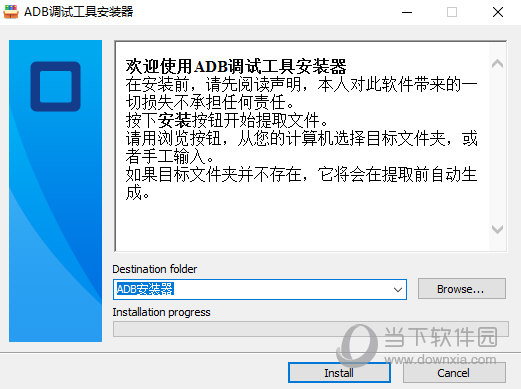
初次接触adb工具包的朋友,建议先从最简单的设备连接开始。请使用原装数据线连接电脑与手机,安装好对应品牌的USB驱动,然后在命令行输入adb devices验证是否识别。如果列表显示device而非unauthorized,即可正常操作。
移动端用户(Android手机)与电脑端操作逻辑一致,但需注意部分手机厂商限制了adb权限,例如华为、小米等机型需额外登录账号并开启“仅充电模式下允许ADB调试”选项。
高危避坑:切勿随意执行adb remount或adb disable-verity命令,这可能导致系统分区损坏,无法开机。刷机有风险,操作需谨慎,请务必提前备份个人数据。
优化技巧:将adb工具包所在目录添加至系统环境变量Path,可在任意路径直接调用adb命令,免去cd切换目录的麻烦。
遇到“device not found”时,请检查驱动是否安装正确,尝试更换USB端口或使用USB2.0接口,避免使用前置面板。
若出现“adb server version doesn't match this client”的报错,说明端口被占用,执行adb kill-server后重启adb即可解决。
对于闪退或卡顿问题,优先抓取logcat日志并搜索“FATAL EXCEPTION”,通常能定位到具体异常类型。若涉及系统应用缺失,可在本站搜索“adb工具包 驱动”或“Android SDK Platform-Tools”获取更多资源。
最后,基础温馨提示:不要同时连接多个调试设备,以免命令发送到错误的设备上。建议每次只连接一台手机,或者使用adb -s 设备序列号来指定目标。通过反复练习,您很快就能熟练驾驭这款强大的工具。
| 软件名称 | 功能亮点 | 评分 |
|---|---|---|
| ADB工具箱 | 图形化操作,适合新手 | ★★★★ |
| 小米刷机工具 | 小米专用,一键刷机 | ★★★★ |
| Android Studio | 官方IDE,集成adb | ★★★★★ |
| 华为手机助手 | 数据备份,系统修复 | ★★★★ |
| 奇安刷机 | 海量ROM,一键刷入 | ★★★★ |
| 深度工具箱 | 集成adb与fastboot | ★★★ |
| 安卓调试桥 | 简洁版adb命令 | ★★★★ |
| Magisk Manager | root管理,模块刷入 | ★★★★★ |
问题一:adb工具包安全吗?会不会损坏手机?
adb工具包本身是谷歌官方发布的合法工具,安全可靠。但不当的使用方式,如随意删除系统文件、执行高风险命令,确实可能导致系统异常。建议普通用户仅使用安装应用、备份数据等基础功能,刷机或修改系统前务必了解清楚风险。本版本无任何恶意代码,请放心下载使用。
问题二:如何解决adb连接不上手机的问题?
首先确认手机已开启开发者选项和USB调试,并允许电脑授权。其次检查驱动是否安装成功,可在设备管理器中查看是否有感叹号。若仍无法连接,尝试更换数据线或电脑USB接口。此外,部分手机需在USB连接方式中选择“文件传输”模式,而非“仅充电”。
问题三:adb命令提示不是内部或外部命令怎么办?
这是因为系统未找到adb程序路径。解决方法有两种:一是cd到adb.exe所在目录再执行命令;二是将adb目录添加至环境变量Path。您也可以在本站搜索“adb工具包环境变量配置”查看图文教程。
 核桃编程电脑版v2.1.120.0 官方版编程开发 / 272.4M
 华为ensp模拟器v1.3.00.100 官方最新版编程开发 / 411.7M
 易语言5.93完全版v5.93 最新版编程开发 / 312.3M
 按键精灵2026官方下载v0.6.19549 正式版编程开发 / 22.8M
 Ghidra(反汇编工具)v9.0.4 中文版编程开发 / 282.8M
 scratch编程软件电脑版v3.29.1 中文官方版编程开发 / 161.3M
 ollydbg吾爱专用版下载v1.10 中文绿色版编程开发 / 15.6M
 ev3编程软件下载教育版v1.3.1 教师版编程开发 / 622.4M
 SQL Server 2005下载sp3 32/64位编程开发 / 999M
 Measurement Studiov19.0.0 免费版编程开发 / 557.3M核桃编程电脑版v2.1.120.0 官方版编程开发 / 272.4M华为ensp模拟器v1.3.00.100 官方最新版编程开发 / 411.7M易语言5.93完全版v5.93 最新版编程开发 / 312.3MGhidra(反汇编工具)v9.0.4 中文版编程开发 / 282.8M按键精灵2026官方下载v0.6.19549 正式版编程开发 / 22.8Mscratch编程软件电脑版v3.29.1 中文官方版编程开发 / 161.3Mollydbg吾爱专用版下载v1.10 中文绿色版编程开发 / 15.6Mev3编程软件下载教育版v1.3.1 教师版编程开发 / 622.4M
 HMViewv4.04 官方版编程开发 / 859KBSQL Server 2005下载sp3 32/64位编程开发 / 999M




 DirectX 8.1官方下载简体中文版_32/64位版中文 / 7.4M
 phpMyAdmin最新版v4.7.8.0 官方版中文 / 11.0M
 notepad++v7.5.9.0 官方版多国语言 / 8.2M
 Eclipse中文版v4.4.2 官方正式版_32/64位中文 / 25.8M
 更鸟游戏工作站1.31 官方绿色版中文 / 11.7M
 动易CMS下载5.2.0.0 正式版中文 / 15.9M
 百度阅读器1.2.0.407 精简版阅读器类
 360手机助手电脑版v3.0.1.1141 正式版安装包手机软件
 WPS Office 2026 PC版v11.1.0.11875 官方最新版办公软件
 福昕pdf阅读器电脑版2026v11.0.116.50929 官方最新版阅读器类
 QQ阅读电脑版官方下载v8.5.5.888阅读器类
 搜狗拼音输入法电脑版v13.7.0.7991 官方正式版输入法类
 有道云笔记电脑版v7.2.7.0 官方版办公软件
 WinRARv6.21.0.0 官方版(32位)压缩解压
 钉钉电脑版下载官方pc客户端v7.0.20.41407 官方版办公软件
 鄂公网安备42011102004716号