
- 软件


条形码设计打印管理专家是一款集条形码设计、编辑、批量打印与数据管理于一体的专业化工具软件。它面向生产制造、仓储物流、零售商贸、医疗卫生等众多行业用户,提供了从条码样式定制到标签输出全流程的解决方案。软件内置丰富的码制支持,包括Code128、EAN-13、UPC-A、QR码等主流标准,用户可通过可视化界面自由调整条码尺寸、颜色、字体及排版布局,并支持连接多种常见条码打印机进行高精度输出。无论是单张标签打印还是大规模可变数据批量印刷,条形码设计打印管理专家都能凭借稳定的引擎和友好的交互体验,帮助用户大幅提升工作效率,降低出错成本,是企业实现信息化条码管理的得力助手。
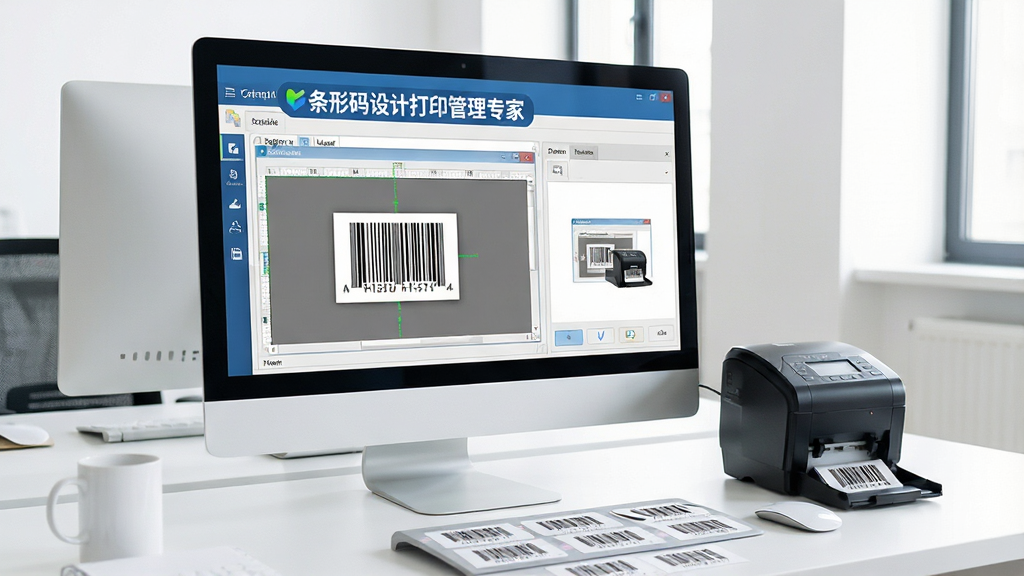
条形码设计打印管理专家支持超过二十种国际通用条形码制式,包括Code 128、Code 39、EAN/UPC系列、ITF-14、GS1 DataBar以及QR Code、DATA Matrix等二维条码。用户无需额外安装字体或插件,即可在软件内直接调用所有码制,并根据实际应用场景调整模块宽度、条高、旋转角度等参数。软件还提供了丰富的前缀、后缀及校验位设置,确保生成的条码符合行业规范,满足不同企业对于条码内容的个性化需求。
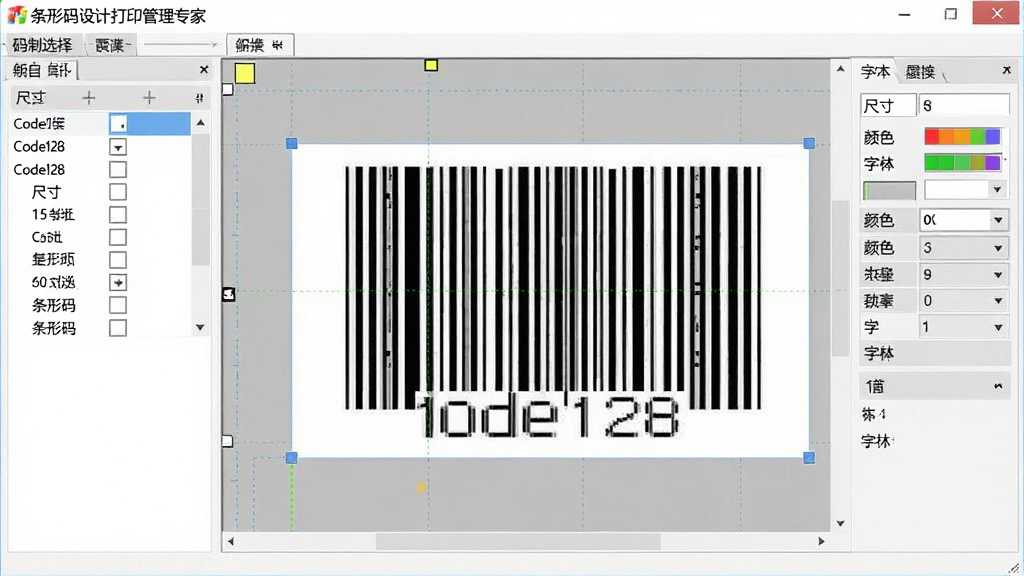
软件采用直观的拖拽式设计器,用户可自由添加条形码、文本、图片、形状和表格等元素,并支持任意层叠与对齐操作。画+布支持自定义尺寸、多标签批量排版以及智能标尺辅助,让标签设计像使用Word一样简单。实时预览功能让用户在打印前即可查看最终效果,避免因格式错位造成的耗材浪费。此外,软件内置多种常用标签模板,用户只需修改数据即可快速套用,极大缩短了设计周期。
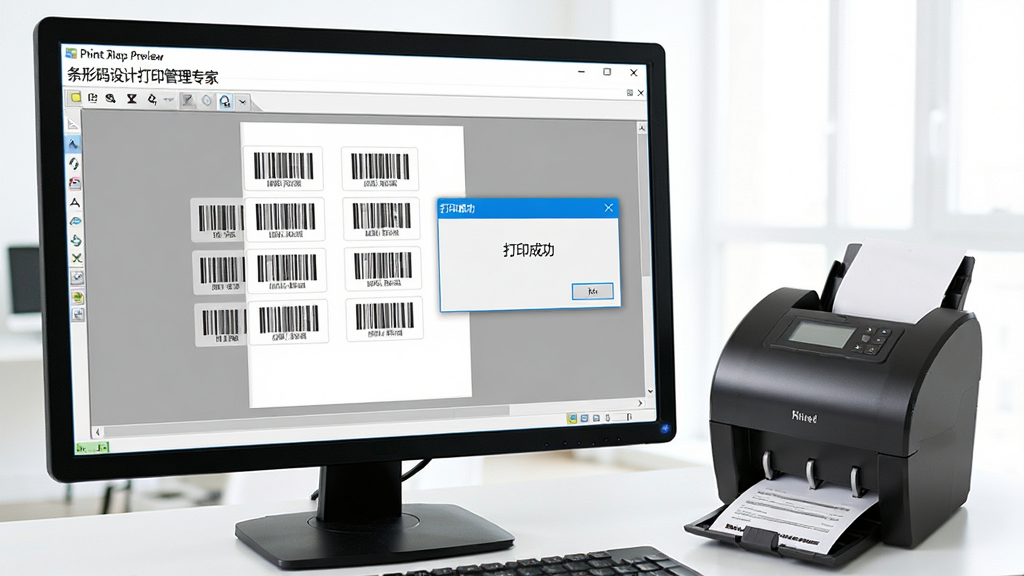
条形码设计打印管理专家支持从Excel、TXT、SQL Server等外部数据源导入可变数据,并自动生成连续序列条码。无论是产品序列号、批次号还是物流单号,都可以实现一键批量打印,单批处理量可达数万条而不卡顿。打印任务支持后台队列管理,可暂停、恢复或重新打印失败标签,确保大批量生产任务万无一失。同时软件兼容多款主流条码打印机型号,并支持Windows系统通用打印驱动,即装即用。
针对不同打印材质(铜版纸、热敏纸、合成纸等),软件提供了精细的浓度与速度调节选项,确保条码清晰可扫描。特有的省墨模式与碳带节省算法,可在不影响识读率的前提下延长耗材使用寿命,帮助企业有效控制成本。软件还具备条码质量检测功能,在打印前自动校验条码的空白区宽度、对比度等参数,避免因条码不合规导致的退货风险。
内置的标签数据库模块支持对产品信息、客户资料、库存记录进行分类管理,并可与现有ERP、WMS系统进行数据对接。软件支持权限分级管理,不同操作员只能访问被授权的数据与模板,保障企业核心数据安全。所有设计文件均采用加密存储,防止未授权复制,同时提供自动备份与恢复功能,让用户无惧意外崩溃导致的数据丢失。
| 模块 | 功能说明 | 使用提示 |
|---|---|---|
| 条码设计器 | 拖拽式编辑,支持多图层、对齐辅助线、缩放旋转 | 按住Ctrl键可多选元素,右键可快速复制样式 |
| 数据源导入 | 支持Excel、CSV、TXT、数据库连接,自动更新打印序列 | 导入前请确保数据列首行为字段名,便于映射 |
| 批量打印引擎 | 支持连续打印、间隔打印、按数量循环,可设置打印份数 | 打印前建议先打印测试页,确认条码可扫描 |
| 模板库 | 内置百余种行业模板,涵盖零售、物流、固定资产等场景 | 模板可二次修改,另存为自定义模板 |
| 打印预览 | 逐页预览、多页视图,可检查位置偏移与内容溢出 | 预览时可按F5刷新,确保数据最新 |
| 系统设置 | 自定义默认字体、纸张大小、打印机参数,支持网络共享 | 连接网络打印机时需安装对应驱动 |
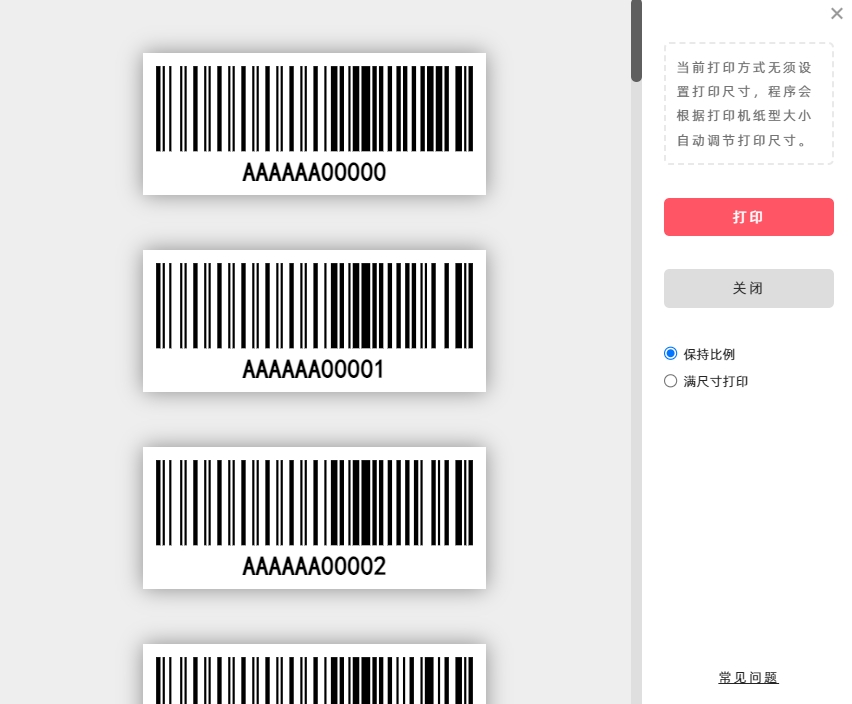
初次使用条形码设计打印管理专家时,建议先运行软件自带的“向导模式”,该模式会一步步引导您完成标签尺寸设置、条码类型选择以及数据源配置,非常适合新手快速上手。对于移动端用户,虽然本软件主要面向PC平台,但您可以通过远程桌面应用(如Microsoft Remote Desktop)在手机或平板上操控电脑端的软件,实现移动办公需求,但需注意网络延迟对打印操作的影响。
高危避坑:请务必在正式打印前使用普通A4纸或废弃标签进行测试打印,并检查条码是否能够被扫码枪正确识别。若发现条码扫描失败,请检查打印浓度设置是否过低,或条码尺寸是否小于最小允许值,同时确认打印机驱动程序已正确安装。
优化技巧:当需要打印大量不同内容的标签时,建议使用Excel数据源并启用“按行递增”模式,同时将打印速度设置为中等,以避免因走纸过快导致的条码拉伸变形。定期清洁打印机打印头,可有效减少打印断针或模糊现象。
基础温馨提示:若软件提示缺少“MSXML”或“VC++运行库”等组件,请前往本站搜索“VC++运行库”或“MSXML”下载安装对应组件,完成后重启软件即可正常使用。若出现闪退或卡死,请尝试以管理员身份运行软件,或关闭杀毒软件实时监控后重新安装。
如果打印时出现空白页或乱码,请检查打印机端口设置是否匹配,并更新打印机驱动。在Windows系统下,请确认软件版本与系统位数(32/64位)一致,否则可能无法正常调用打印机接口。
| 软件名称 | 功能优势 | 推荐指数 |
|---|---|---|
| 条形码打印制作系统 | 支持多种码制,批量输出稳定 | ★★★★☆ |
| 条形码生成打印工具 | 轻量易用,快速生成标签 | ★★★★☆ |
| 条形码生成器打印 | 支持二维码,界面简洁 | ★★★★ |
| 条形码打印软件 | 老牌软件,功能全面 | ★★★★☆ |
| 条形码管理系统软件 | 数据管理能力强,适合企业 | ★★★★ |
问:条形码打印软件如何连接打印机?
答:首先确保打印机驱动已正确安装,然后在软件中打开“打印设置”,选择对应的打印机型号,并设置纸张尺寸和打印浓度。建议使用USB线直接连接,避免网络延迟导致的数据丢失。若使用蓝牙或Wi-Fi打印机,需确保配对成功,并在系统设置中将其设为默认打印机。
问:条形码打印软件安全吗?会不会有病毒?
答:正规下载站提供的软件均经过安全扫描,但您仍需注意从官方或可信渠道下载。安装时注意勾选选项,避免捆绑安装其他软件。本软件已通过主流杀毒软件认证,无恶意行为,可放心使用。若杀毒软件误报,请添加信任或暂时关闭实时保护。
问:条形码打印纸尺寸如何设置?
答:在软件“页面设置”中,选择“自定义纸张”,输入您实际标签纸的宽度和高度。注意标签纸的排列方式(单排或双排),并设置好间距和边距。若打印位置偏移,可通过微调垂直或水平偏移量来解决。建议先测量好标签实际尺寸,再进行设置。

 BarTender9.4注册机免费版打印工具 / 422KB
 智睦云打印v6.9.4.1 最新版打印工具 / 207.8M
 label mx通用条码设计系统v7.0 官方版打印工具 / 11.0M
 局域网共享打印机工具绿色版打印工具 / 123KB
 BarTender企业版v2019 官方版打印工具 / 418.2M
 MSteel CAD批量打印软件免费版V2020.10.08 免费版打印工具 / 24.6M
 用友票据通v2018 破解版打印工具 / 30.8M
 佳能captureontouchv2018 官方版打印工具 / 52.9M
 中信条码标签打印软件v7.1 官方版打印工具 / 9.6M
 签赋LabelShopv6.10 官方版打印工具 / 17.5MBarTender9.4注册机免费版打印工具 / 422KB智睦云打印v6.9.4.1 最新版打印工具 / 207.8M佳能captureontouchv2018 官方版打印工具 / 52.9Mlabel mx通用条码设计系统v7.0 官方版打印工具 / 11.0M局域网共享打印机工具绿色版打印工具 / 123KBBarTender企业版v2019 官方版打印工具 / 418.2MMSteel CAD批量打印软件免费版V2020.10.08 免费版打印工具 / 24.6M用友票据通v2018 破解版打印工具 / 30.8M
 易出图(批量导图软件)v0.9.1.67 官方版打印工具 / 7.0M
 中琅领跑标签条码打印软件v6.2.6 免费版打印工具 / 107.8M


 QQ游戏大厅2026官方下载正式版v5.47.57938.0 最新版
 腾讯QQ下载v9.7.22.29298 最新版
 QQ电脑管家v15.0.22206.230 最新正式版
 雷神模拟器精简工具v1.0 绿色版
 ActivePython3.10.4 专业编程开发环境
 HBuilder X4.23 高效前端开发工具
 Wise Care 3656.7.2.689 系统清理优化工具
 LQ运行库大全2026 运行库合集
 监理工程师执业资格考试宝典2026最新版 刷题备考
 UC浏览器2026最新版 智能极速上网


 超级虚拟打印机FinePrintv10.45 官方版中文 / 10.0M
 label mx9.0破解版v9.0 破解版中文 / 17.8M
 dopdf虚拟打印机v9.5.243 中文版中文 / 59.1M
 金卡支票打印软件v1.8.0918 官方版中文 / 18.3M
 统一收款收据打印软件v2.6.3 官方版中文 / 724KB
 飞豆快递单打印软件v7.0.3 官方免费版中文 / 9KB
 百度阅读器1.2.0.407 精简版阅读器类
 360手机助手电脑版v3.0.1.1141 正式版安装包手机软件
 WPS Office 2026 PC版v11.1.0.11875 官方最新版办公软件
 福昕pdf阅读器电脑版2026v11.0.116.50929 官方最新版阅读器类
 QQ阅读电脑版官方下载v8.5.5.888阅读器类
 搜狗拼音输入法电脑版v13.7.0.7991 官方正式版输入法类
 有道云笔记电脑版v7.2.7.0 官方版办公软件
 WinRARv6.21.0.0 官方版(32位)压缩解压
 钉钉电脑版下载官方pc客户端v7.0.20.41407 官方版办公软件
 鄂公网安备42011102004716号