
- 软件


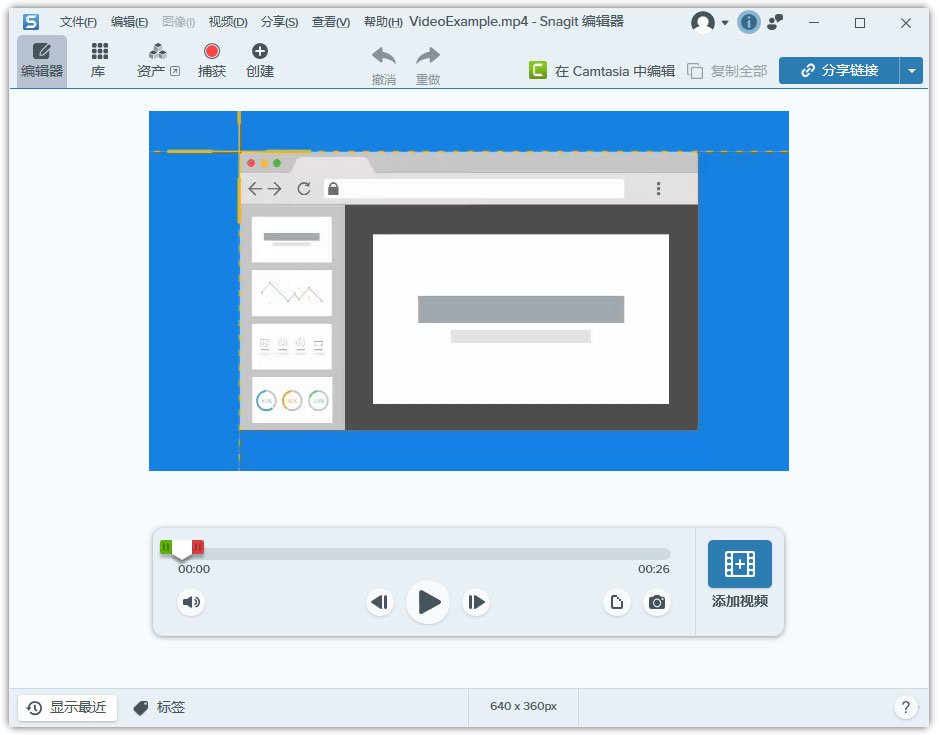
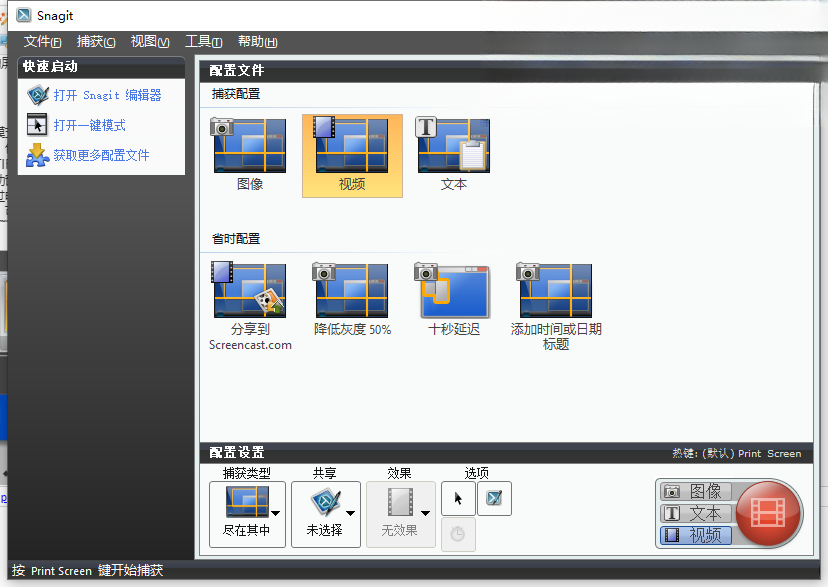
Snagit 是一款享誉全球的屏幕截图与录屏工具,凭借其强大的图像捕捉能力和直观易用的编辑流程,成为无数设计师、培训师、技术支持人员以及内容创作者的得力助手。它不仅仅能截取静态画+面,更能轻松录制屏幕操作、滚动窗口内容,并支持对捕捉到的图像进行即时标注、美化与分享。Snagit 让信息捕捉变得前所未有的简单高效,无论是制作教程、撰写文档还是记录灵感,都能助您一臂之力,将屏幕上的每一个精彩瞬间都转化为清晰、专业的视觉素材。
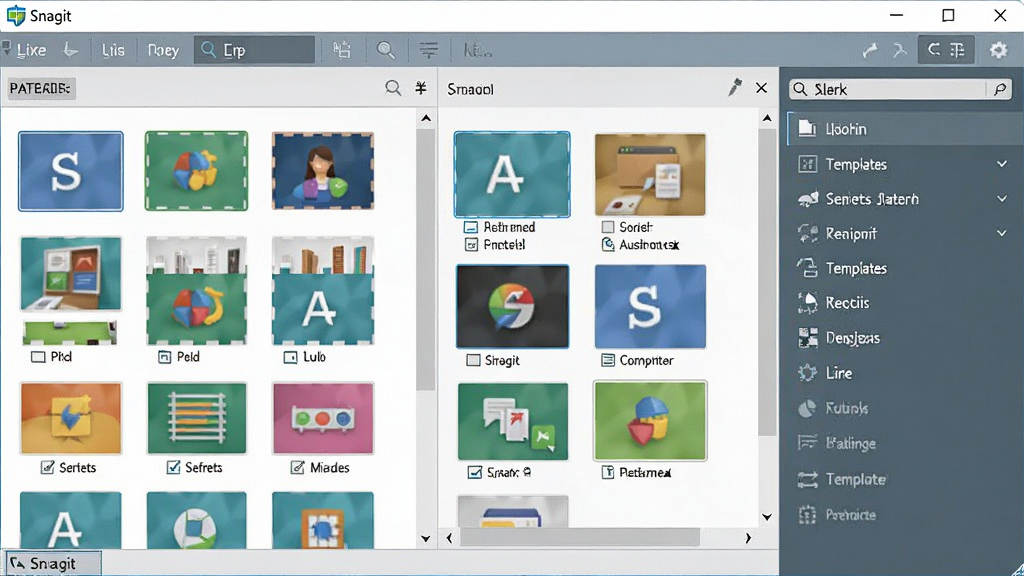
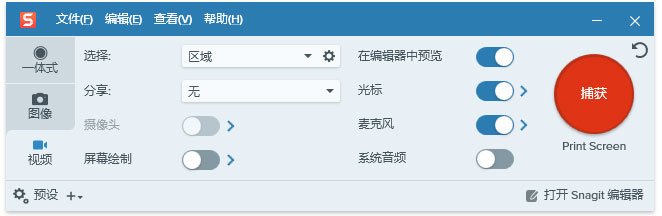
Snagit 提供了超越普通截图的多元化捕捉方案。您不仅可以进行全屏、窗口、区域等标准截图,还能轻松捕捉带阴影效果的窗口、长网页的滚动内容、指定菜单的下拉列表,甚至同时录制系统音频与麦克风声音,将整个操作过程或演示流程完整记录。这种全方位、立体化的捕捉能力,确保您在任何场景下都能精准获取所需信息。
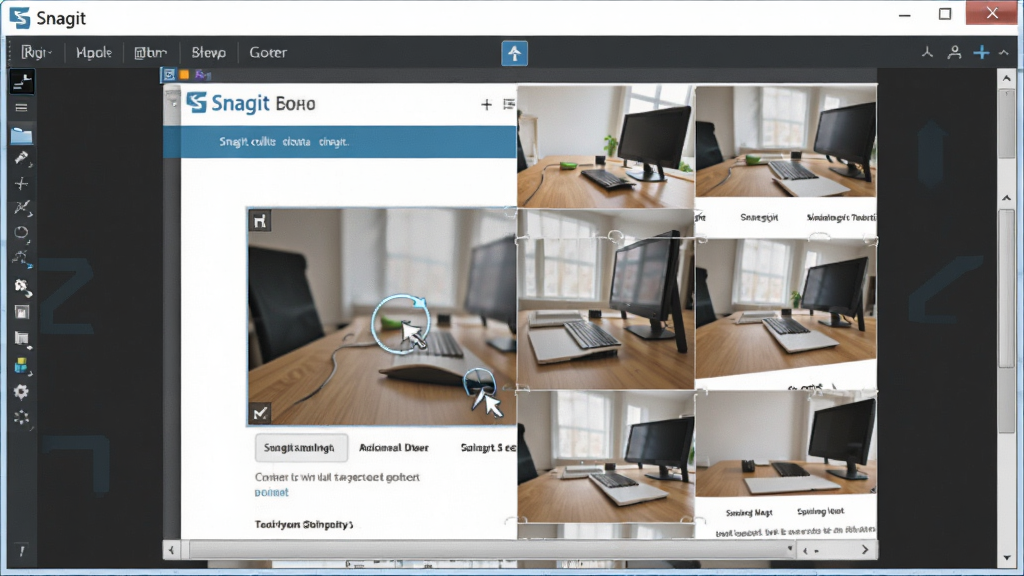
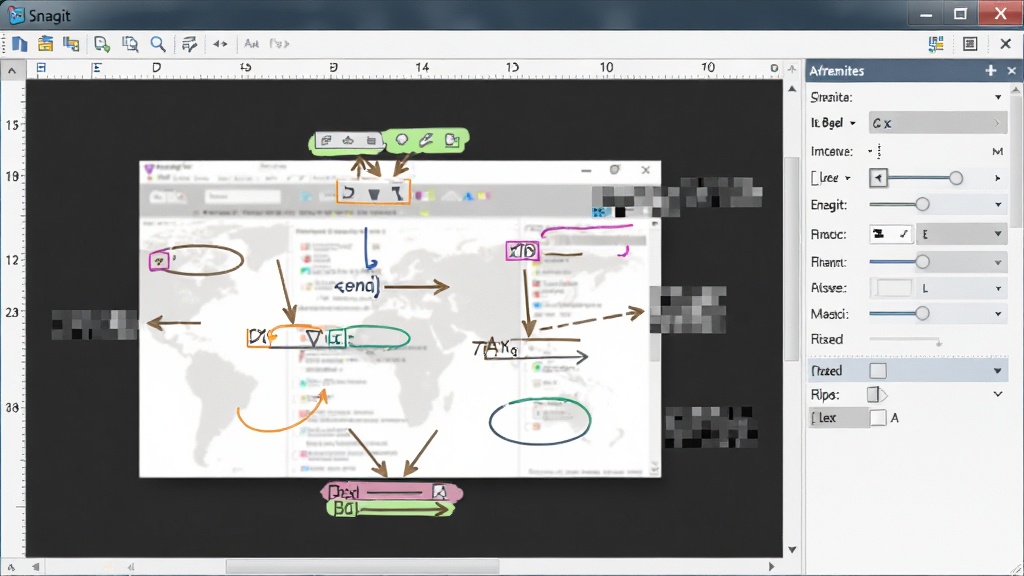
捕捉只是开始,Snagit 内置的编辑器才是其灵魂所在。它提供了丰富的标注工具库,包括箭头、线条、形状、文本框、高亮笔、图章以及模糊工具等。您可以对截图进行裁剪、调整大小、添加水印、调整颜色,甚至利用“步进工具”自动为操作步骤生成编号,让技术文档和教程的制作变得前所未有的直观与专业。所有编辑操作都极为流畅,所见即所得。
内置的 OCR 光学字符识别技术,让 Snagit 能够从任何截图或录屏中精准提取文字信息。您可以轻松复制图片中的文本、编辑其中的内容,或者直接通过文本搜索来查找历史截图。这一功能对于需要整理图文资料、摘录网页信息或处理扫描文档的用户来说,无疑是效率提升的利器。
完成创作后,Snagit 提供了多样化的输出途径。您可以将图像保存为 PNG、JPG、GIF、PDF 或 WEBP 等多种格式,也可以直接通过邮件、Slack、Teams 等应用程序一键分享。全新的 Snagit 还支持将捕捉内容直接发送至屏幕录制或 GIF 制作器,实现无缝衔接,让您的创意快速流转,沟通无界限。
| 功能亮点 | 详细说明 |
|---|---|
| 多合一捕捉 | 支持图像、视频、滚动窗口、文本识别等多种捕捉方式,一站式解决所有屏幕捕捉需求。 |
| 专业级编辑 | 提供超过 100 种标注样式、滤镜和效果,轻松打造专业级视觉内容。 |
| 高效工作流 | 支持自定义快捷键、预设模板和快速分享,简化重复操作,显著提升工作效率。 |
| 跨平台支持 | 完美支持 Windows 和 macOS 系统,数据与配置可通过 Snagit 账户同步。 |
| GIF 制作 | 内置视频转 GIF 功能,快速创建循环动画,适用于展示操作流程或制作趣味表情。 |
| 强大的组织管理 | 内置资源管理器,可按标签、应用或时间整理截图,配合搜索功能,快速找到历史素材。 |
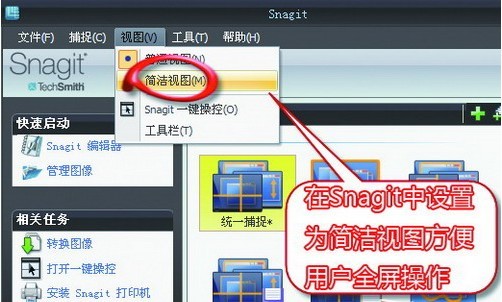
对于初次接触 Snagit 的用户,以下是一些基础但关键的步骤。
优化技巧: 建议在安装后,首先进入“首选项”菜单,根据个人习惯自定义全局快捷键,如将“图像捕捉”设为 F1,“视频录制”设为 F2,这能极大提升后续操作效率。
高危避坑: 在 Windows 系统上,请务必从官网或正规的应用商店下载安装包,避免使用破解版或来路不明的修改版,以防捆绑恶意软件导致系统安全风险。
在移动端(iOS/Android)使用时,Snagit 提供了配套的辅助应用,但功能相比桌面版有所精简。手机端主要利用其“拍摄”和“编辑”功能,用于捕捉手机屏幕或对已有图片进行快速标注,并不支持录制手机屏幕。若需录制手机操作,建议使用系统自带的录屏功能,再将视频导入电脑端 Snagit 进行编辑处理。
强制操作: 首次使用滚动截图功能时,请确保操作系统已授予 Snagit 相应的“辅助功能”或“屏幕录制”权限,否则会导致捕捉失败或画面黑屏。若遇到闪退或卡顿,首先尝试更新显卡驱动,并关闭后台无关程序,释放系统资源。
温馨提示: 若在编辑过程中发现缺少某些字体或特定效果,可尝试在站内搜索“Snagit 插件包”或“Snagit 额外资源”进行补充下载,以扩展软件功能。
优化技巧: 在处理长截图时,利用编辑器的“拼接”功能可以更精确地控制接缝处的对齐,确保图像完美无缝。若输出 GIF 文件过大,可在“文件”菜单下的“优化”选项中调整颜色数和帧率来压缩体积。
| 软件名称 | 核心优势 | 推荐指数 |
|---|---|---|
| 快截图 | 轻量快速,基础功能全面 | ★★★★☆ |
| ShareX | 开源免费,功能极其强大 | ★★★★★ |
| PicPick | 图像编辑功能丰富 | ★★★★☆ |
| FScapture | 滚动截图效果出众 | ★★★★☆ |
| 长截图 | 专为长网页捕捉优化 | ★★★☆☆ |
| Greenshot | 开源,快速标注分享 | ★★★★☆ |
要最大化 Snagit 的效率,关键在于善用其“预设模板”和“库”功能。您可以将经常使用的标注样式、水印或输出格式保存为预设,下次捕捉后一键应用,免去重复设置的麻烦。同时,利用“库”的标签系统对截图进行分类管理,并配合“文本搜索”功能,可以在数秒内定位到数月前的任意一张截图,让素材管理井井有条。
网络上流传的所谓“免费秘钥”或注册机,通常存在极大的安全隐患。它们可能包含恶意代码,窃取您的个人信息,甚至破坏系统文件。为了您的数据安全与软件的正常使用,强烈建议通过官方渠道购买正版授权。官方会不定期推出优惠活动,且正版用户能享受免费的更新和技术支持,这才是最安全、省心的选择。
Snagit 的滚动截图是其招牌功能之一,表现十分出色。它能够智能识别滚动窗口,自动拼接图像,生成清晰完整的长截图。相比其他工具,Snagit 在拼接算法上更为成熟,处理复杂动态网页时的成功率更高,且拼接痕迹极不明显。在 Windows 和 Mac 平台上均有稳定表现,是处理长网页、聊天记录和文档列表的绝佳选择。
 Fscapture绿色版下载8.1 中文版截图软件 / 2.8M
 free video to jpg converter中文版5.0.29 免费版截图软件 / 22.4M
 snagit 13免费版(附注册码)v13.1.0.7494中文版截图软件 / 100M
 Snipaste64截图神器汉化版v1.13.1中文版截图软件 / 21.4M
 FastStone Capture 8.0绿色版截图软件 / 3.1M
 Snipaste64截图绿色版v1.31.1专业版截图软件 / 21KB
 faststone capture注册机v9.0截图软件 / 5.1M
 FSCapture8.5绿色便携版v8.5正式版截图软件 / 4.8M
 WinSnap(屏幕截图工具)4.6.0 绿色汉化特别版截图软件 / 4.1M
 360截图工具下载单文件版截图软件 / 1.3MFscapture绿色版下载8.1 中文版截图软件 / 2.8Mfree video to jpg converter中文版5.0.29 免费版截图软件 / 22.4MSnipaste64截图神器汉化版v1.13.1中文版截图软件 / 21.4Msnagit 13免费版(附注册码)v13.1.0.7494中文版截图软件 / 100MFastStone Capture 8.0绿色版截图软件 / 3.1MSnipaste64截图绿色版v1.31.1专业版截图软件 / 21KBfaststone capture注册机v9.0截图软件 / 5.1M
 易顺佳JPG截图工具1.01.02 简体免费版截图软件 / 407KB
 sniptoolv1.3.1 绿色版截图软件 / 405KB
 FSCapture8.5绿色便携版v8.5正式版截图软件 / 4.8M




 QQ游戏大厅2026官方下载正式版v5.47.57938.0 最新版
 腾讯QQ下载v9.7.22.29298 最新版
 QQ电脑管家v15.0.22206.230 最新正式版
 雷神模拟器精简工具v1.0 绿色版
 ActivePython3.10.4 专业编程开发环境
 HBuilder X4.23 高效前端开发工具
 Wise Care 3656.7.2.689 系统清理优化工具
 LQ运行库大全2026 运行库合集
 监理工程师执业资格考试宝典2026最新版 刷题备考
 UC浏览器2026最新版 智能极速上网



 腾讯QQ截图软件4.6.2051.400 独立版中文 / 337KB
 截屏助手1.0 吾爱专版中文 / 195KB
 2015简易截图工具1.0 绿色版中文 / 1.6M
 超级捕快破解版下载15.4(3690) 白金版_电脑屏幕录像中文 / 9.7M
 果核截图下载1.6 绿色免费版中文 / 6.2M
 HotShots(截图工具)2.1.1 中文绿色版中文 / 10.3M
 美图秀秀电脑版v7.2.5.1 官方版图像处理
 美图秀秀批处理电脑版下载v2.1.2.6 官方版图像处理
 google picasa简体中文版v3.9.141.259 官方版图像处理
 acdsee官方免费版去广告v2.4.0.1678 官方中文版看图软件
 万能看图王v1.7.2.3061 最新版看图软件
 ACDSee Ultimate9中文汉化版9.2 破解版看图软件
 装逼图片生成器下载1.0 绿色版设计制作
 鄂公网安备42011102004716号