
- 软件


/中文/

/中文/

/中文/

/简体中文/

/中文/

/中文/

/中文/

/中文/

/中文/

/中文/
PC智能家电控制盒是一款专为现代家庭打造的智能家居集中管理工具,它将电脑与各类智能家电无缝连接,让用户通过一个简单直观的界面即可统一操控空调、灯光、电视、窗帘等设备。软件采用轻量级架构,安装包小巧,运行稳定,不占用过多系统资源,即使是配置一般的电脑也能流畅运行。它支持多种主流通信协议,兼容市面上绝大多数智能家居品牌,真正实现跨平台、跨设备的统一管理。无论是日常居家还是办公场景,PC智能家电控制盒都能帮你大幅提升生活便利性,让智能生活触手可及。
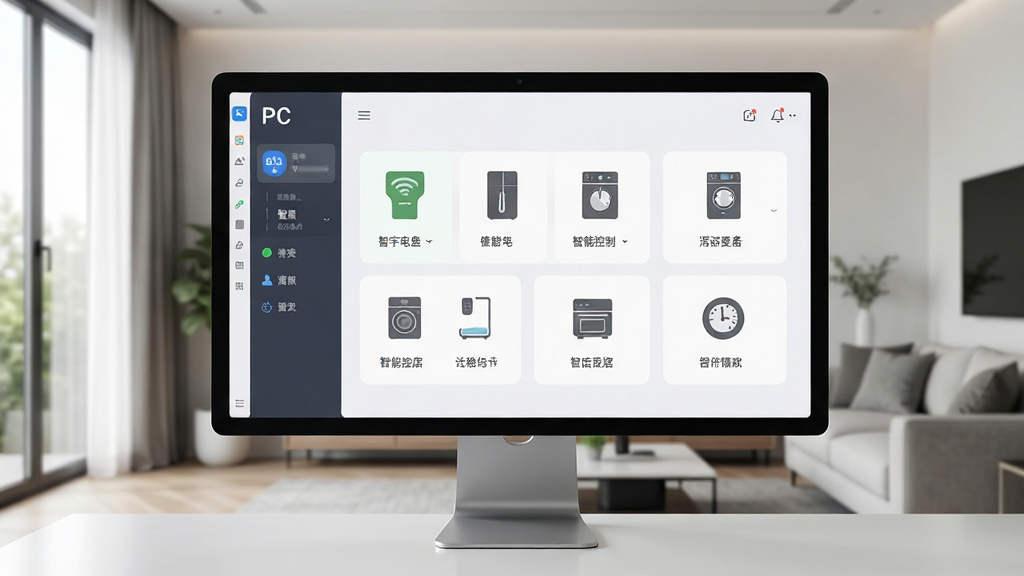
PC智能家电控制盒支持将家中所有智能设备添加至同一管理界面,无论是小米、华为还是其他品牌的智能家电,都能轻松接入。用户只需在电脑上安装并打开软件,即可看到所有设备的实时状态,并进行统一调度。告别多个APP来回切换的繁琐,一个软件搞定所有设备,让智能生活更加高效。
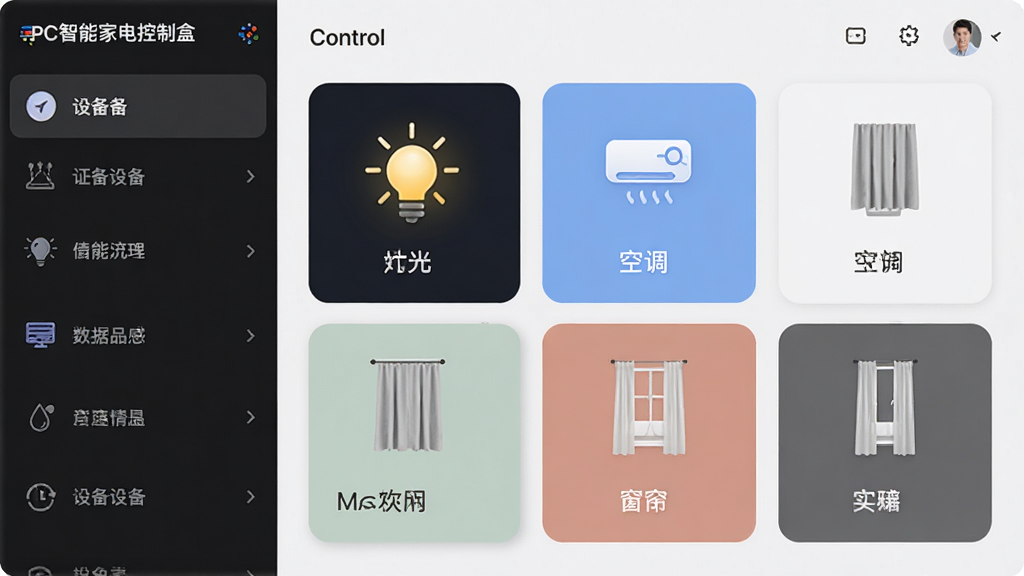
软件内置多种预设场景模式,如回家模式、离家模式、睡眠模式等,用户也可以根据个人生活习惯自定义专属场景。一键触发,即可同时控制多个设备联动,例如开启回家模式后,自动打开灯光、调节空调温度、拉开窗帘,营造温馨舒适的居家环境。场景定制功能让智能生活更具个性化,满足不同家庭成员的多样化需求。
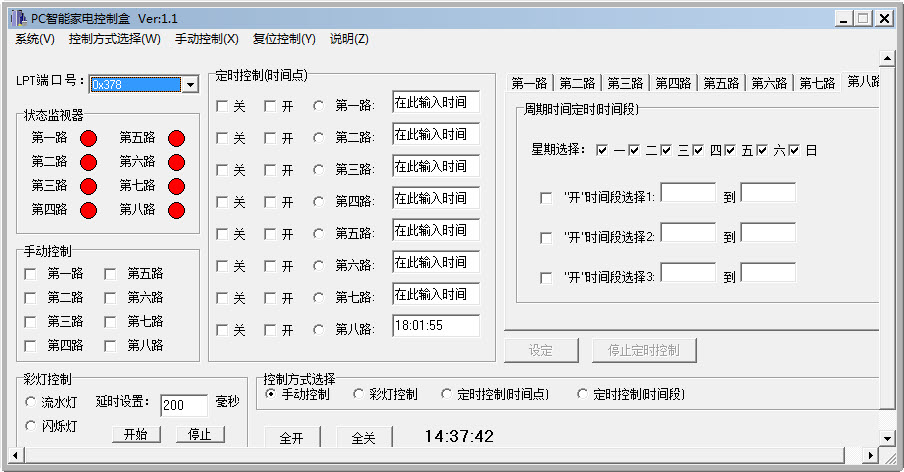
通过PC智能家电控制盒,用户可以设置定时任务,让家电在指定时间自动执行操作。比如每天早上7点自动播放音乐、开启热水器;晚上11点自动关闭所有灯光和电器。自动化功能不仅能提升生活品质,还能有效节约能源,降低家庭电费开支,真正实现智能节能生活。
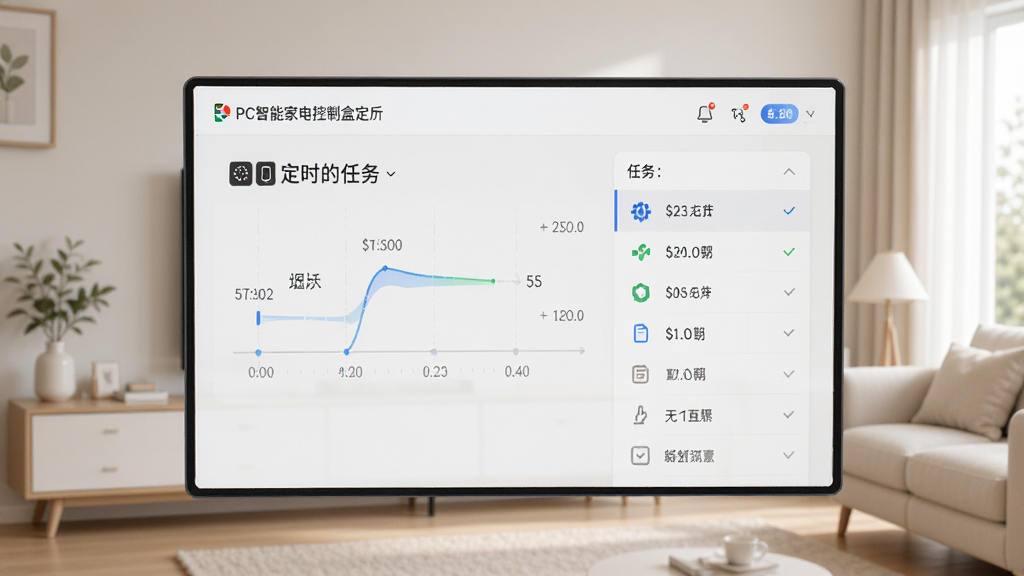
软件提供详细的能耗监测功能,实时记录每个设备的用电量,并生成直观的图表报告。用户可以通过数据分析了解各家电的能耗情况,从而优化使用习惯,达到节能环保的目的。该功能对于关注家庭能源消耗的用户尤为实用,让每一度电都花得明明白白。
除了在电脑上使用外,PC智能家电控制盒还支持手机端远程控制。即使身处办公室或外地,也能通过手机随时查看家中设备状态并进行操作,实现真正的智能家居远程管理。这一功能大大增强了用户对家庭安全的掌控感,出门在外也能安心无忧。
| 操作项目 | 详细说明 |
|---|---|
| 系统要求 | 支持Windows 7/10/11(64位),需安装.NET Framework 4.6及以上版本 |
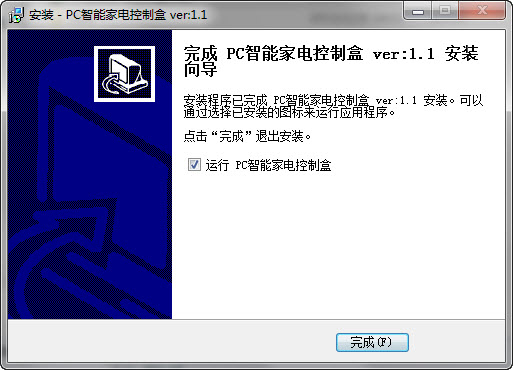
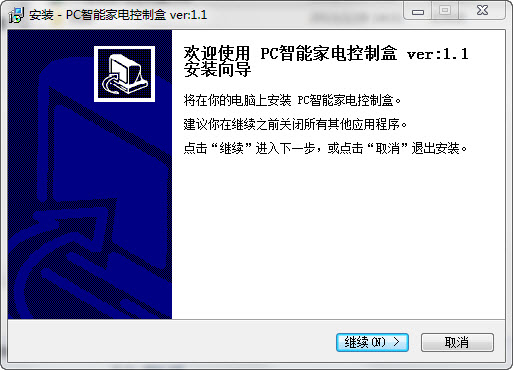
| 安装步骤 | 下载安装包后双击运行,按照向导提示完成安装,安装过程中可自定义安装路径 |
| 设备添加 | 点击“添加设备”按钮,软件自动扫描局域网内的智能设备,也可手动输入设备IP添加 |
| 场景设置 | 进入“场景模式”选项卡,点击“新建场景”,选择需要联动的设备并设置动作,保存后即可一键执行 |
| 定时任务 | 在“定时任务”中点击“新建任务”,设置触发时间和具体操作指令,支持单次与重复模式 |
| 能耗查看 | 在“能耗统计”页面可查看每日、每周、每月的用电图表,支持导出数据报表 |
| 手机远程 | 在手机应用商店下载配套APP,扫码绑定电脑端账号后即可实现远程控制 |
在首次使用PC智能家电控制盒时,建议先对家中所有智能设备进行详细梳理,确保设备固件版本为最新,以免出现兼容性问题。
安装软件时,请务必关闭杀毒软件或防火墙的拦截提示,避免误删关键驱动文件,导致设备无法正常连接。
若遇到设备无法发现的情况,请检查电脑与智能设备是否处于同一局域网内,并尝试重启路由器或调整无线信道。
对于老旧电脑,建议在“设置”中开启“低性能模式”,可减少CPU占用,提升运行流畅度。
定时任务设置后,请确保电脑保持开机状态,否则任务将无法执行,需要配合“睡眠唤醒”功能使用。
如果软件出现闪退,可尝试以管理员身份运行,或重新安装Visual C++运行库,该组件在官网可免费下载。
移动端远程控制时,请确保手机与电脑端登录同一账号,并开启云端同步功能,否则无法获取最新设备状态。
定期清理软件缓存数据,避免历史记录过多导致响应变慢,建议每月执行一次。
当多个设备同时操作时,若出现响应延迟,可优先关闭后台无关程序,释放网络带宽和内存资源。
若控制盒固件有更新,请及时升级,新版本通常会修复已知Bug并增加更多设备兼容性。
| 软件名称 | 功能亮点 | 推荐指数 |
|---|---|---|
| 智能家居控制中枢 | 多协议支持,稳定可靠 | ★★★★★ |
| 家电管家 | 能耗统计,省电专家 | ★★★★☆ |
| 智能家居APP | 远程控制,简单易用 | ★★★★ |
| 万物联控 | 场景联动,智能高效 | ★★★★★ |
| 家居智能管家 | 语音控制,解放双手 | ★★★★☆ |
| 智能电器控制 | 定时任务,自动运行 | ★★★★ |
很多用户在选择智能家电控制设备时,会纠结是购买实体控制盒还是使用软件方案。PC智能家电控制盒作为一种纯软件解决方案,不需要额外购买硬件,直接安装在电脑上就能使用,成本更低,且升级维护更加方便。但需要注意的是,软件方案依赖于电脑的持续运行,如果电脑关机或休眠,则无法执行定时任务,这一点与硬件控制盒有所不同。
对于智能家电控制面板的接线问题,如果是软件控制则无需考虑接线,但若是安装实体智能面板,则需严格按照说明书操作,建议由专业电工进行安装,避免短路风险。而智能家电控制板有限公司生产的各类控制板,通常需要配合特定APP使用,兼容性不如通用型软件控制盒。因此,选择哪一种方式,取决于用户的实际需求和家庭网络环境。
如果用户更看重便携性和随时随地控制,那么智能家电控制APP配合云服务是更好的选择;如果用户主要在电脑前办公,希望用电脑统一管理,那么PC智能家电控制盒则更契合需求。总之,先明确自己的使用场景,再决定采用哪种方案,才能获得最佳体验。
 AnyTXT Searcherv1.0.76 绿色版信息管理 / 17.4M
 MIB文件浏览器MIB Browser1.50 绿色版信息管理 / 552KB
 老树地图数据采集大师v4.7.3.1官方版信息管理 / 32.3M
 NVivo1164位中文版信息管理 / 381.1M
 叮叮摩卡v148 官方版信息管理 / 18.4M
 HandyPIMv1.1.0 官方版信息管理 / 10.7M
 cyberarticlev2018 破解版信息管理 / 5.0M
 系统OEM信息修改System Brand Changer1.2.1 绿色版信息管理 / 153KB
 ASTROLOGv5.41 官方版信息管理 / 580KB
 文本查找工具v1.0 绿色版信息管理 / 347KBAnyTXT Searcherv1.0.76 绿色版信息管理 / 17.4MMIB文件浏览器MIB Browser1.50 绿色版信息管理 / 552KB老树地图数据采集大师v4.7.3.1官方版信息管理 / 32.3M
 党员信息管理系统下载1.0.50 官方版信息管理 / 4.7M
 wetool pc版v4.0.8.0 官方版信息管理 / 50.9M
 NVivo1164位中文版信息管理 / 381.1M叮叮摩卡v148 官方版信息管理 / 18.4MHandyPIMv1.1.0 官方版信息管理 / 10.7Mcyberarticlev2018 破解版信息管理 / 5.0M文本查找工具v1.0 绿色版信息管理 / 347KB

 QQ游戏大厅2026官方下载正式版v5.47.57938.0 最新版
 腾讯QQ下载v9.7.22.29298 最新版
 QQ电脑管家v15.0.22206.230 最新正式版
 雷神模拟器精简工具v1.0 绿色版
 超能视频转换器v3.2.8 全能视频转换专家
 互动英语阅读大师1.0.0 互动阅读学习工具
 九雷HEIC苹果实况LIVP转换器v3.6.2 专业版
 Navicat for MySQL16.3.2 数据库管理工具
 CMake{package_version_name} 构建工具
 百度文库2026 最新版 海量文档在线管理


 XMind2020激活码破解版V10.1.3 免费版中文 / 260.0M
 实时热点采集工具v1.0 免费版中文 / 1.2M
 FineBI破解版(数据分析可视化软件)v5.0 免费版中文 / 675.3M
 wetool企业版破解版V3.1.1 免费版中文 / 46.1M
 阿里巴巴会员企业采集软件v1.7.05.18 免费版中文 / 70.5M
 百度阅读器1.2.0.407 精简版阅读器类
 360手机助手电脑版v3.0.1.1141 正式版安装包手机软件
 WPS Office 2026 PC版v11.1.0.11875 官方最新版办公软件
 福昕pdf阅读器电脑版2026v11.0.116.50929 官方最新版阅读器类
 QQ阅读电脑版官方下载v8.5.5.888阅读器类
 搜狗拼音输入法电脑版v13.7.0.7991 官方正式版输入法类
 有道云笔记电脑版v7.2.7.0 官方版办公软件
 WinRARv6.21.0.0 官方版(32位)压缩解压
 钉钉电脑版下载官方pc客户端v7.0.20.41407 官方版办公软件
 鄂公网安备42011102004716号