
- 软件


 QQ游戏大厅2026官方下载正式版v5.47.57938.0 最新版
 腾讯QQ下载v9.7.22.29298 最新版
 QQ电脑管家v15.0.22206.230 最新正式版
 雷神模拟器精简工具v1.0 绿色版
 Smart PDF阅读器{package_version_name} 全能PDF工具
 流放之路Path of Exile{package_version_name} 暗黑刷宝神作
 TCPView端口监控工具{package_version_name} 网络连接查看
 Microsoft .NET Framework 4.74.7 运行库组件
 堡垒之夜Fortnite{package_version_name} 大逃杀建造射击
 WizFile文件搜索工具{package_version_name} 极速文件搜索
Photoscape是一款功能全面且轻量级的图片处理与编辑工具,凭借其直观的操作界面和丰富的实用功能,在全球范围内拥有大量忠实用户。它集图片查看、批量编辑、拼图制作、GIF动画+创建、屏幕截图和RAW格式支持于一体,无需专业学习即可上手,是摄影爱好者、设计师以及普通办公用户日常处理图片的理想选择。无论是快速调整照片色彩、批量重命名文件,还是制作精美的拼贴画,Photoscape都能高效满足需求,让图片处理变得简单而有趣。
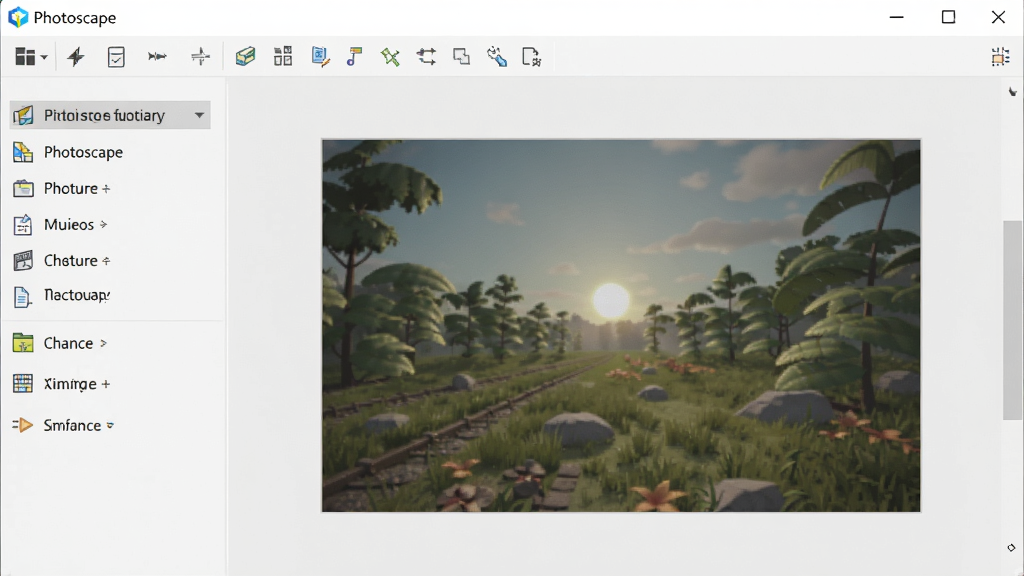
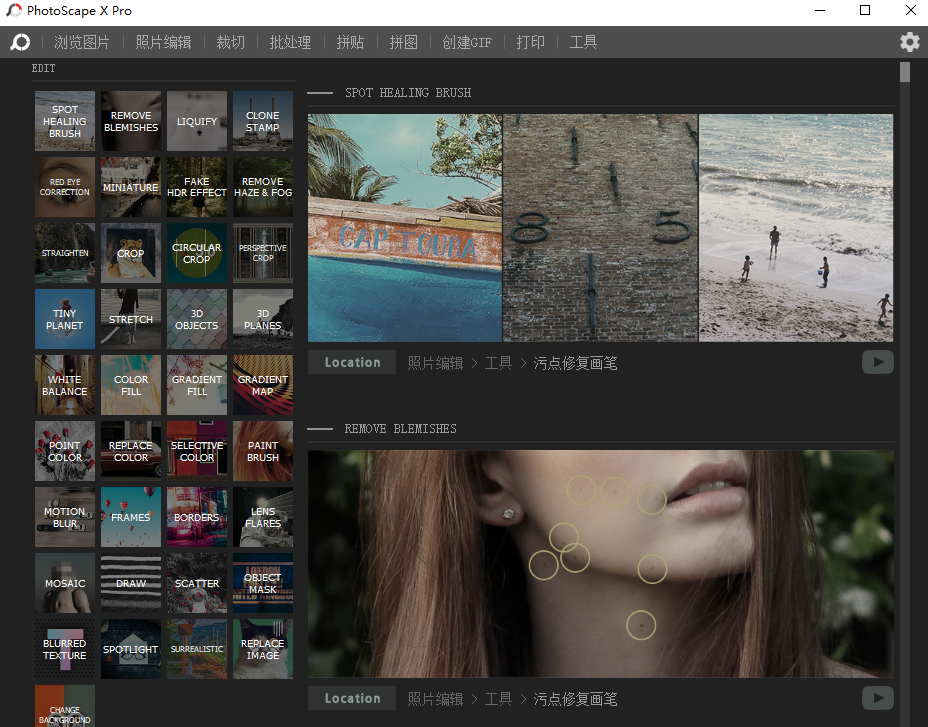
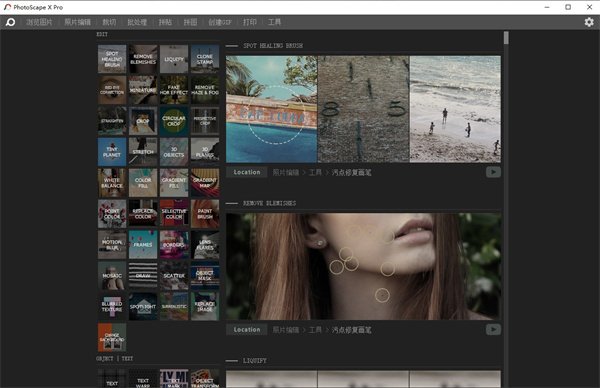
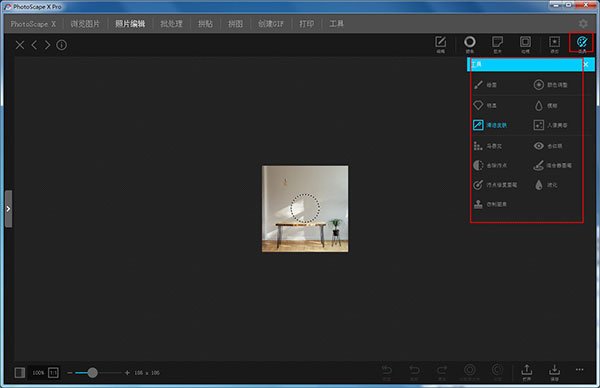
Photoscape内置功能强大的编辑器,提供调整尺寸、亮度、色彩、饱和度等基础调节,还支持红眼消除、噪点去除、模糊锐化等高级修复工具。用户可以通过简单的鼠标拖拽和滑块操作,快速改善照片质量,无需复杂的图层概念,非常适合非专业用户进行快速修图。同时,编辑器还内置了多种滤镜和相框效果,一键即可为照片增添艺术氛围。
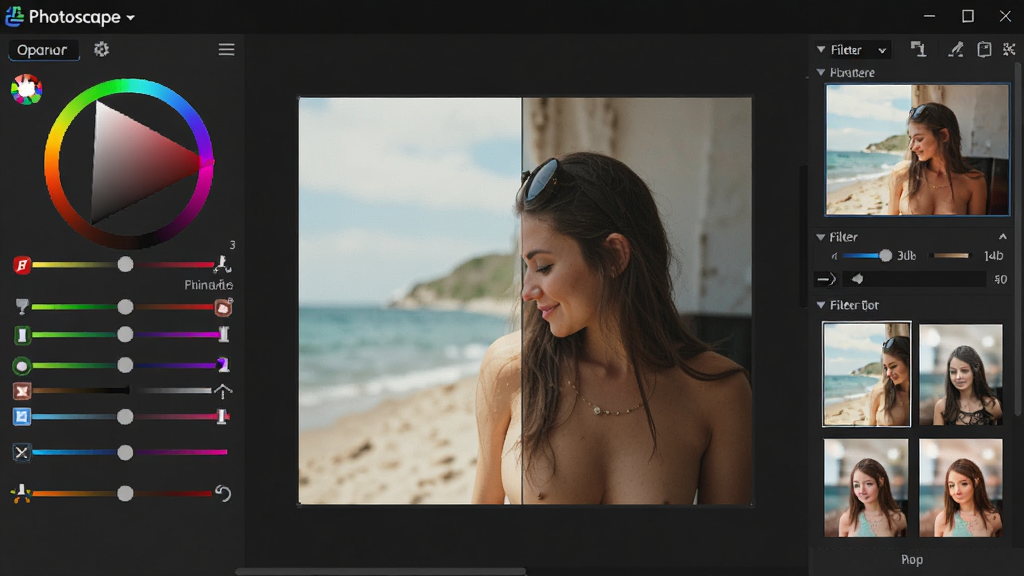
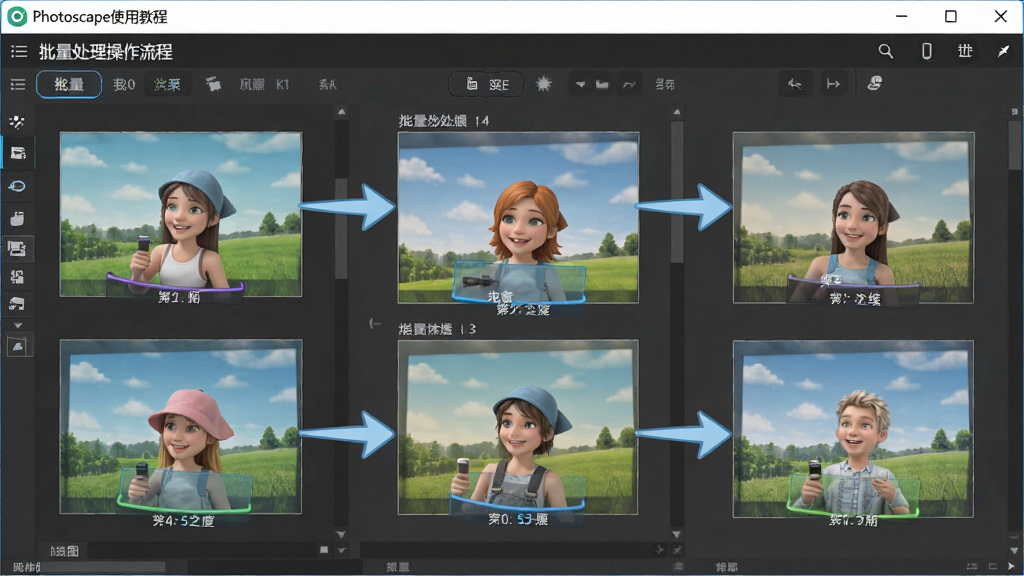
批量处理是Photoscape的杀手锏之一。用户可以一次性导入数百张图片,统一进行重命名、格式转换(如JPG转PNG)、尺寸缩放、添加水印等操作。在批量编辑器中,还能同步调整多张照片的色调和亮度,极大提升工作效率。对于需要处理大量图片的电商运营、档案管理或摄影工作者来说,这一功能能够节省大量重复劳动时间,且处理过程稳定可靠。
Photoscape提供了丰富的拼图模板,包括自由拼贴、画框拼贴、分割拼图等多种模式,用户可以自定义背景、间距和边框样式,轻松制作出个性化的照片墙或社交媒体分享图。此外,内置的GIF动画制作功能,能够将多张静态图片合成为动态GIF,支持设置每帧延迟时间和循环次数,简单几步即可生成生动有趣的动图,非常适合制作产品展示或教学演示。
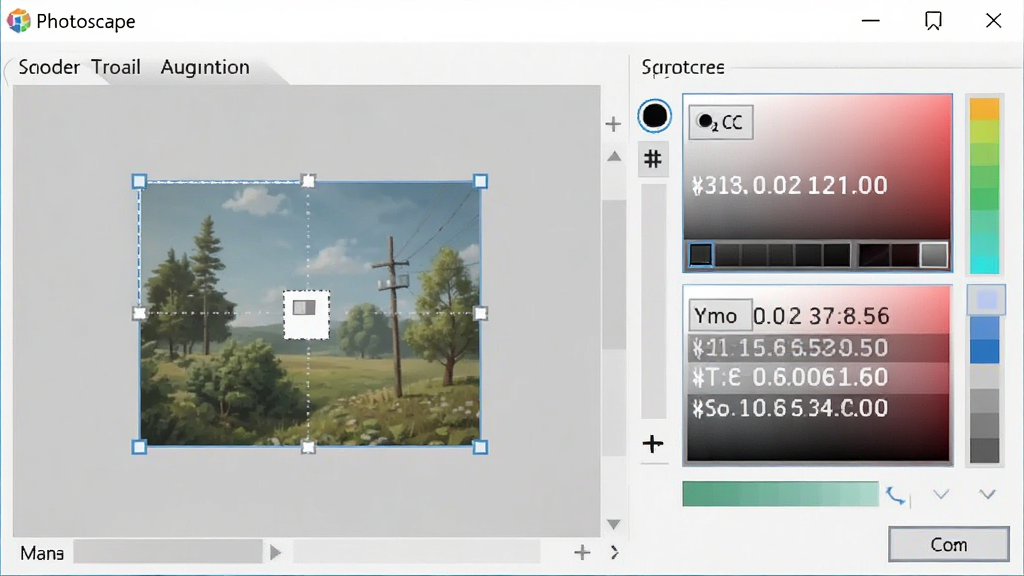
软件内置轻量级的屏幕截图工具,支持全屏、窗口、自定义区域等多种截图模式,截图后可直接在Photoscape编辑器中标注、裁剪或保存。同时,还附带一个实用的屏幕取色器,鼠标悬停任意位置即可获取该点的颜色代码,对网页设计者和UI开发者而言十分便捷。这些附加小工具无需额外安装,集成度高,让工作流程更加顺畅。
| 功能模块 | 核心作用 | 操作说明 |
|---|---|---|
| 编辑器 | 照片精细调整与修复 | 点击主界面“编辑器”按钮,打开图片后使用左侧工具面板进行各项调整,所有修改实时预览。 |
| 批量处理 | 多文件统一转换与重命名 | 选择“批量处理”,添加多张图片,在右侧设置输出格式、尺寸、重命名规则,点击“转换”即可。 |
| 拼图 | 照片拼接与创意排版 | 进入“拼图”模块,选择模板类型,拖入照片,调整边框和背景色,导出保存。 |
| GIF动画 | 制作动态图片 | 在“GIF动画”中导入连续图片,设置每帧延迟,点击“保存”即可输出GIF文件。 |
| 屏幕截图 | 捕获屏幕区域 | 点击“屏幕截图”,选择截图模式,框选区域后自动进入编辑器,可标注或直接保存。 |
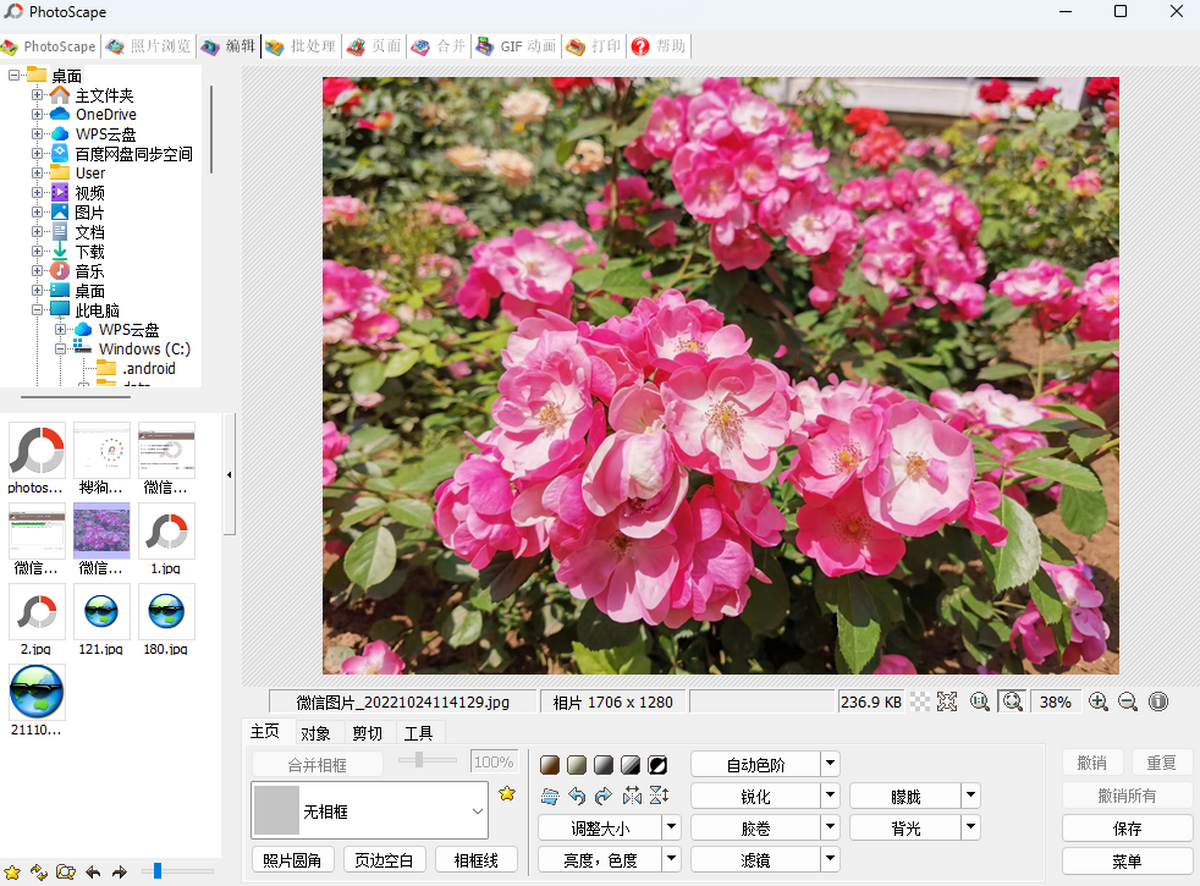
Photoscape安装过程简单,全程无捆绑软件,建议从官网或可信下载站获取安装包。
首次启动后,主界面以宫格形式展示所有功能模块,点击对应图标即可进入。
电脑端操作时,建议使用鼠标拖拽方式快速导入图片;移动端(安卓版)操作逻辑类似,但界面布局针对触屏优化,长按图片可弹出快捷菜单。
在批量处理时,请注意输出文件夹不要与原文件夹相同,以免文件覆盖造成数据丢失。高危避坑:处理前最好备份原始照片,以防误操作导致图片损坏。
若遇到软件闪退,请检查系统是否安装最新版Visual C++运行库,缺失时可搜索“VC运行库下载”补装。
处理超大尺寸图片时,可先在“编辑器”中降低分辨率,提升响应速度。优化技巧:在“批量处理”中启用“自动调整”功能,可一键改善一组照片的曝光。
移动端使用时,注意允许软件访问存储权限,否则无法读取相册图片。温馨提示:定期清理软件缓存,可保持运行流畅。
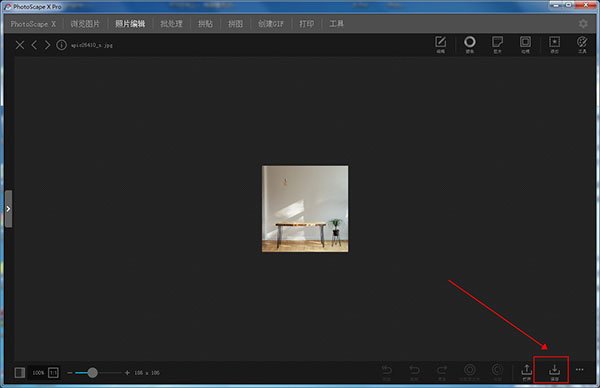
如果点击“保存”无反应,多因输出路径包含中文或特殊字符,改为英文路径即可解决。
| 软件名称 | 功能优势 | 推荐指数 |
|---|---|---|
| 拼图娱乐 | 一键拼图,模板丰富 | ★★★★☆ |
| 美图秀秀看图 | 轻量快速,支持RAW | ★★★★☆ |
| acdsee | 专业管理,数据库检索 | ★★★★★ |
| 快图浏览 | 极速看图,触控优化 | ★★★★☆ |
| xnview | 格式超全,批量强大 | ★★★★☆ |
在Photoscape的拼图模块中,选择任意模板后,右侧属性栏会提供“背景颜色”选项,点击色块即可自定义颜色,也可使用取色器吸取屏幕任意位置的颜色,设置后拼图背景会实时更新。若是指编辑器的画布背景,可在“编辑器”中点击“画布”菜单,调整背景色。
在“编辑器”中打开图片,点击工具栏中的“文字”图标,输入水印内容,可调整字体、大小、颜色和透明度,拖动到合适位置后保存即可。若需批量添加水印,则在“批量处理”中选择“添加文字”,设置好文字内容和位置,对所有图片统一执行操作,非常高效。
 Capture NX-D(尼康捕影工匠)v1.6.4 中文版图像处理 / 340M
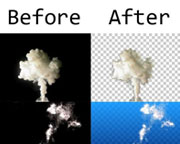 AE烟雾水墨抠像插件(MagicKey)v1.1 免费版图像处理 / 157KB
 CorelDRAW x8中文版图像处理 / 727.3M
 ReelSmart Motion Blur(AE/PR逼真的运动模糊插件)v6.4 汉化版图像处理 / 22.6M
 美图秀秀2019电脑版v6.0.2.1 官方版图像处理 / 28.6M
 acdsee精简版v5.0.16 绿色版图像处理 / 5.2M
 AE节点式三维粒子星辰特效插件v1.5.0 破解版图像处理 / 100.7M
 Trapcode Particular CC2017v4.1 中文版图像处理 / 249.1M
 美图秀秀经典版v4.0.1.2003 官方版图像处理 / 28.6M
 渲梦工厂扮家家版(含激活码)v3.0 离线破解版图像处理 / 57.2MCapture NX-D(尼康捕影工匠)v1.6.4 中文版图像处理 / 340MAE烟雾水墨抠像插件(MagicKey)v1.1 免费版图像处理 / 157KBCorelDRAW x8中文版图像处理 / 727.3M美图秀秀经典版v4.0.1.2003 官方版图像处理 / 28.6MReelSmart Motion Blur(AE/PR逼真的运动模糊插件)v6.4 汉化版图像处理 / 22.6M美图秀秀2019电脑版v6.0.2.1 官方版图像处理 / 28.6Macdsee精简版v5.0.16 绿色版图像处理 / 5.2MTrapcode Particular CC2017v4.1 中文版图像处理 / 249.1MAE节点式三维粒子星辰特效插件v1.5.0 破解版图像处理 / 100.7M渲梦工厂扮家家版(含激活码)v3.0 离线破解版图像处理 / 57.2M









 美图秀秀电脑版v7.2.5.1 官方版中文 / 195.6M
 美图看看PC版安装包V2.7.8.2126 官方版中文 / 3.3M
 Teorex Inpaintv9.1 中文免费版中文 / 9.4M
 Pix2Pix硬盘版解压即玩中文 / 3.2M
 迅捷pdf转换成jpg转换器v6.5 免费版中文 / 519KB
 Corel Painter 2017 中文破解版(含注册机)迅雷网盘下载16.0.0 官方完整版 【32/64】中文 / 340M
 美图秀秀批处理电脑版下载v2.1.2.6 官方版图像处理
 google picasa简体中文版v3.9.141.259 官方版图像处理
 FastStone Capturev9.6 官方版截图软件
 acdsee官方免费版去广告v2.4.0.1678 官方中文版看图软件
 万能看图王v1.7.2.3061 最新版看图软件
 WinSnap(屏幕截图工具)4.6.0 绿色汉化特别版截图软件
 ACDSee Ultimate9中文汉化版9.2 破解版看图软件
 装逼图片生成器下载1.0 绿色版设计制作
 鄂公网安备42011102004716号