
- 软件


/中文/

/中文/

/中文/

/中文/

/中文/

/中文/

/中文/

/中文/

/中文/

/中文/
 QQ游戏大厅2026官方下载正式版v5.47.57938.0 最新版
 腾讯QQ下载v9.7.22.29298 最新版
 QQ电脑管家v15.0.22206.230 最新正式版
 雷神模拟器精简工具v1.0 绿色版
 Your Uninstaller!2026 专业卸载工具
 IObit Uninstaller14.1.0.9 专业卸载工具
 战争雷霆War Thunder{package_version_name} 载具对战射击
 魔兽世界客户端下载7.2 官方版
 WordPress6.7 中文版 开源建站系统
TCPView 是一款由微软官方出品的专业网络连接监控工具,专为Windows平台打造,能够以直观的图形化界面实时展示系统中所有TCP与UDP端点的详细状态。无论是本地地址、远程地址、连接状态还是所属进程,TCPView 都能一览无余,帮助用户快速定位网络异常、排查端口占用以及发现可疑连接。对于运维人员、安全工程师乃至普通用户而言,TCPView 都是一款轻量却强大的必备利器。它无需复杂安装,解压即用,凭借极低的资源占用和毫秒级刷新速度,成为系统网络诊断领域的经典之作。
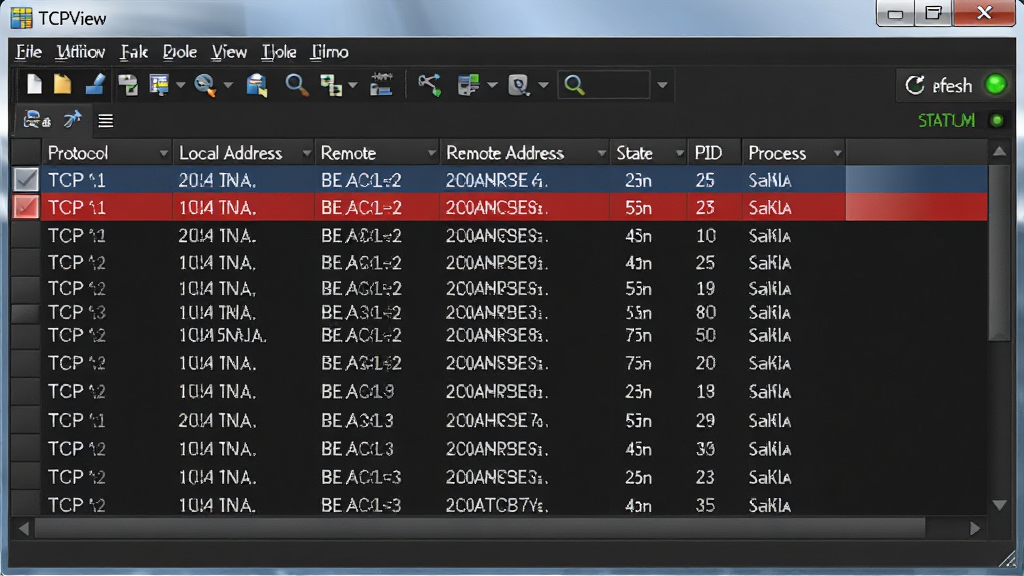
在日常使用电脑时,我们经常会遇到端口被占用、网络连接异常、甚至怀疑有恶意程序在后台偷偷传输数据的情况,此时一款靠谱的连接查看工具就显得尤为重要。TCPView 正是为解决这类痛点而生,它把复杂的网络底层信息翻译成人人可读的表格,让你对电脑的网络活动了如指掌。下面我们就来深入了解一下这款工具的核心特色与实用价值。
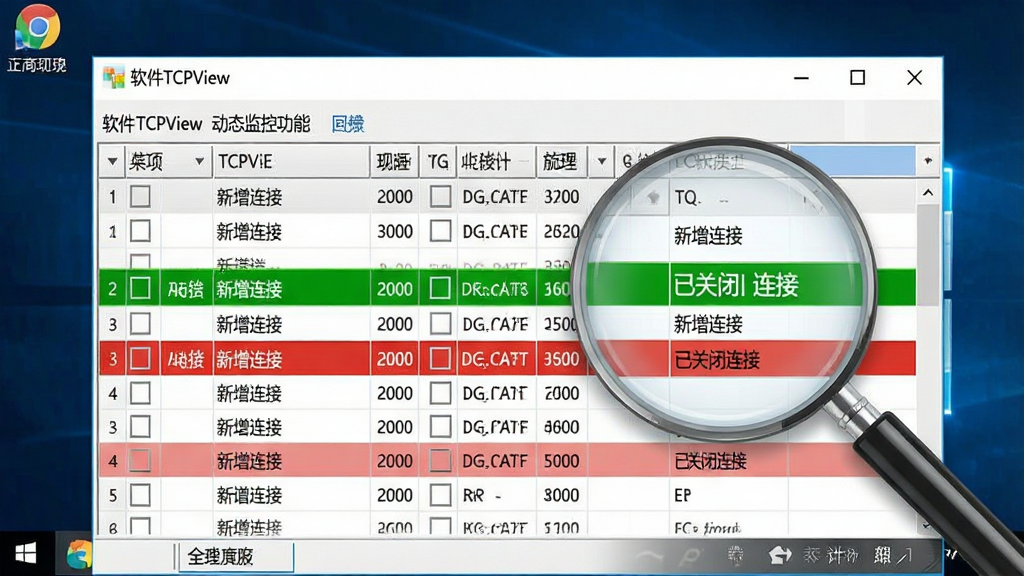
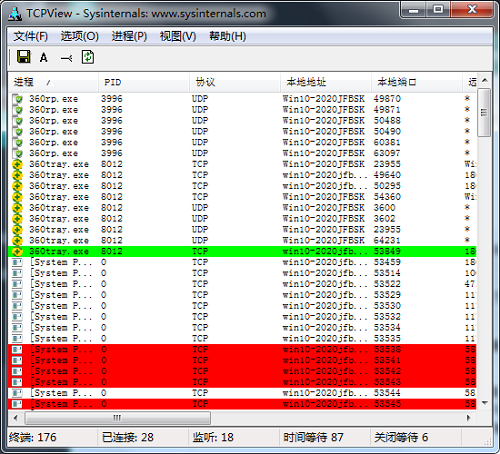
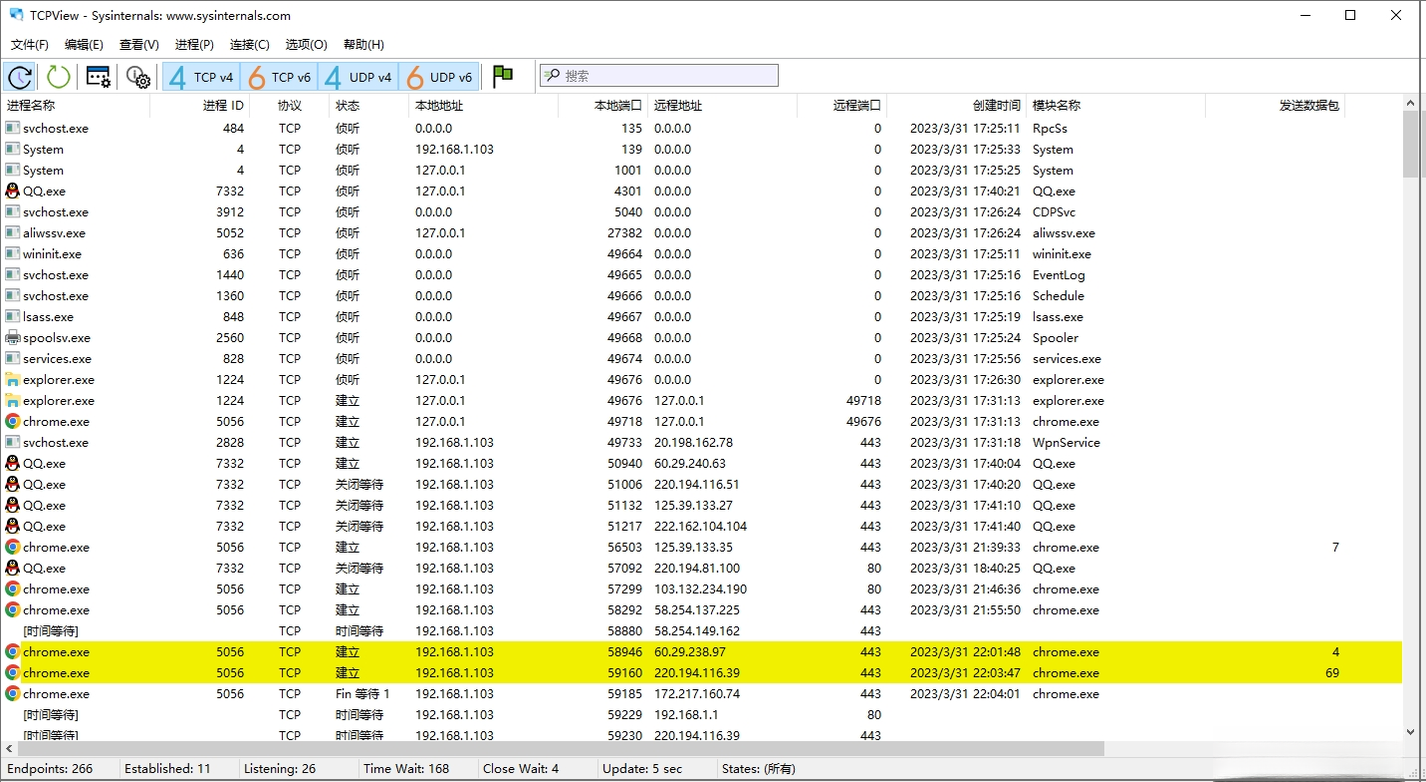
TCPView 最引以为傲的能力就是实时刷新。软件默认每秒更新一次端点列表,所有新增的连接会以绿色高亮显示,而刚刚关闭的连接则以红色短暂标记,让你对网络变化一目了然。这种动态追踪机制对于捕捉短时存在的可疑连接尤其有效,很多木马或广告程序只在瞬间发起连接,普通工具很难察觉,而 TCPView 能轻松抓住它们的尾巴。你可以随时按下空格键暂停刷新,冻结当前画+面进行仔细分析。
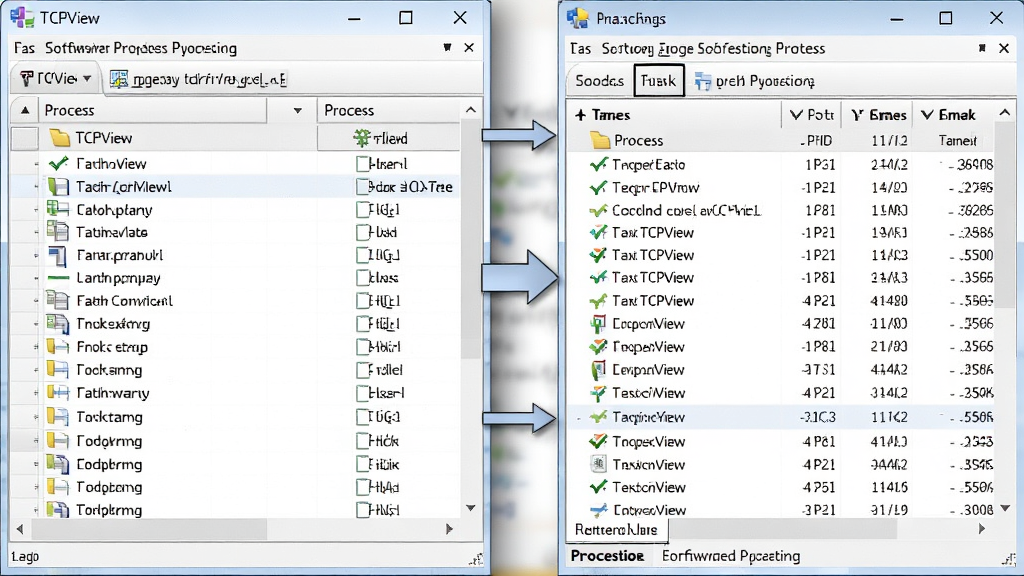
仅仅看到IP地址和端口往往不够,关键是要知道是哪个程序在背后操作。TCPView 将每一条连接与对应的进程ID和进程名称直接关联,你无需再打开任务管理器逐个比对。如果发现某个陌生进程正在与外部通信,只需右键点击该条目,选择“结束进程”即可快速切断连接,或者选择“关闭连接”仅断开当前TCP会话而不影响进程运行。这种精细化的控制能力,让排查恶意软件变得轻而易举。
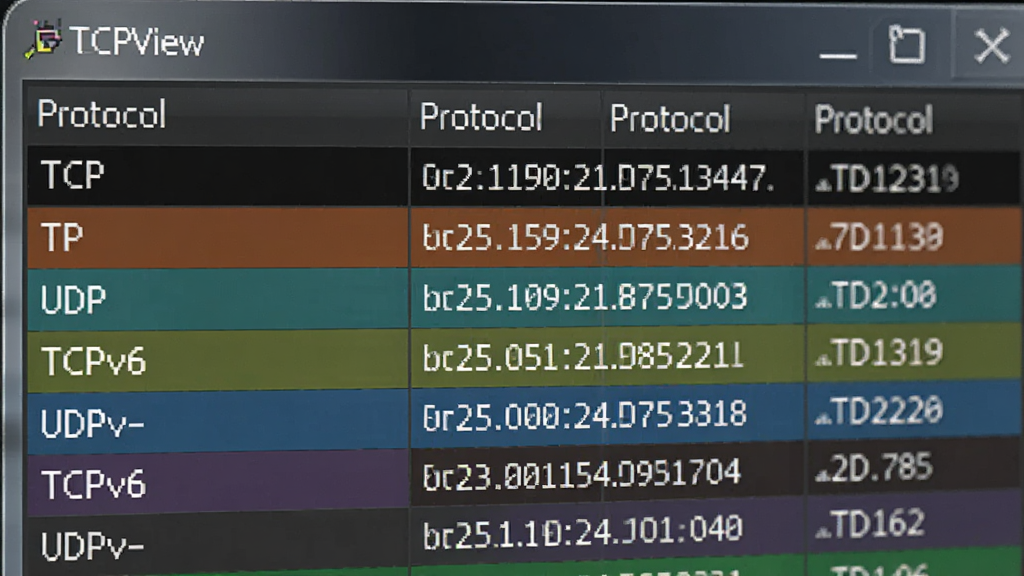
TCPView 不仅支持常见的TCP协议,还完整支持UDP、TCPv6和UDPv6端点。这意味着无论你的网络环境是IPv4还是IPv6,无论程序使用的是面向连接的TCP还是无连接的UDP,TCPView 都能无一遗漏地呈现出来。对于使用IPv6网络的用户来说,这一点尤为实用,因为很多老旧工具在IPv6环境下会出现兼容问题或显示不全。
当连接数量庞大时,寻找特定条目会变得困难。TCPView 提供了强大的筛选功能,你可以按进程名、协议类型或连接状态进行过滤,快速缩小范围。此外,软件支持将当前所有端点信息保存为文本文件,方便后续离线分析或作为排查报告留存。对于需要长期跟踪网络行为的用户,这个导出功能非常贴心。

| 功能项 | 操作说明 | 适用场景 |
|---|---|---|
| 实时刷新 | 默认每秒刷新,按空格键暂停/恢复 | 捕捉瞬时连接 |
| 颜色标识 | 绿色表示新增,红色表示关闭,黄色表示状态变化 | 快速识别变化 |
| 结束进程 | 右键点击条目选择“结束进程” | 终止可疑程序 |
| 关闭连接 | 右键点击条目选择“关闭连接” | 仅断开当前会话 |
| 保存快照 | 文件菜单选择“保存” | 留存排查记录 |
| 地址解析 | 点击工具栏“解析地址”按钮切换域名显示 | 识别远程主机 |
从上表可以看出,TCPView 的操作逻辑非常直观,几乎所有核心功能都能通过右键菜单和快捷键完成。对于Windows系统而言,TCPView 兼容从Windows XP到Windows 11的所有主流版本,包括服务器版系统。软件本身为绿色便携版,下载后解压即可运行,不会写入注册表,也不会在系统中留下垃圾文件,真正做到了即用即走。
首次运行 TCPView 时,建议右键以管理员身份启动,否则部分系统进程的连接信息可能无法完整显示。
软件启动后会自动开始刷新,主界面表格中每一行代表一个网络端点。
如果你发现某个连接持续处于ESTABLISHED状态且远程地址陌生,可以右键选择“Whois”查询归属地。
在移动端方面,由于TCPView是Windows桌面程序,安卓或iOS设备无法直接运行,但可以通过远程桌面连接电脑后操作。
高危避坑:切勿随意结束系统关键进程(如svchost.exe、lsass.exe)的连接,否则可能导致系统蓝屏或网络中断。
优化技巧:在连接数量过多时,使用“选项”菜单中的“仅显示已建立连接”可以大幅提升可读性。
温馨提示:软件刷新频率越高,CPU占用略增,老电脑可适当调低刷新间隔。
若遇到软件闪退,请检查是否缺少 .NET Framework 运行库,可在站内搜索“NET运行库合集”获取安装包。
对于端口被占用导致程序无法启动的问题,在TCPView中定位到占用端口的进程并结束即可解决。
如果发现大量红色关闭连接频繁闪烁,说明有程序在反复尝试连接外部服务器,建议进一步排查该进程的安全性。
在Windows防火墙拦截某些连接时,TCPView中可能显示为SYN_SENT状态,此时需检查防火墙规则。
使用“关闭连接”功能时,仅对TCP有效,UDP为无连接协议无法单独关闭。
若表格中出现大量TIME_WAIT状态,属于正常现象,通常几分钟后会自动消失,无需过度担心。
需要长期监控特定进程时,可以结合筛选功能只显示该进程名,然后最小化窗口后台运行。
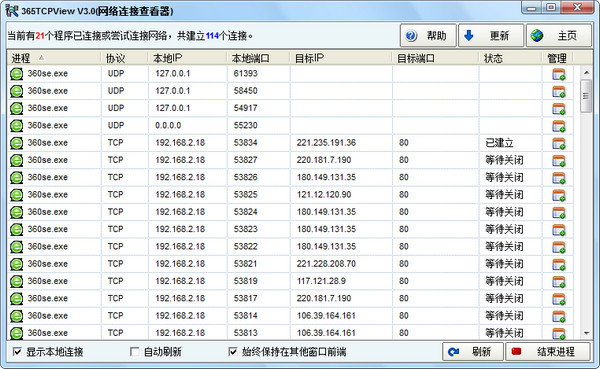
| 软件名称 | 功能优势 | 评分 |
| CurrPorts | 支持关闭连接与进程 | ★★★★☆ |
| Netstat | 命令行经典网络工具 | ★★★★☆ |
| TCPEye | 带地理位置显示 | ★★★★☆ |
| Wireshark | 深度数据包分析 | ★★★★★ |
| PROCESS Explorer | 进程管理与网络监控 | ★★★★★ |
| PortExpert | 端口占用一键释放 | ★★★★☆ |
使用TCPView非常简单,下载后解压压缩包,双击运行TCPView.exe即可。主界面会立即显示当前所有网络连接,你可以通过右键菜单进行结束进程、关闭连接、Whois查询等操作。建议首次使用时以管理员身份运行,以便获取完整的进程信息。按空格键可以暂停或恢复实时刷新,方便仔细查看某一时刻的连接状态。
TCPView本身为英文界面,但目前网络上已有汉化补丁可供使用。如果你不习惯英文,可以在站内搜索“TCPView汉化”获取中文语言文件。需要注意的是,汉化补丁需与软件版本匹配,否则可能导致界面显示异常。对于大多数用户而言,软件中的英文术语较为基础,稍加熟悉即可上手,不一定非要汉化。
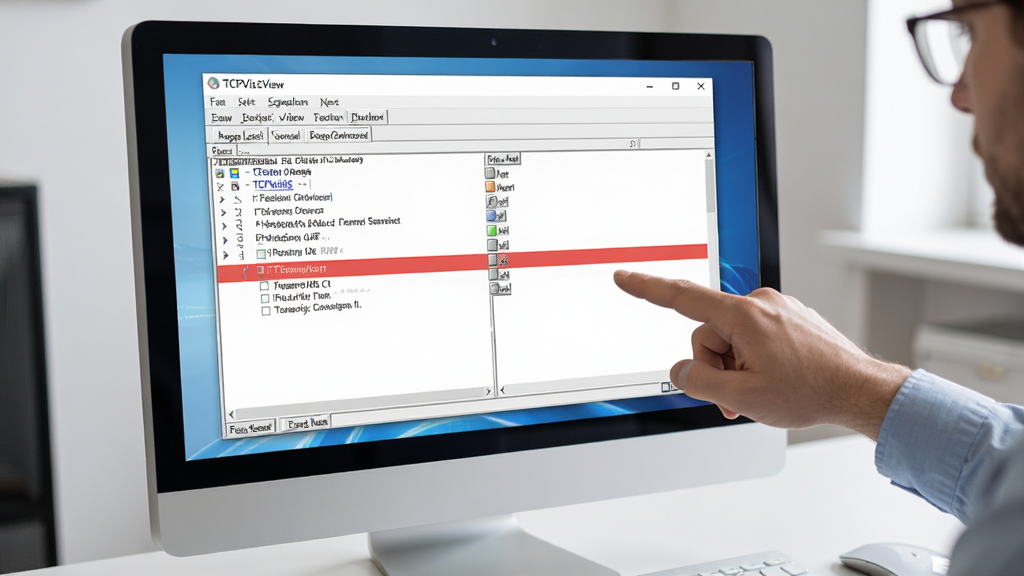
在TCPView中,红色高亮表示该连接刚刚被关闭或已进入关闭状态。这通常意味着通信已经结束,属于正常现象。如果大量连接频繁闪现红色,说明有程序在反复建立和断开连接,可能是某些软件的心跳机制或广告模块在活动。若伴随陌生进程,建议进一步排查其安全性。
 wsexplorer网络抓包工具v1.5 绿色中文版网络监测 / 1.5M
 snmpwalk命令v1.0.2 最新版网络监测 / 176KB
 scanport端口扫描工具v1.46 绿色版网络监测 / 318KB
 CommView(网络抓包分析工具)v6.5.732 汉化破解版网络监测 / 29.9M
 局域网终结者v4.34 免费版网络监测 / 3.1M
 ManageEngine OpManager(网络检测)v12.5.215 免费版网络监测 / 223.0M
 UDT(桌面云专用客户端工具)v1.0 官方版网络监测 / 54.6M
 wireshark 64位v2.6.4 最新版网络监测 / 107M
 MiTec Network Scanner中文版v5.0.6 绿色版网络监测 / 2.8M
 TamoSoft Throughput Test(网络性能测试工具)v1.2 绿色版网络监测 / 2.4Mwsexplorer网络抓包工具v1.5 绿色中文版网络监测 / 1.5Msnmpwalk命令v1.0.2 最新版网络监测 / 176KBscanport端口扫描工具v1.46 绿色版网络监测 / 318KB局域网终结者v4.34 免费版网络监测 / 3.1MCommView(网络抓包分析工具)v6.5.732 汉化破解版网络监测 / 29.9MManageEngine OpManager(网络检测)v12.5.215 免费版网络监测 / 223.0MUDT(桌面云专用客户端工具)v1.0 官方版网络监测 / 54.6Mwireshark 64位v2.6.4 最新版网络监测 / 107MMiTec Network Scanner中文版v5.0.6 绿色版网络监测 / 2.8MTamoSoft Throughput Test(网络性能测试工具)v1.2 绿色版网络监测 / 2.4M


 网络波动检测程序v1.1 吾爱版中文 / 552KB
 流量监控软件DU Meterv7.24 中文版中文 / 12.5M
 爱快流控软路由v2.7.14 免费版中文 / 65.9M
 网络特工v2018 免费版中文 / 724KB
 distill web monitor(网页监控插件)v1.9.5 Chrome版中文 / 1.1M
 百度云管家旧版本下载4.6.1 官方版网络共享
 360安全浏览器电脑版v14.1.1116.0 官方最新版浏览器类
 QQ浏览器电脑版v11.0.5130.400 官方版浏览器类
 Google Chrome浏览器v119.0.6045.105 官方中文版浏览器类
 迅雷11正式版客户端v12.0.1.2184 官方版下载工具
 teamviewerv15.44.5.0 官方版远程控制
 Foxmail邮箱v7.2.25.228 最新版电子邮件
 腾讯微云网盘电脑版v5.2.1307 pc客户端网络存储
 360极速浏览器PC版下载v13.5.2042.0 官方32位版浏览器类
 鄂公网安备42011102004716号