
- 软件


PDF转成图片工具是一款专注于PDF文档转换的实用型办公软件,它能够将PDF文件中的每一页内容快速转换为高质量的JPEG、PNG、BMP等常见图片格式。无论是需要将合同扫描件转为图片发送给客户,还是想把电子书页面转成图片用于课件制作,这款工具都能凭借其简洁的操作流程和稳定的转换性能,帮助用户轻松完成转换任务。软件体积小巧、启动迅速,不占用过多系统资源,同时支持批量处理,极大提升了文档处理效率,是日常办公和学习中不可或缺的得力助手。

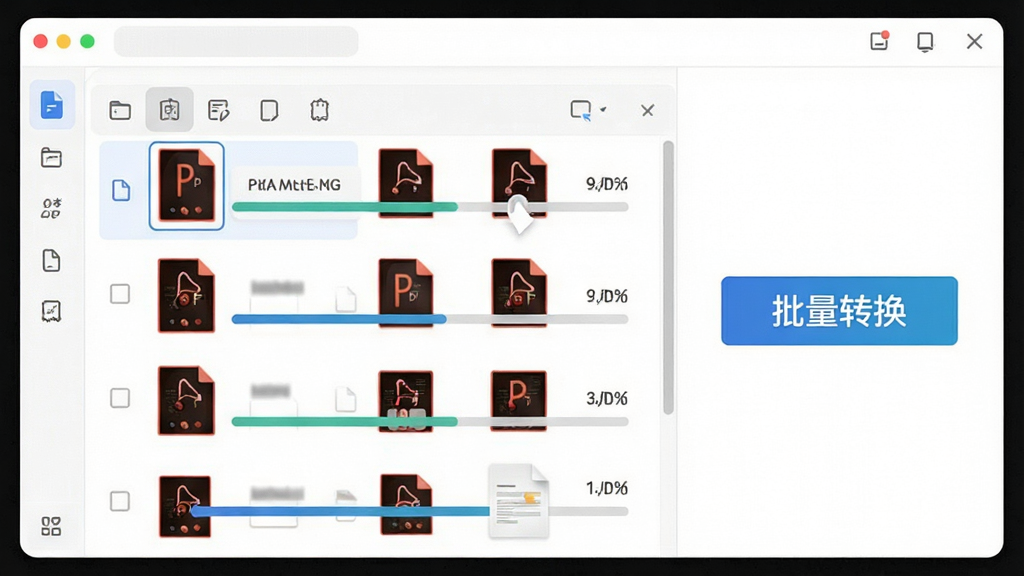
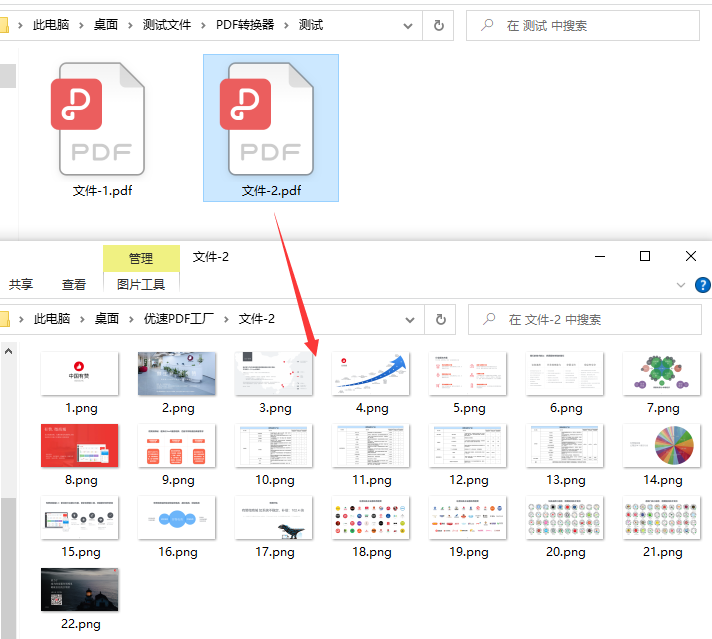
支持同时添加多个PDF文件进行批量转换,无需逐个操作,大幅提升工作效率。转换过程中可自动识别页面数量,并保持原有页面顺序,转换完成后自动生成独立命名的图片文件,方便用户快速查找与管理。
用户可根据实际需求自定义输出图片的分辨率(如72dpi、150dpi、300dpi)、颜色模式(彩色、灰度、黑白)以及图片格式(JPEG、PNG、BMP等)。高分辨率模式适合打印或存档,低分辨率模式则便于网络传输,灵活度极高,满足多样化使用场景。
采用先进的渲染引擎,能够精准还原PDF原始排版,包括文字、图形、表格以及嵌入字体,确保转换后的图片清晰锐利,无失真、无乱码。即使面对复杂的图文混排页面,也能保持优秀的视觉效果。
软件界面设计直观,所有功能一目了然,无需专业培训即可快速掌握。支持拖拽添加文件,转换步骤仅需三步:添加文件、设置参数、开始转换,全程无广告弹窗干扰,体验流畅。
软件完全离线运行,不上传任何用户文件,隐私安全有保障。同时经过严格测试,运行稳定,不崩溃、不卡顿,且不携带任何第三方捆绑软件,安装后即可安心使用。
| 操作步骤 | 操作说明 |
|---|---|
| 第一步 | 下载并安装软件,双击桌面快捷方式启动。 |
| 第二步 | 点击“添加文件”按钮,或将PDF文件直接拖拽至软件窗口。 |
| 第三步 | 在右侧设置区域选择输出格式(如JPEG)、分辨率(如300dpi)及颜色模式。 |
| 第四步 | 点击“开始转换”按钮,等待进度条完成。 |
| 第五步 | 转换完成后点击“打开文件夹”查看生成的图片文件。 |
高危避坑:请务必从官方或可信下载站获取软件,避免使用破解版或来路不明的修改版,以防携带木马病毒。安装时注意取消勾选任何附加组件,防止捆绑安装其他软件。
优化技巧:若转换后的图片文件过大,可在输出设置中适当降低分辨率(如150dpi)或选择JPEG格式,以减小文件体积,便于分享和存储。
温馨提示:首次使用建议先转换一个单页PDF测试效果,熟悉流程后再处理大量文件,避免因设置不当造成时间浪费。
移动端用户可使用手机浏览器访问下载站获取安装包,但需注意授予存储权限以正常保存文件。电脑端用户安装时请关闭杀毒软件误报,或添加信任白名单。若遇打开闪退,请检查系统是否满足要求(Win7及以上),并安装常用运行库(如VC++)。转换过程中若卡顿,尝试关闭其他占用内存的软件。输出图片模糊时,检查分辨率设置是否过低。若提示“无法读取文件”,请确认PDF未加密或已解除密码保护。若批量转换时部分文件失败,可单独重新添加该文件再试。若转换后图片方向不对,可在图片查看器中旋转后另存。

| 软件名称 | 功能特点 | 评分 |
|---|---|---|
| 百度文库转换器 | 批量转换PDF到Word | ★★★★☆ |
| 易用pdf转换器 | 支持多种文档格式互转 | ★★★★☆ |
| 急速PDF转换器 | 转换速度快,稳定可靠 | ★★★★★ |
| 谷风PDF转换器 | 支持批量操作,界面友好 | ★★★★☆ |
| 智能PDF转换器 | 智能识别文字与表格 | ★★★★☆ |
使用PDF转成图片工具非常简单,首先下载并安装软件,打开后点击“添加文件”导入PDF文档,然后在输出设置中选择图片格式和分辨率,最后点击“开始转换”即可。整个过程无需复杂操作,即使是电脑新手也能轻松上手。转换后的图片会保存在指定文件夹中,方便用户查看和使用。
PDF转成图片工具完全免费,无任何功能限制,用户可以无限次转换,无需付费解锁高级功能。软件内不包含任何广告,也不会强制要求注册或登录,真正实现了免费、纯净的使用体验。
该工具经过严格的杀毒软件测试,无病毒无木马,绿色安全。软件运行过程中不会收集用户隐私,转换操作均在本地完成,文件不会上传至服务器,因此可以放心使用。建议从官方或正规下载站获取安装包,避免使用来路不明的版本。
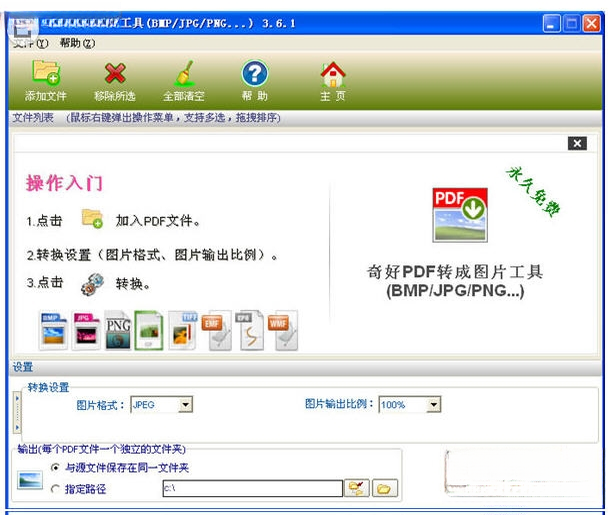

 Image2Lcdv2.9 绿色版图像转换 / 735KB
 迅捷图片格式转换器v2.0.0.0 电脑版图像转换 / 1.2M
 转易侠图片转换器v1.0.0.0 官方版图像转换 / 1.3M
 宁格斯图片转PDF软件4.5.0.1 绿色免费版图像转换 / 2.7M
 imageconverterv1.2 绿色版图像转换 / 2.1M
 图片底色透明转换工具v1.0 绿色版图像转换 / 117KB
 Free Filterv2003 免费版图像转换 / 2.4M
 MetaPic图床工具v1.0 绿色版图像转换 / 4.4M
 ZXT2007图片转换器下载v6.3.0.0 官方版图像转换 / 3.6M
 照片转手绘软件(SoftOrbits Sketch Drawer)v2.0 绿色中文版图像转换 / 13.9MImage2Lcdv2.9 绿色版图像转换 / 735KB迅捷图片格式转换器v2.0.0.0 电脑版图像转换 / 1.2M照片转手绘软件(SoftOrbits Sketch Drawer)v2.0 绿色中文版图像转换 / 13.9M转易侠图片转换器v1.0.0.0 官方版图像转换 / 1.3M宁格斯图片转PDF软件4.5.0.1 绿色免费版图像转换 / 2.7Mimageconverterv1.2 绿色版图像转换 / 2.1M图片底色透明转换工具v1.0 绿色版图像转换 / 117KBZXT2007图片转换器下载v6.3.0.0 官方版图像转换 / 3.6M
 3DF Zephyr Lite(图片建模软件)v4.500 免费版图像转换 / 184.2M
 SysTools Image Converterv3.0.0 官方版图像转换 / 30.2M










 QQ游戏大厅2026官方下载正式版v5.47.57938.0 最新版
 腾讯QQ下载v9.7.22.29298 最新版
 QQ电脑管家v15.0.22206.230 最新正式版
 雷神模拟器精简工具v1.0 绿色版
 超能视频转换器v3.2.8 全能视频转换专家
 互动英语阅读大师1.0.0 互动阅读学习工具
 九雷HEIC苹果实况LIVP转换器v3.6.2 专业版
 Navicat for MySQL16.3.2 数据库管理工具
 CMake{package_version_name} 构建工具
 百度文库2026 最新版 海量文档在线管理


 VeryPDF Table Extractor OCRv2.0 免费版中文 / 29.7M
 神奇屏幕转GIFv1.0.0.148 官方版中文 / 4.9M
 批量图片转文字v1.0 官方版中文 / 36.6M
 美图秀秀电脑版v7.2.5.1 官方版图像处理
 美图秀秀批处理电脑版下载v2.1.2.6 官方版图像处理
 google picasa简体中文版v3.9.141.259 官方版图像处理
 FastStone Capturev9.6 官方版截图软件
 acdsee官方免费版去广告v2.4.0.1678 官方中文版看图软件
 万能看图王v1.7.2.3061 最新版看图软件
 WinSnap(屏幕截图工具)4.6.0 绿色汉化特别版截图软件
 ACDSee Ultimate9中文汉化版9.2 破解版看图软件
 装逼图片生成器下载1.0 绿色版设计制作
 鄂公网安备42011102004716号