
- 软件


/中文/

/中文/

/中文/

/中文/

/中文/

/中文/

/中文/

/中文/

/中文/

/简体中文/
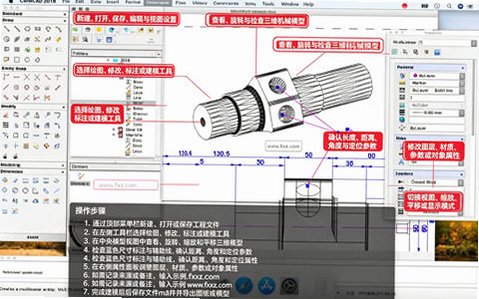
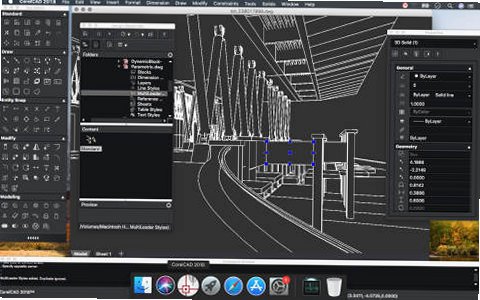
CorelCAD作为一款面向专业设计与工程领域的计算机辅助绘图软件,凭借其轻量化的体积与强大的2D/3D建模能力,在众多CAD工具中独树一帜。它完美兼容DWG文件格式,让设计师、工程师以及建筑师能够无缝衔接现有工作流程,无需担心文件转换带来的数据丢失或格式错乱。CorelCAD不仅提供了用户熟悉的经典绘图界面,更在性能上进行了深度优化,即便是处理复杂的大型图纸也能保持流畅的缩放与平移体验。无论是初入设计行业的新人,还是需要高效产出精准图纸的资深专家,都能在CorelCAD中找到得心应手的工具组合,实现从概念构思到成品输出的全流程覆盖。
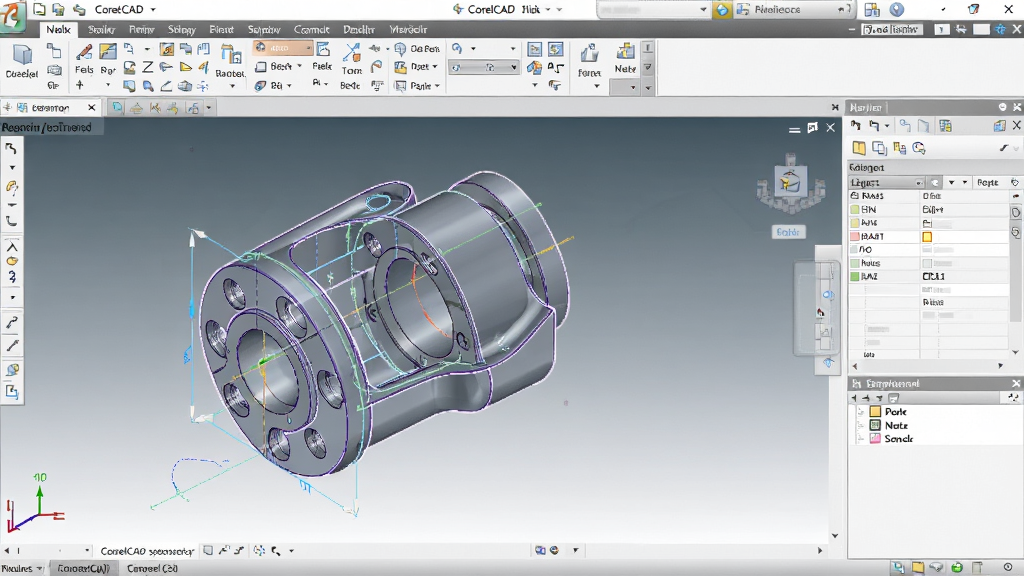
CorelCAD原生支持DWG格式文件的读取与保存,无需转换即可直接打开和编辑来自autocad等主流软件的图纸文件。这一特性极大地简化了团队协作流程,确保设计数据在不同软件间的传递过程中保持高度保真,避免因格式转换而出现的图形错乱或信息丢失问题,让跨平台协作变得轻松自如。
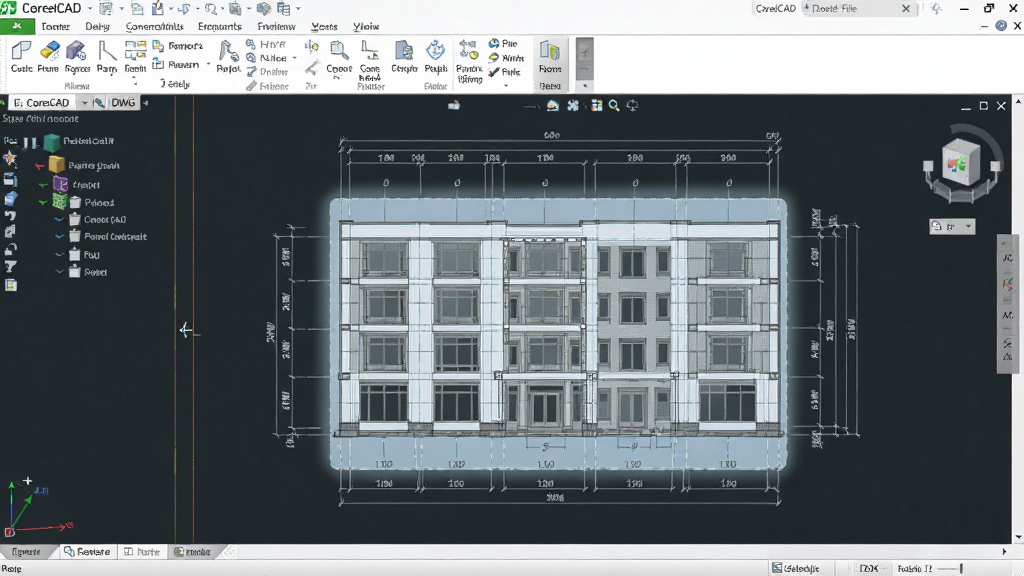
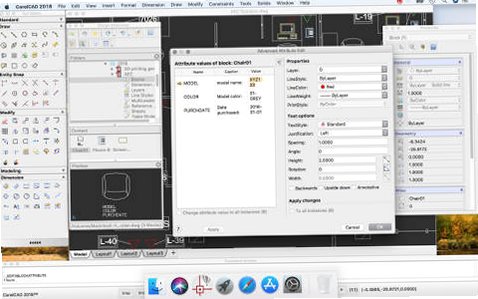
软件内置了完备的2D绘图与修改工具,涵盖直线、多段线、圆弧、椭圆等基础图元,以及修剪、延伸、偏移、圆角等经典编辑指令。配合智能捕捉、极轴追踪和对象捕捉追踪等辅助功能,用户能够快速精准地绘制出符合行业标准的工程图纸。同时,高度可定制的命令面板和工作空间,让频繁使用的工具触手可及,显著提升日常绘图效率。
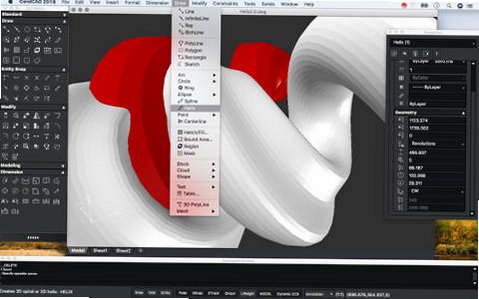
除了扎实的2D功底,CorelCAD还提供了实用的3D建模能力,支持创建实体、曲面和网格对象。用户可以通过拉伸、旋转、扫掠等命令快速构建三维模型,并运用视觉样式、动态观察和漫游工具进行直观的展示与检查。尽管不如专业3D软件那般庞大,但足以满足多数机械零件、建筑构件的三维表达需求,实现设计思路的立体呈现。
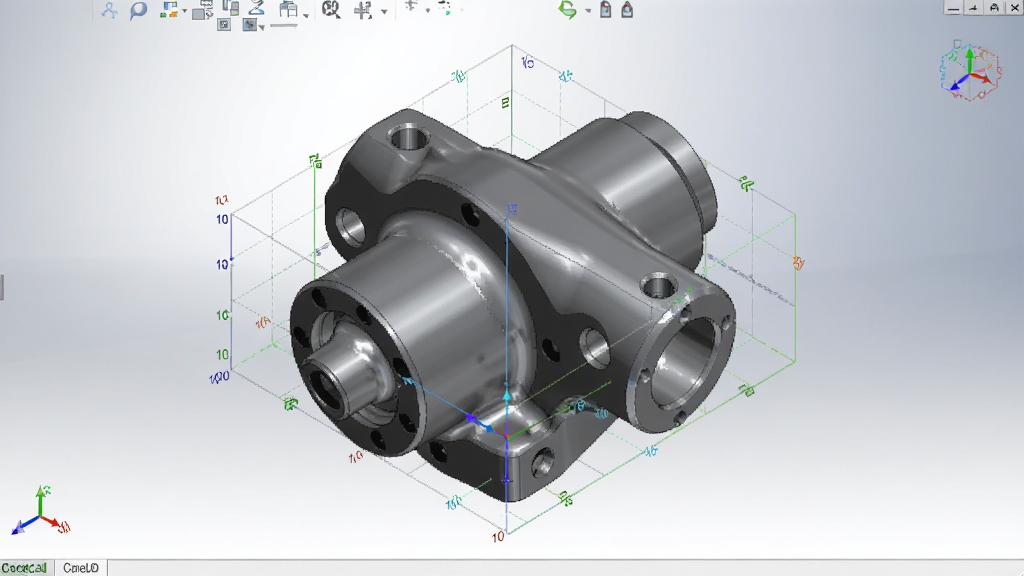
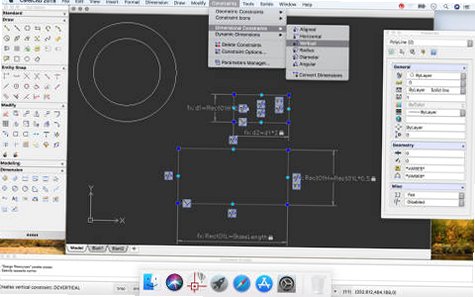
CorelCAD支持全面的尺寸标注类型,包括线性、对齐、角度、半径、直径等,并可对标注样式进行细致调整,以符合不同行业或企业的出图标准。同时提供多行文字、引线注释和表格功能,方便用户添加技术要求、材料明细等文本信息。标注与注释对象与图形智能关联,当图形修改时,标注尺寸能够自动更新,减少人工调整的工作量并降低出错概率。
用户可以根据个人使用习惯,自由调整工具栏、功能区、菜单和快捷键。通过自定义工作空间,可将常用功能集中布局,形成高效的个人专属绘图环境。此外,CorelCAD支持加载多种插件和应用程序,通过扩展工具集来满足特定行业或特定项目的需求,进一步提升软件的适应性和延展性。
| 项目 | 详细说明 |
|---|---|
| 安装步骤 | 务必关闭所有杀毒软件,双击安装包,选择安装语言为中文,点击“下一步”直至安装完成。首次启动时,建议选择“试用”模式以熟悉软件布局。 |
| 系统要求 | 操作系统:Windows 10/11(64位);处理器:Intel Core i3以上;内存:至少8GB;显卡:支持OpenGL 3.2的独立显卡;硬盘:安装需2GB可用空间。 |
| 文件格式支持 | 原生读写DWG/DXF,支持导入CDR、AI、PDF等格式,导出为PDF、JPG、PNG等常用图片格式。 |
| 许可证激活 | 支持单机激活与网络浮动授权,可通过软件内界面在线激活,切勿使用来路不明的注册机,以免导致文件损坏或系统安全风险。 |
| 性能优化建议 | 处理大型图纸时,建议关闭硬件加速,或调整视图的视觉样式为“二维线框”。定期执行“清理”命令(PURGE)可移除冗余数据,提升文件打开速度。 |

对于初次接触CorelCAD的用户,掌握基础操作与常见问题处理能够显著提升使用体验。以下是针对不同设备端的详细使用经验与避坑指南,帮助您快速上手并解决可能遇到的麻烦。
电脑端操作核心:
1. 安装避坑:下载安装包后,务必右键“以管理员身份运行”,否则可能因权限不足导致写入失败或功能缺失。
2. 依赖组件:若提示缺少.NET Framework或VC++运行库,请在本站搜索“Visual C++运行库合集”或“directx修复工具”进行安装。
3. 优化技巧:在“选项”中调整自动保存间隔为10-15分钟,并勾选“每次保存时创建备份副本”,能有效防止意外崩溃带来的数据损失。
4. 操作优化:将常用的“特性匹配”和“分解”命令添加到快速访问工具栏,可减少鼠标点击次数。
5. 温馨提示:使用“ZOOM”命令的“对象”选项,可快速放大指定图形,提升编辑精度。
6. 高危避坑:不要直接保存为低版本DWG,可能导致高版本特性丢失,建议另存为DXF格式或使用“另存为”功能。
7. 基础操作:鼠标滚轮缩放,按住中键平移,右键弹出快捷菜单,空格键重复上一次命令。
8. 闪退解决:若频繁闪退,检查显卡驱动是否为最新,并尝试在“选项-系统”中关闭“硬件加速”。
9. 存储优化:建议将工作文件存放在SSD固态硬盘中,可明显提升文件打开与保存速度。
10. 使用禁忌:避免在文件传输过程中直接编辑U盘中的图纸,应复制到本地磁盘后再操作,防止文件损坏。
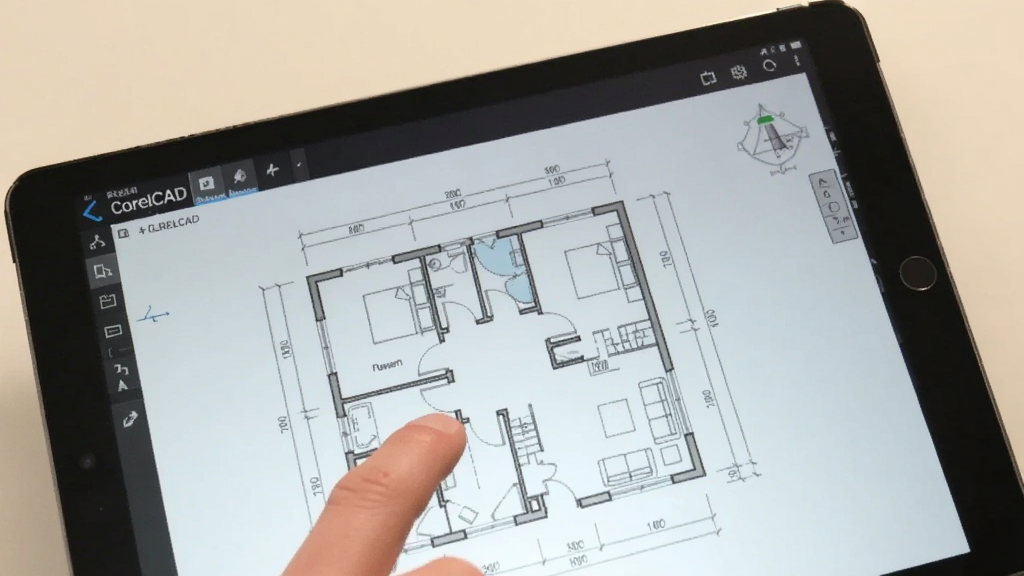
移动端(Android/iOS)操作注意:
1. 安装CorelCAD Mobile后,首次登录需要注册账号,可使用邮箱快速注册。
2. 移动端主要支持查看和轻量化编辑,同步功能需登录同一账号。
3. 注意:移动端不支持运行LISP等宏程序,复杂操作请在PC端完成。
4. 文件传输:可通过云盘导入DWG文件,也可使用本地网络进行无线传输。
5. 优化技巧:在移动端调整“捕捉”设置,可提高手指触控的精准度。
6. 闪退处理:若移动端闪退,请清理缓存或卸载重装,并确保系统版本不低于Android 10或iOS 13。
7. 使用禁忌:不要在移动端处理超大图纸(大于50MB),容易导致内存溢出。
8. 权限设置:安卓用户请务必授予“存储权限”和“电话权限”,否则无法保存文件或闪退。
9. 温馨提示:移动端支持导出PDF和图片格式,方便快速分享给同事。
10. 强制操作:升级系统后若出现白屏,请先完全卸载旧版本,再重新下载安装最新版。
11. 优化技巧:使用“图层管理”功能,可以快速隐藏或锁定辅助线层,提高绘图效率。
12. 运行优化:在“选项”中,将“圆弧和圆的平滑度”设置为2000,可获得更圆润的显示效果。
| 软件名称 | 功能优势 | 评分 |
|---|---|---|
| AutoCAD | 行业标准,功能全面 | ★★★★★ |
| 中望CAD | 国产高性价比,兼容性好 | ★★★★ |
| CAXA电子图板 | 国产经典,易于上手 | ★★★★ |
| 浩辰cad | 轻量快速,兼容DWG | ★★★★ |
| FreeCAD | 开源免费,参数化建模 | ★★★ |
CorelCAD和AutoCAD相比,哪个更适合新手?
CorelCAD的界面更加简洁,命令提示更加友好,对于刚接触CAD软件的新手来说,学习曲线相对平缓。同时它完全兼容DWG格式,可以无缝对接行业资源。如果您主要进行2D绘图和基础3D建模,CorelCAD是一个性价比极高的入门选择。
CorelCAD软件的教程资源丰富吗?如何快速学习?
CorelCAD在官网上提供了详尽的用户指南和视频教程,涵盖从基础绘图到高级建模的各个主题。此外,国内知名的设计论坛和B站也有大量由网友制作的实战案例教程。在本站搜索“CorelCAD教程”可以找到更多相关资源,建议先通过官方入门教程熟悉基本操作,再针对实际项目进行专项练习。
CorelCAD的试用版和正式版有什么区别?
试用版通常提供完整的功能,但会有一定的使用期限(如30天),且可能无法保存或导出文件。正式版则需要购买许可证,激活后可无限制使用所有功能,并获得官方的技术支持和更新服务。就软件功能本身而言,试用版已经可以让您充分评估其是否适合您的需求。
 珊瑚海cad2018中文精简优化版32/64位CAD图形 / 600M
 autocad2020珊瑚の海精简版v2021 最新版CAD图形 / 756.7M
 DWG Trueview2020v28.0.50.0 中文汉化版CAD图形 / 2.2M
 Dwg合并助手v20210625 最新版CAD图形 / 14.0M
 AutoCAD2014注册机免费下载32/64位版CAD图形 / 589KB
 燕秀工具箱2015下载2.81 官方版_32/64位版CAD图形 / 45.4M
 Altair HyperWorks2026v2021 最新版CAD图形 / 2.59G
 CAD迷你家装v2019R2 官方版CAD图形 / 61.2M
 Batchplot(CAD批量出图&批量打印)v3.5.9 免费版CAD图形 / 877.9M
 SolidWorks Full Premiumv2021 绿色版CAD图形 / 1.56G珊瑚海cad2018中文精简优化版32/64位CAD图形 / 600Mautocad2020珊瑚の海精简版v2021 最新版CAD图形 / 756.7MDWG Trueview2020v28.0.50.0 中文汉化版CAD图形 / 2.2MDwg合并助手v20210625 最新版CAD图形 / 14.0MAltair HyperWorks2026v2021 最新版CAD图形 / 2.59GAutoCAD2014注册机免费下载32/64位版CAD图形 / 589KB燕秀工具箱2015下载2.81 官方版_32/64位版CAD图形 / 45.4MBatchplot(CAD批量出图&批量打印)v3.5.9 免费版CAD图形 / 877.9MCAD迷你家装v2019R2 官方版CAD图形 / 61.2MSolidWorks Full Premiumv2021 绿色版CAD图形 / 1.56G

 QQ游戏大厅2026官方下载正式版v5.47.57938.0 最新版
 腾讯QQ下载v9.7.22.29298 最新版
 QQ电脑管家v15.0.22206.230 最新正式版
 雷神模拟器精简工具v1.0 绿色版
 明天打字员2026 智能打字练习与效率提升工具
 小狼毫输入法Rime1.11.2 输入法引擎
 爱录屏大师Capturav10.0.0 专业屏幕录制工具
 TyporaMarkdown编辑器1.10.6 轻量级Markdown编辑器
 Sumatra PDF3.1.2 轻量级PDF阅读器
 KeeWeb1.18.7 密码管理


 浩辰CAD2017官方专业正版支持win10版 (32/64位)中文 / 300M
 AutoCAD2015简体中文版下载官方版_32/64位(含注册机)中文 / 1.84G
 AutoCAD2014中文完整版下载官方版32/64位(含注册机)中文 / 1.84G
 AutoCAD2018官方最新版免费下载中文 / 1.84G
 AutoCAD2010官方简体中文版下载18.0 已注册激活_32/64位中文 / 155KB
 美图秀秀电脑版v7.2.5.1 官方版图像处理
 美图秀秀批处理电脑版下载v2.1.2.6 官方版图像处理
 google picasa简体中文版v3.9.141.259 官方版图像处理
 FastStone Capturev9.6 官方版截图软件
 acdsee官方免费版去广告v2.4.0.1678 官方中文版看图软件
 万能看图王v1.7.2.3061 最新版看图软件
 WinSnap(屏幕截图工具)4.6.0 绿色汉化特别版截图软件
 ACDSee Ultimate9中文汉化版9.2 破解版看图软件
 装逼图片生成器下载1.0 绿色版设计制作
 鄂公网安备42011102004716号