
- 软件


3D MAX是一款由Autodesk公司出品的专业三维建模、动画+与渲染软件,在游戏开发、影视特效、建筑可视化、工业设计等领域拥有不可撼动的地位。它提供了极为强大的多边形建模工具、基于物理的材质系统以及高效的光线追踪渲染器,能够帮助艺术家和设计师将天马行空的创意转化为高度逼真的三维作品。无论是宏大的游戏场景、精细的产品外观,还是充满想象力的动画角色,3D MAX都能以直观的操作流程和丰富的插件生态,成为全球数百万创作者首选的效率工具。
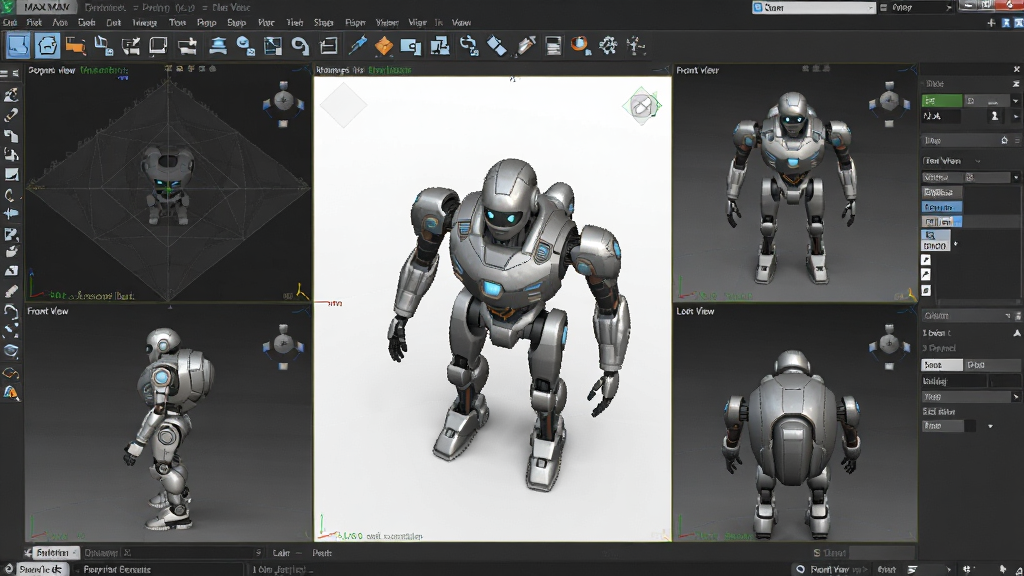
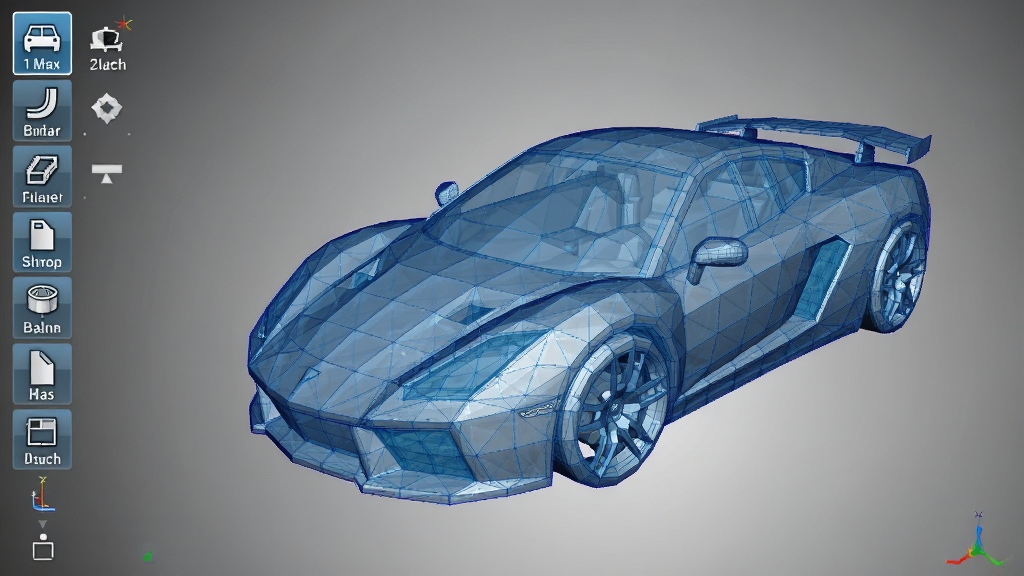
3D MAX内置了一套业界领先的多边形建模工具,从基础的顶点、边、面编辑到高级的快速拓扑、对称修改、网格平滑等,一应俱全。新增的智能选择与软选择功能让复杂模型的调整变得异常顺手,即便是刚入门的新手也能借助直观的交互提示快速上手。同时,工具架支持自定义布局,用户可以将常用命令拖拽至手边,大幅提升建模效率,让每一次创作都流畅自如。
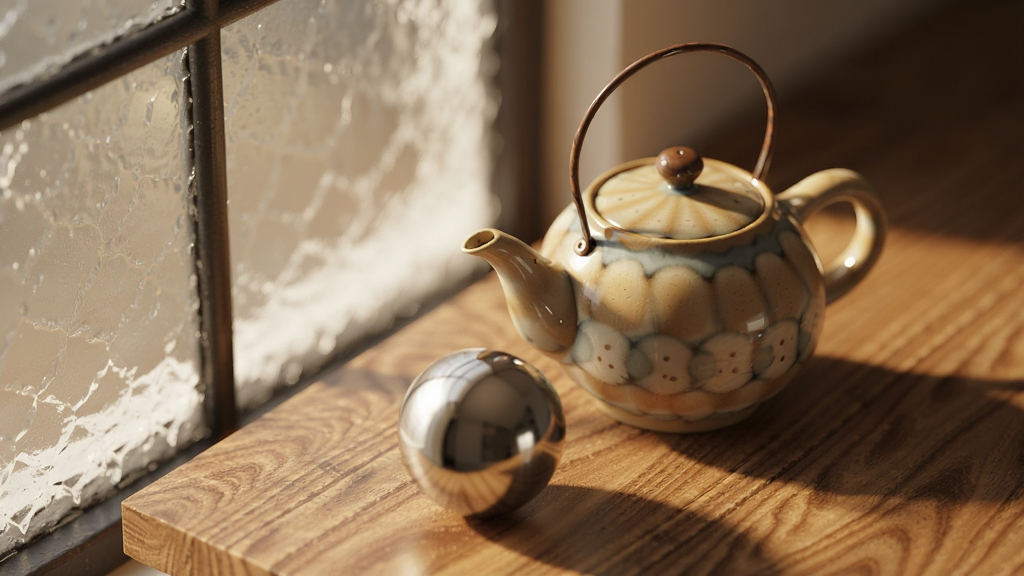
借助全新的物理材质(Physical Material)与阿诺德(Arnold)渲染器深度集成,3D MAX为用户带来了电影级的渲染体验。材质预设库中包含了上千种经过真实世界光学参数校准的材质模板,从金属、玻璃到皮肤、布料,只需简单调节粗糙度、金属度和反射率,即可模拟出近乎真实的表面质感。配合灯光混合器和曝光控制,即使是新手也能通过实时预览轻松获得照片级逼真效果,无需繁琐的参数调试。
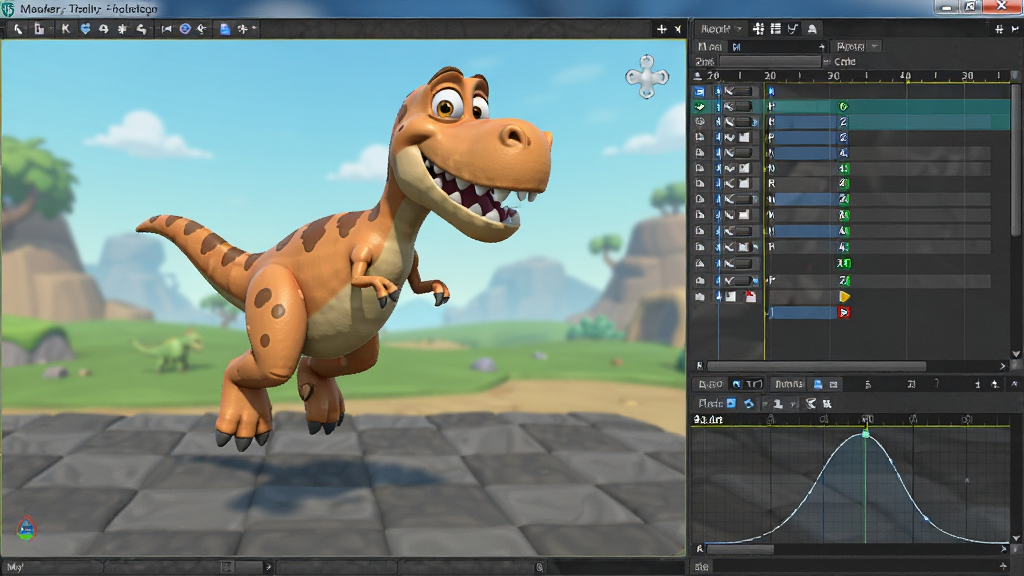
3D MAX在角色动画方面同样表现出色,内置了Character Animation工具集,支持骨骼创建、蒙皮权重绘制、CAT(角色动画工具包)等高级绑定功能。通过直观的时间轴与曲线编辑器,用户可以轻松制作出自然的走路循环、复杂的战斗动作或细腻的表情变化。同时,动画层与运动混合器的加入,使得不同动画片段之间可以无缝过渡,大大提升了动画制作的灵活性与可控性。
借助内置的MassFX物理引擎和粒子流系统,3D MAX能够模拟真实的刚体碰撞、布料飘动、流体飞溅等复杂物理现象。用户无需额外安装插件,即可通过简单的预设或事件驱动方式,快速生成烟尘、火焰、雨雪等动态特效。配合空间扭曲与力场控制器,动态模拟结果可以完美融入动画场景,极大地增强了视觉冲击力与真实感,满足了影视特效与广告包装的严苛需求。
3D MAX支持MAXScript与Python两种脚本语言,开发者能够编写自动化脚本、自定义工具或扩展现有功能。庞大的全球开发者社区贡献了数以万计的免费与商业插件,涵盖建模、渲染、动画、流体模拟等多个领域。无论是通过Asset Library在线资源库直接拖拽模型,还是借助第三方工具桥接其他DCC软件,3D MAX的开放生态都确保了用户始终拥有最前沿的技术支持。
| 功能模块 | 核心亮点 | 操作说明 |
|---|---|---|
| 建模 | 多边形建模工具集、样条线编辑 | 通过创建面板生成基本体,右键转换为可编辑多边形,使用挤出、倒角、桥接等命令精细调整 |
| 材质 | 物理材质、贴图通道、Arnold渲染 | 打开材质编辑器,选择物理材质,设置基础颜色、粗糙度、金属度,在贴图通道中加载纹理 |
| 动画 | 关键帧动画、CAT骨骼、动画层 | 开启自动关键点,拖动时间滑块并变换对象,或创建骨骼进行蒙皮后调节权重 |
| 渲染 | arnold渲染器、灯光混合器 | 点击渲染设置,选择Arnold渲染器,调整采样与光线深度,利用灯光混合器实时调节光照强度 |
| 特效 | 粒子流、MassFX物理 | 创建粒子系统,设置事件驱动规则,或应用MassFX模拟刚体碰撞,预览后缓存模拟结果 |
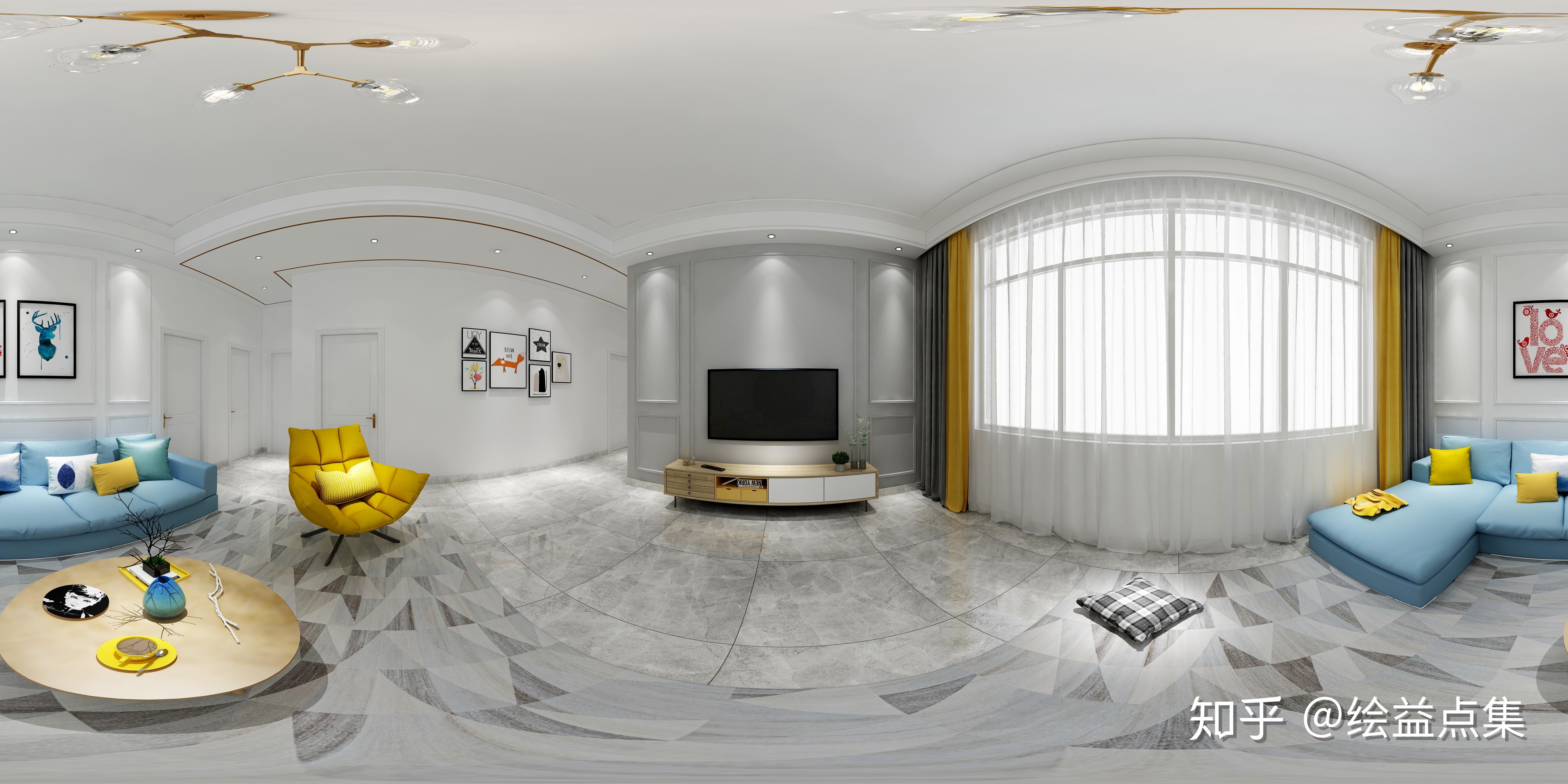
对于初次接触3D MAX的用户,建议先从简单的几何体建模开始,熟悉视图导航和基本变换操作。
在电脑端(Windows系统),推荐使用三键鼠标,中键用于旋转视图,按住Shift+中键可平移视图,滚动滚轮则缩放视野,这些操作是提高建模效率的基础。
移动端用户并不适合直接运行完整版3D MAX,但可以通过远程桌面应用(如Microsoft Remote Desktop)连接高性能PC进行操控,不过需要稳定的网络环境且延迟较高,仅建议应急使用。
高危避坑:安装前请务必关闭杀毒软件和Windows Defender实时防护,否则可能导致破解文件被误删或安装进程被阻断。
强制操作:安装路径必须全部使用英文字符,不能包含中文或特殊符号,否则会导致后续渲染器或插件无法加载。
安装完成后,如果启动时提示缺少d3dx9_xx.dll或MSVCP140.dll,请直接搜索“常用运行库总汇”或“directx修复工具”下载安装,即可解决大部分缺失组件问题。
优化技巧:在“自定义-首选项-视口”中选择“Direct 3D 11”显示驱动,可大幅提升视口交互流畅度,尤其在处理高面数模型时效果明显。
优化技巧:利用“渲染设置-公用-指定渲染器”将默认扫描线渲染器切换为Arnold,并开启GPU加速(需NVIDIA显卡),可显著缩短最终出图时间。
若遇到视口卡顿,请尝试降低显示质量,禁用“高质量纹理”,或使用“自适应降级”功能,系统会自动调整显示精度以保持流畅交互。
若遭遇软件闪退,请检查显卡驱动是否为最新版本,并确认显卡型号满足官方最低配置要求(如2GB显存以上)。
基础温馨提示:模型制作过程中记得经常按Ctrl+S保存,并使用“另存为”创建递增版本,以防文件损坏造成不可挽回的损失。
对于渲染黑屏问题,首先检查相机是否被物体遮挡,其次确认灯光是否开启,最后在渲染设置中勾选“强制线框”测试是否正常。
如需导入其他格式模型(如FBX、OBJ),建议先统一单位(系统单位设置为厘米),避免模型比例不匹配。
如果使用的是笔记本电脑,请确保电源计划为“高性能”,并接通电源,否则CPU和显卡性能会被限制,导致渲染速度极慢。
当遇到快捷键失效时,可能是输入法处于中文状态,切换至英文输入法即可,或直接修改快捷键设置中的“键盘快捷键覆盖”。
在处理超大场景时,建议利用“层管理器”隐藏暂时不编辑的对象,减少视口计算压力。
最后,请定期清理“自动备份”文件夹中的冗余文件,防止磁盘空间不足,同时养成手动备份场景文件的习惯。

| 软件名称 | 功能优势 | 用户评分 |
|---|---|---|
| Blender | 开源免费,全流程三维创作 | ★★★★★ |
| Maya | 影视级动画绑定,行业标准 | ★★★★★ |
| cinema 4d | 上手极快,运动图形利器 | ★★★★☆ |
| SolidWorks | 工业设计精确建模,参数化 | ★★★★☆ |
| SketchUp | 建筑草图快速表现,易上手 | ★★★★☆ |
| ZBrush | 数字雕刻细腻,细节无敌 | ★★★★★ |
3DMAX是一款全能型三维制作软件,主要应用于建筑室内外效果图设计、游戏场景与角色建模、影视广告特效制作以及工业产品展示等领域。对于室内设计师而言,它可以快速搭建空间结构并配合V-Ray渲染出逼真的装修效果图;游戏美术人员则利用其高效的多边形建模与拓扑工具制作低模和高模,再导入Unity或虚幻引擎;影视后期人员常使用它制作动态图形和简单粒子特效。无论是三维建模师、动画师、视觉设计师还是相关专业的学生,都能通过3DMAX将平面构思转化为立体现实,是目前国内就业市场最热门的技能之一。
3DMAX的运行需求取决于场景复杂度与渲染方式。官方最低配置要求64位处理器、8GB内存和2GB显存显卡,但实际使用中建议配备Intel i7或AMD Ryzen 7以上级别CPU,内存至少16GB,显卡推荐NVIDIA RTX系列(支持CUDA加速)。对于大量使用Arnold渲染或处理高面数模型的用户,建议内存达到32GB,并配备固态硬盘(SSD)以加快场景加载与自动保存速度。如果只是学习基础建模,普通游戏本也能胜任,但渲染高清大图时风扇会高速运转,需注意散热。若预算充足,可考虑配备专业显卡(如NVIDIA Quadro),但并非必需。
安装失败通常由系统组件缺失或杀毒软件干扰导致。首先,请确保Windows系统已更新至最新版本,并安装了所有重要的KB更新包。其次,关闭杀毒软件和防火墙后重新运行安装程序。若提示“.NET Framework”错误,请前往微软官网下载最新版.NET Framework离线安装包。启动时报错“应用程序无法正常启动0xc000007b”往往是因为DirectX组件损坏,可使用“DirectX修复工具增强版”一键修复。若出现“显卡驱动不兼容”提示,请更新显卡驱动或尝试以兼容模式运行3dsmax.exe(右键属性-兼容性-勾选“以Windows 7兼容模式运行”)。
这是三维初学者最常见的困惑。3DMAX与Maya同属Autodesk旗下,但各有侧重。3DMAX在室内设计、建筑可视化领域占有率极高,游戏建模与特效也有大量用户,而且其界面相对直观,上手难度略低,教程资源丰富,国内就业岗位多集中于效果图公司和游戏外包。Maya则更偏向高端影视动画与角色绑定,其动画曲线编辑器与角色系统更为强大,在电影、电视特效领域是绝对主流。建议根据职业规划选择:若想快速就业做效果图或游戏模型,优先学3DMAX;若目标是影视动画或高端CG,则直接学Maya。两者底层逻辑互通,学精其一后再学另一个会事半功倍。
本文内容基于3DMAX 2026版本特性编写,软件参数与操作细节可能因版本更新略有差异,请以实际安装界面为准。


 珊瑚海cad2018中文精简优化版32/64位CAD图形 / 600M
 autocad2020珊瑚の海精简版v2021 最新版CAD图形 / 756.7M
 DWG Trueview2020v28.0.50.0 中文汉化版CAD图形 / 2.2M
 Dwg合并助手v20210625 最新版CAD图形 / 14.0M
 AutoCAD2014注册机免费下载32/64位版CAD图形 / 589KB
 燕秀工具箱2015下载2.81 官方版_32/64位版CAD图形 / 45.4M
 Altair HyperWorks2026v2021 最新版CAD图形 / 2.59G
 CAD迷你家装v2019R2 官方版CAD图形 / 61.2M
 Batchplot(CAD批量出图&批量打印)v3.5.9 免费版CAD图形 / 877.9M
 SolidWorks Full Premiumv2021 绿色版CAD图形 / 1.56G珊瑚海cad2018中文精简优化版32/64位CAD图形 / 600Mautocad2020珊瑚の海精简版v2021 最新版CAD图形 / 756.7MDWG Trueview2020v28.0.50.0 中文汉化版CAD图形 / 2.2MDwg合并助手v20210625 最新版CAD图形 / 14.0MAltair HyperWorks2026v2021 最新版CAD图形 / 2.59GAutoCAD2014注册机免费下载32/64位版CAD图形 / 589KB燕秀工具箱2015下载2.81 官方版_32/64位版CAD图形 / 45.4MBatchplot(CAD批量出图&批量打印)v3.5.9 免费版CAD图形 / 877.9MCAD迷你家装v2019R2 官方版CAD图形 / 61.2MSolidWorks Full Premiumv2021 绿色版CAD图形 / 1.56G











 QQ游戏大厅2026官方下载正式版v5.47.57938.0 最新版
 腾讯QQ下载v9.7.22.29298 最新版
 QQ电脑管家v15.0.22206.230 最新正式版
 雷神模拟器精简工具v1.0 绿色版
 神机妙算2026官方版 智能算量计价工具
 DJ音乐盒2026 最新版
 2345看图王11.0.1.10250 极速看图工具
 Office安装助手1.0.0.0 办公软件一键安装
 爱奇艺15.11.5 视频播放
 MiniTool分区向导v12.6 专业磁盘分区管理


 浩辰CAD2017官方专业正版支持win10版 (32/64位)中文 / 300M
 AutoCAD2015简体中文版下载官方版_32/64位(含注册机)中文 / 1.84G
 AutoCAD2014中文完整版下载官方版32/64位(含注册机)中文 / 1.84G
 AutoCAD2018官方最新版免费下载中文 / 1.84G
 AutoCAD2010官方简体中文版下载18.0 已注册激活_32/64位中文 / 155KB
 美图秀秀电脑版v7.2.5.1 官方版图像处理
 美图秀秀批处理电脑版下载v2.1.2.6 官方版图像处理
 google picasa简体中文版v3.9.141.259 官方版图像处理
 FastStone Capturev9.6 官方版截图软件
 acdsee官方免费版去广告v2.4.0.1678 官方中文版看图软件
 万能看图王v1.7.2.3061 最新版看图软件
 WinSnap(屏幕截图工具)4.6.0 绿色汉化特别版截图软件
 ACDSee Ultimate9中文汉化版9.2 破解版看图软件
 装逼图片生成器下载1.0 绿色版设计制作
 鄂公网安备42011102004716号