
- 软件


 QQ游戏大厅2026官方下载正式版v5.47.57938.0 最新版
 腾讯QQ下载v9.7.22.29298 最新版
 QQ电脑管家v15.0.22206.230 最新正式版
 雷神模拟器精简工具v1.0 绿色版
 天腾考通证券从业资格考试系统2026官方版 证券考试刷题辅导
 AnyViewer4.1.0 远程控制
 巨城文件保险柜v3.8.2 文件加密保护
 Microsoft Office PowerPoint Viewer2026 最新版 演示文稿查看工具
 手指算法特别版1.0.0+算术启蒙训练
 歌木斯阿语词典2.8.3 专业阿语学习翻译工具
开屏桌面画+报是一款专为Windows用户打造的桌面美化与个性化工具,它打破了传统静态壁纸的单调,将精美的动态画报、每日更新的高清美图以及实用的信息组件直接呈现在你的电脑桌面上。无论是追求视觉享受的设计师,还是希望桌面更具效率的办公族,开屏桌面画报都能为你带来耳目一新的使用体验。软件操作简单,资源占用低,让你在不影响系统性能的前提下,轻松拥有一个会呼吸、有温度的个性桌面。
开屏桌面画报内置了超过十万张精心挑选的高清壁纸,涵盖风景、动漫、游戏、萌宠、汽车、明星等多种分类。软件每天会自动从云端获取最新最热的画报资源,确保你的桌面永远充满新鲜感。你还可以根据自己的喜好订阅特定的画报分类,让桌面内容更贴合个人品味。
不同于静态图片,开屏桌面画报支持将视频、GIF动图以及粒子特效设置为动态壁纸。软件内置了高效的视频解码引擎,播放流畅且CPU占用极低,即使同时运行大型软件或游戏,也不会产生明显卡顿。你可以从本地导入视频,或从在线库中直接选择动态资源,轻松打造炫酷的动感桌面。
开屏桌面画报不仅是一款壁纸工具,更是一个桌面整理助手。它能够自动将桌面上的杂乱图标按照文件类型、使用频率进行智能分类收纳,让桌面变得井井有条。同时,你还可以在桌面上添加便签、日历、天气、系统监控等实用小组件,所有信息一目了然,工作学习效率翻倍。
开屏桌面画报提供了非常丰富的个性化设置选项。你可以自由调整画报的切换间隔、过渡动画效果,甚至可以为不同的显示器设置不同的壁纸(多屏用户福音)。软件还支持鼠标交互,比如在桌面上滑动鼠标滚轮即可快速切换壁纸,操作流畅且趣味十足。
| 功能模块 | 具体说明 | 适用人群 |
|---|---|---|
| 画报推荐 | 基于AI算法,根据你的浏览习惯推荐可能喜欢的壁纸 | 所有用户 |
| 本地壁纸导入 | 支持将本地图片、视频设为壁纸,并可使用滤镜、裁剪等编辑功能 | 摄影爱好者、设计师 |
| 开机自启 | 可设置开机自动运行,无缝延续上次的壁纸和布局 | 追求便捷的用户 |
| 省电模式 | 在笔记本电脑上可启用省电模式,降低动态壁纸的帧率以延长续航 | 笔记本用户 |
| 多显示器支持 | 为每个显示器单独设置不同的壁纸和画报轮播方案 | 多屏办公用户 |
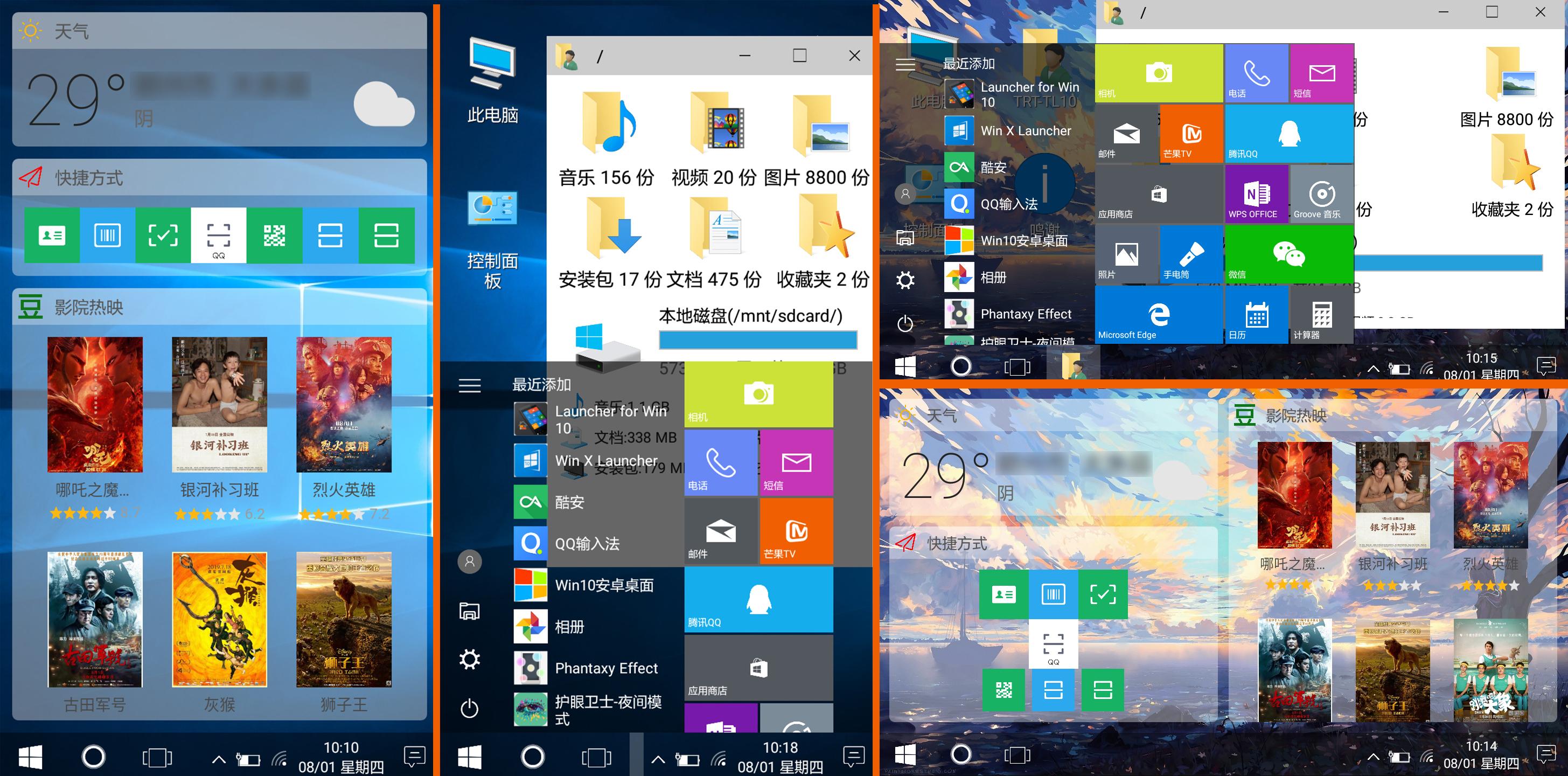
第一步:下载并安装软件。直接点击本页下载按钮,获取安装包,双击运行,按照提示完成安装即可。整个过程无需额外操作,非常傻瓜化。
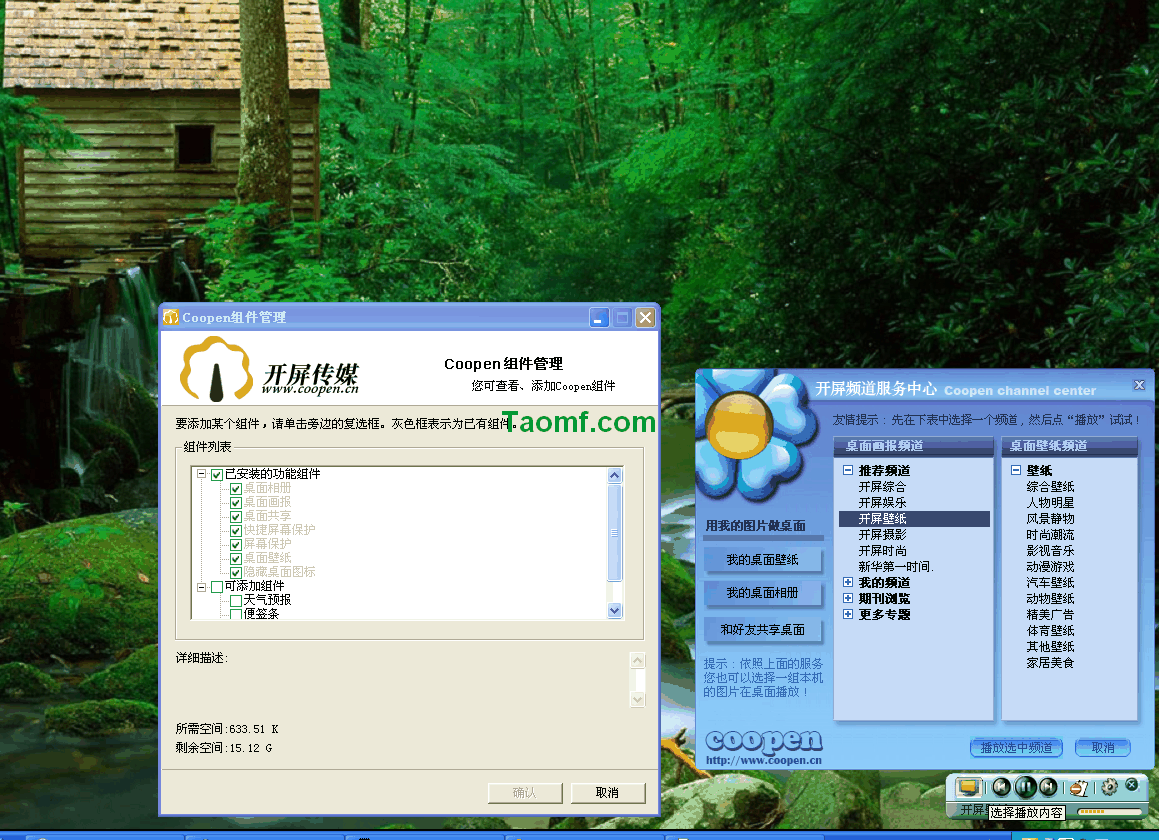
第二步:启动软件,首次运行会有一个简短的引导教程,帮助你快速了解各项功能的位置。默认壁纸会自动开始轮播,你可以在右下角系统托盘中找到软件图标,右键即可弹出菜单。
第三步:个性化设置自己的桌面。在托盘菜单中点击“设置中心”,你可以调整壁纸更新频率、切换动画、是否开机自启等。建议根据自己电脑的配置选择合适的分辨率,避免过高分辨率导致加载缓慢。
第四步:如果你在安装或使用过程中遇到问题,比如壁纸无法加载、软件闪退等,请先检查网络连接是否正常,并尝试以管理员身份运行软件。如果问题依旧,可以在设置中找到“修复工具”一键修复环境。
高危避坑:请务必从官网或正规下载站获取安装包,切勿轻信来路不明的破解版,以免捆绑恶意软件。
优化技巧:在设置中开启“硬件加速”可以提升动态壁纸的流畅度,同时降低CPU占用。
温馨提示:如果你使用的是老电脑,建议关闭动态壁纸,改用静态高清画报,以获得更流畅的体验。
对于多显示器用户,可以在显示设置中分别选择不同的壁纸来源,并拖动预览框调整壁纸在屏幕上的位置,实现完美拼接。
如果软件提示缺少.net组件或VC运行库,请到本站搜索“运行库合集”下载安装,即可解决大部分兼容性问题。
| 软件名称 | 功能特点 | 评分 |
|---|---|---|
| 壁纸引擎 | 动态壁纸资源丰富 | ★★★★★ |
| 火山壁纸 | 高清4K壁纸每日更新 | ★★★★☆ |
| 精灵壁纸 | 极简风格,资源占用低 | ★★★★☆ |
| 动态壁纸HD | 支持视频导入自定义 | ★★★★ |
| 壁纸万花筒 | 分类细致,适合办公 | ★★★★☆ |
| 清新壁纸 | 主打文艺小清新风格 | ★★★★ |
设置开屏桌面画报非常简单。安装并打开软件后,在桌面右下角托盘找到图标,右键点击,选择“设置中心”。在设置中,你可以更换壁纸分类、调整切换时间间隔、开启或关闭动态效果,还可以设置开机自启。如果你想将某张图片固定为桌面,只需在预览图上点击右键,选择“设为当前壁纸”即可。
如果你暂时不想使用开屏桌面画报,可以在托盘图标上右键,选择“退出”即可完全关闭。如果你只是不想让它开机自启,可以在设置中取消勾选“开机自动运行”。另外,你还可以设置一个快捷键来快速暂停或恢复壁纸轮播,方便在游戏或全屏应用时避免干扰。
屏幕画报功能指的是在锁屏界面或桌面展示轮播美图。在开屏桌面画报中,你可以通过“设置中心”找到“画报设置”,开启“锁屏画报”选项,然后选择你喜欢的画报分类和更新频率。这样每次锁屏时,就能看到精美的图片了。

 Quicker专业版激活码版v1.23.17 破解版桌面工具 / 8.7M
 护眼精灵软件v11.1.0.1111 最新版桌面工具 / 10.6M
 奇幻虚拟桌面v0.4 绿色版桌面工具 / 387KB
 桌面便签Sticker4.3.0 绿色版桌面工具 / 4.9M
 Simple Sticky Notes(桌面便签)v5.4.0.0 官方版桌面工具 / 2.1M
 OnTopReplica(窗口画中画软件)v3.5.1 免费版桌面工具 / 885KB
 小智桌面v3.1.5.6 官方版桌面工具 / 127.7M
 SunsetScreenv2018 免费版桌面工具 / 667KB
 Pomodoro Timer(番茄计时器电脑版)v4.0 官方免费版桌面工具 / 36.2M
 透明桌面主题下载桌面工具 / 4.7MQuicker专业版激活码版v1.23.17 破解版桌面工具 / 8.7M护眼精灵软件v11.1.0.1111 最新版桌面工具 / 10.6M奇幻虚拟桌面v0.4 绿色版桌面工具 / 387KBSimple Sticky Notes(桌面便签)v5.4.0.0 官方版桌面工具 / 2.1M桌面便签Sticker4.3.0 绿色版桌面工具 / 4.9MOnTopReplica(窗口画中画软件)v3.5.1 免费版桌面工具 / 885KB小智桌面v3.1.5.6 官方版桌面工具 / 127.7MSunsetScreenv2018 免费版桌面工具 / 667KBPomodoro Timer(番茄计时器电脑版)v4.0 官方免费版桌面工具 / 36.2M透明桌面主题下载桌面工具 / 4.7M










 火萤视频桌面2026最新版v5.2.5.9 官方版中文 / 69.1M
 upupoo电脑版v3.2.2.3 最新版中文 / 102.0M
 腾讯桌面整理工具v3.1.1436.127 官方版中文 / 35.5M
 捣蛋鹅pc桌面版v1.0 绿色版中文 / 4.0M
 RocketDock(仿苹果任务栏工具)V1.3.5 汉化版中文 / 6.2M
 酷鱼桌面频谱(X Music Visualizer)v1.7.0.92 官方版中文 / 45.2M
 ccleanerv6.14.0.10584 绿色中文版系统优化
 鲁大师官方下载v6.1023.3645.609 官方最新版硬件检测
 360系统急救箱v5.1.0.1273 官方版数据恢复
 360系统重装大师v6.0.0.1180 官方最新版备份还原
 Wise Registry Cleanerv10.5.1.696 绿色单文件版系统优化
 驱动精灵万能网卡版v9.61.4580.3002 离线版万能驱动
 鲁大师完整版v5.15.18.1121 官方版硬件检测
 鲁大师绿色版v5.15.18.1121 纯净版硬件检测
 aida64 extremev5.97.4633 绿色最新版硬件检测
 鄂公网安备42011102004716号