
- 软件


 QQ游戏大厅2026官方下载正式版v5.47.57938.0 最新版
 腾讯QQ下载v9.7.22.29298 最新版
 QQ电脑管家v15.0.22206.230 最新正式版
 雷神模拟器精简工具v1.0 绿色版
 AnyViewer4.1.0 远程控制
 巨城文件保险柜v3.8.2 文件加密保护
 Microsoft Office PowerPoint Viewer2026 最新版 演示文稿查看工具
 手指算法特别版1.0.0+算术启蒙训练
 歌木斯阿语词典2.8.3 专业阿语学习翻译工具
 傲软录屏ApowerREC1.1.9.0 高清屏幕录制工具
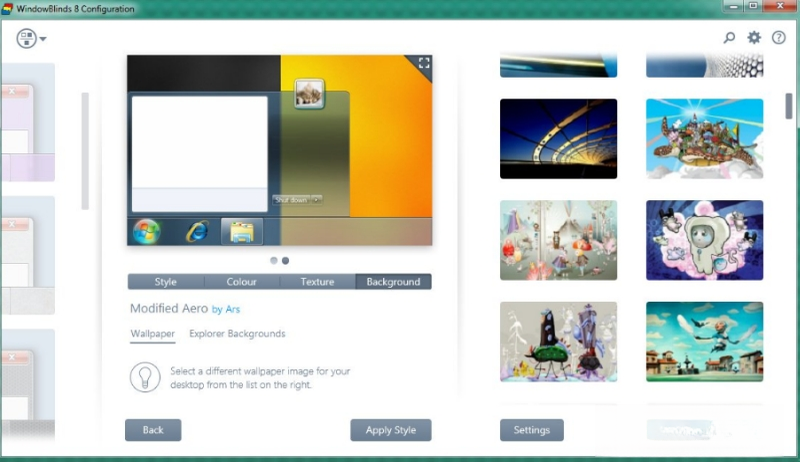
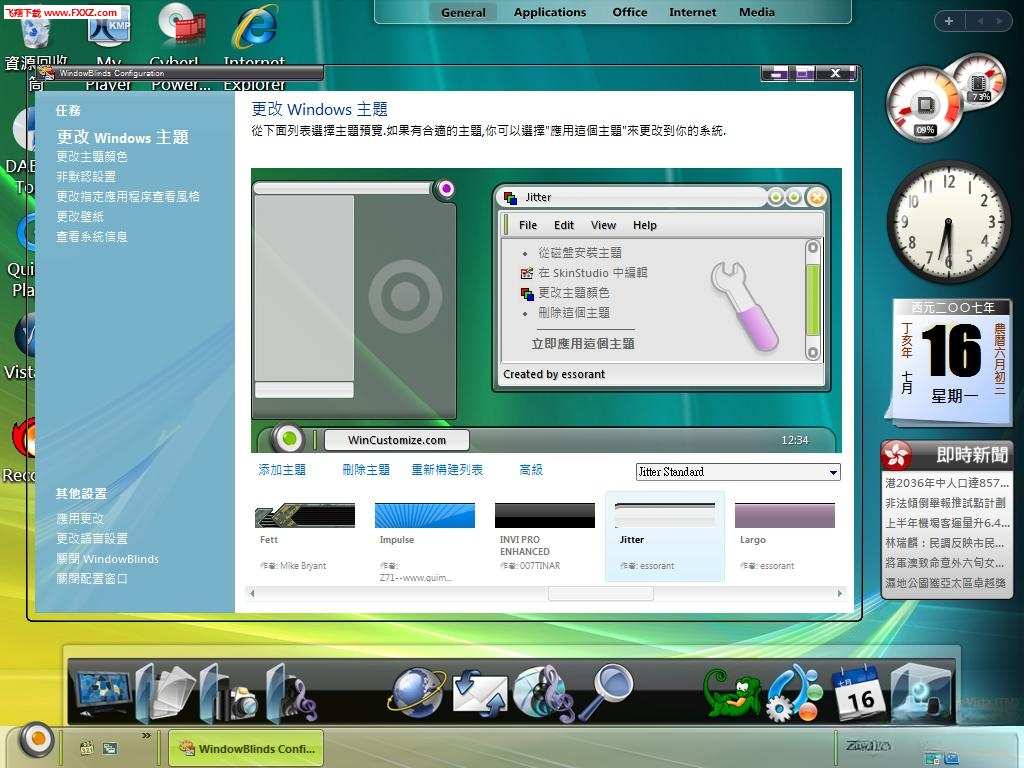
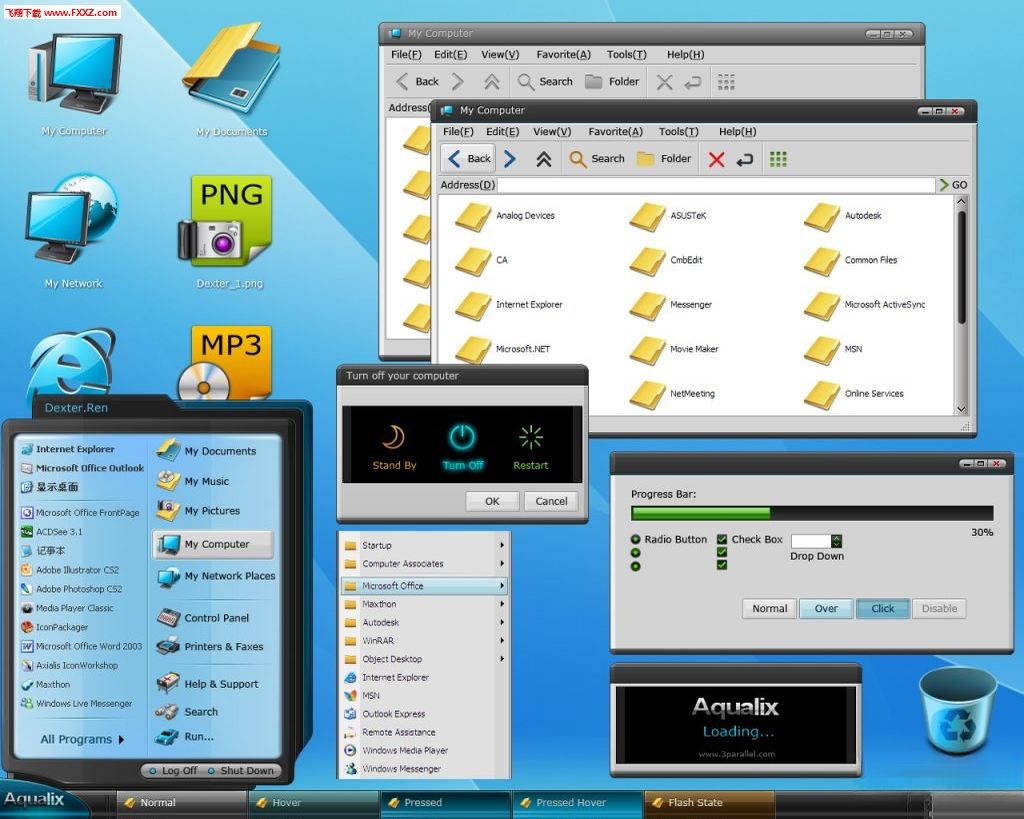
Stardock WindowBlinds 是一款广受赞誉的Windows系统界面美化工具,它允许用户深度定制Windows操作系统的视觉风格。从任务栏、窗口边框到开始菜单和右键菜单,几乎所有的界面元素都能通过这款软件进行个性化改造。它不仅仅是更换壁纸或主题,而是将整个操作系统的外观彻底“换肤”,让用户的电脑界面变得独一无二。软件内置了丰富的主题资源,同时也支持用户自定义和导入第三方主题,为追求个性化和视觉体验的用户提供了强大的创作平台。无论是简约风格、拟物风格还是充满科技感的动态效果,WindowBlinds 都能轻松实现,让每一次点击和窗口切换都成为视觉享受。
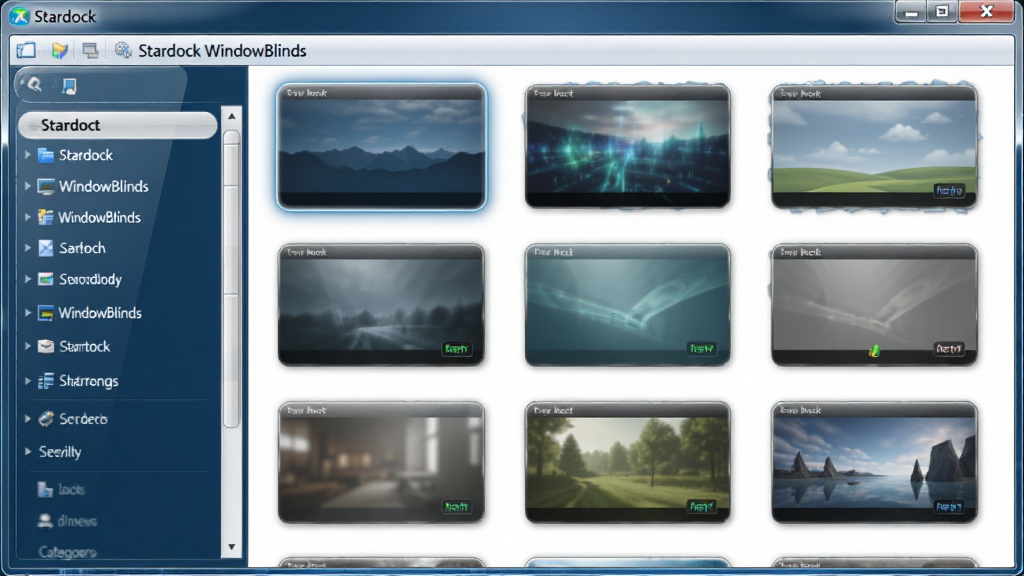
WindowBlinds 并非简单的壁纸更换工具,它能够深入系统底层,替换包括资源管理器、窗口边框、按钮、滚动条等在内的核心界面元素。这意味着用户对界面的自定义程度远超常规主题,每一个细节都可以按照个人喜好进行调整。软件与Windows系统紧密集成,确保在改变外观的同时,系统运行的稳定性和性能不受影响。
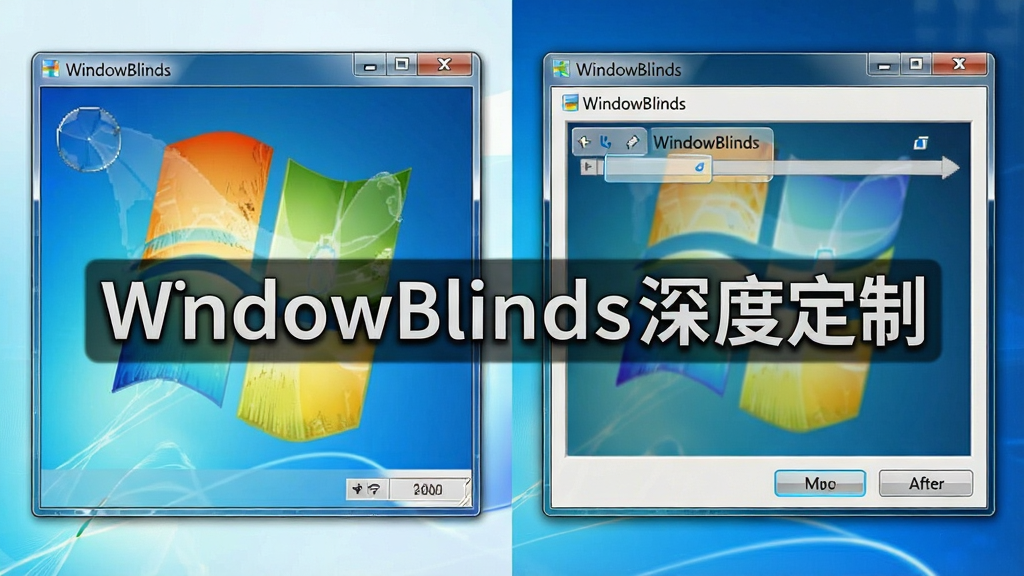
软件内置了由官方和专业设计师制作的众多精美主题,涵盖从经典到现代、从商务到游戏的各种风格。用户可以通过软件内置的浏览和下载功能,轻松获取并应用这些主题。每个主题都经过精心设计,确保在视觉上的一致性和美观性,同时支持主题的导出和分享,让用户可以便捷地管理和收藏自己喜欢的风格。
WindowBlinds 提供了实时预览功能,用户在选择主题时能够立即看到应用效果,无需重启或注销系统即可完成切换。这种流畅的交互体验让用户能够快速尝试不同风格,找到最适合自己的界面。此外,软件还支持定时自动更换主题,为桌面带来持续的新鲜感。
作为一款成熟的美化工具,WindowBlinds 在提供强大功能的同时,也非常注重性能表现。软件对系统资源的占用经过优化,即使在配置较低的电脑上也能流畅运行。同时,它全面支持Windows 10和Windows 11,包括最新的系统版本和更新,确保与系统的完美兼容。
| 功能模块 | 说明 | 操作提示 |
|---|---|---|
| 主题管理 | 浏览、应用、删除和管理已安装的主题 | 点击“应用”即可立即生效,支持右键菜单管理 |
| 自定义设置 | 调整窗口边框、标题栏、按钮等元素的样式 | 在“自定义”选项卡中逐项调整,实时预览 |
| 性能优化 | 调整渲染模式与缓存策略,提升运行速度 | 在“性能”设置中,根据硬件配置选择最佳模式 |
| 兼容性设置 | 解决与特定软件的显示冲突问题 | 可在“兼容性”中添加排除列表,确保软件正常运行 |
在使用WindowBlinds时,有一些技巧和注意事项可以帮助您获得更好的体验。首先,建议从官方渠道下载和安装,避免第三方修改版可能带来的安全风险。安装过程中,请注意关闭其他正在运行的应用程序,以免发生冲突。当您应用新主题后,如果发现某些软件界面显示异常,可以尝试将该软件添加到WindowBlinds的排除列表中,或者调整软件的兼容性设置。
对于电脑配置较低的用户,建议在“性能”设置中选择“优化性能”模式,并关闭不必要的动画+效果,以保证系统流畅运行。同时,定期更新WindowBlinds到最新版本,可以享受到新功能与更好的系统兼容性。在移动端(如远程桌面或平板模式)使用时,请注意界面缩放比例,可能需要根据屏幕大小调整主题的缩放设置,以获得清晰的显示效果。
如果遇到窗口边框显示模糊或文字渲染异常,请检查系统显示缩放设置是否与主题匹配。遇到卡顿或闪退问题时,可以尝试重新启动软件或系统,并确保显卡驱动为最新版本。若问题依旧,可以访问官方社区搜索类似问题的解决方案。此外,请勿同时运行其他大型美化工具,以免造成资源冲突和数据混乱。
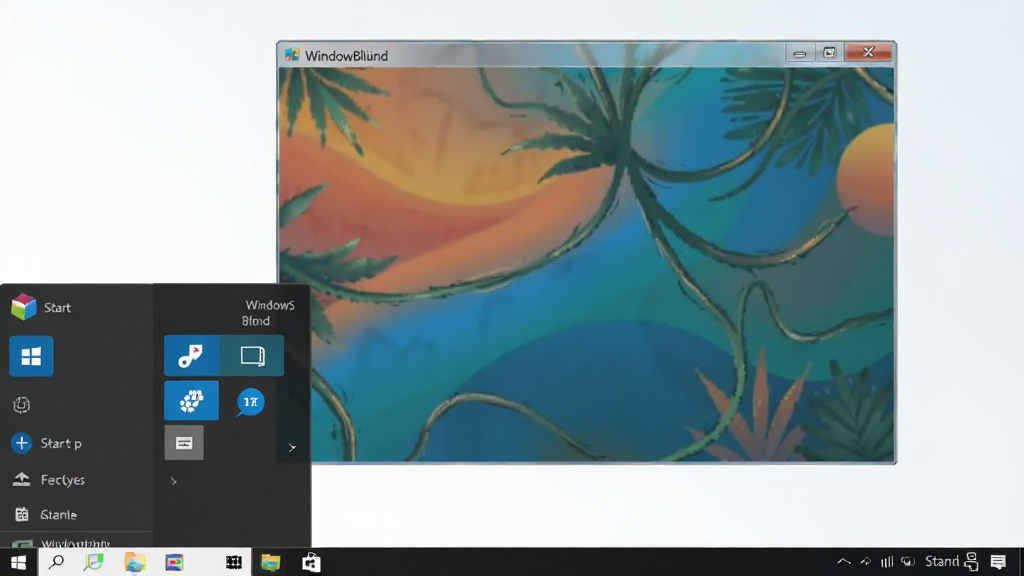
| 软件名称 | 功能优势 | 评分 |
|---|---|---|
| Rainmeter | 桌面小组件自定义 | ★★★★☆ |
| Wallpaper Engine | 动态壁纸引擎 | ★★★★★ |
| ObjectDesktop | 整套桌面美化套件 | ★★★★☆ |
| Linux Window Manager | 跨平台窗口管理 | ★★★☆☆ |
| Classic Shell | 恢复经典开始菜单 | ★★★★☆ |
首先,从官网下载并安装WindowBlinds,安装过程按照向导提示即可。安装完成后,启动软件,您会看到主界面。在左侧的“主题”列表中,浏览并选择一个喜欢的主题,点击“应用”按钮,主题会立即生效。您也可以点击“自定义”按钮,对主题的各个细节进行调整,例如窗口边框的粗细、标题栏的颜色等。调整过程中,所有更改都会实时预览,让您所见即所得。如果对自定义效果不满意,可以随时点击“恢复默认”回到初始状态。
WindowBlinds 是一款正规的付费软件,由Stardock公司开发,该公司是知名的Windows增强工具开发商。软件本身是安全的,不包含恶意代码。但需要注意的是,请务必从官方网站或可信的下载站获取安装包,避免使用破解版或修改版,这些版本可能被植入病毒或木马,对您的系统安全造成威胁。此外,在安装过程中,建议仔细阅读每一步的提示,避免安装捆绑的其他软件。
如果您不再需要WindowBlinds,可以通过Windows的“设置”->“应用”->“应用和功能”中找到WindowBlinds,点击卸载。卸载过程会恢复系统默认的视觉样式,不会影响其他软件的正常使用。如果在卸载过程中遇到问题,可以下载专用的卸载工具或联系官方客服获取帮助。
 Quicker专业版激活码版v1.23.17 破解版桌面工具 / 8.7M
 护眼精灵软件v11.1.0.1111 最新版桌面工具 / 10.6M
 奇幻虚拟桌面v0.4 绿色版桌面工具 / 387KB
 桌面便签Sticker4.3.0 绿色版桌面工具 / 4.9M
 Simple Sticky Notes(桌面便签)v5.4.0.0 官方版桌面工具 / 2.1M
 OnTopReplica(窗口画中画软件)v3.5.1 免费版桌面工具 / 885KB
 小智桌面v3.1.5.6 官方版桌面工具 / 127.7M
 SunsetScreenv2018 免费版桌面工具 / 667KB
 Pomodoro Timer(番茄计时器电脑版)v4.0 官方免费版桌面工具 / 36.2M
 透明桌面主题下载桌面工具 / 4.7MQuicker专业版激活码版v1.23.17 破解版桌面工具 / 8.7M护眼精灵软件v11.1.0.1111 最新版桌面工具 / 10.6M奇幻虚拟桌面v0.4 绿色版桌面工具 / 387KBSimple Sticky Notes(桌面便签)v5.4.0.0 官方版桌面工具 / 2.1M桌面便签Sticker4.3.0 绿色版桌面工具 / 4.9MOnTopReplica(窗口画中画软件)v3.5.1 免费版桌面工具 / 885KB小智桌面v3.1.5.6 官方版桌面工具 / 127.7MSunsetScreenv2018 免费版桌面工具 / 667KBPomodoro Timer(番茄计时器电脑版)v4.0 官方免费版桌面工具 / 36.2M透明桌面主题下载桌面工具 / 4.7M












 火萤视频桌面2026最新版v5.2.5.9 官方版中文 / 69.1M
 upupoo电脑版v3.2.2.3 最新版中文 / 102.0M
 腾讯桌面整理工具v3.1.1436.127 官方版中文 / 35.5M
 捣蛋鹅pc桌面版v1.0 绿色版中文 / 4.0M
 RocketDock(仿苹果任务栏工具)V1.3.5 汉化版中文 / 6.2M
 酷鱼桌面频谱(X Music Visualizer)v1.7.0.92 官方版中文 / 45.2M
 ccleanerv6.14.0.10584 绿色中文版系统优化
 鲁大师官方下载v6.1023.3645.609 官方最新版硬件检测
 360系统急救箱v5.1.0.1273 官方版数据恢复
 360系统重装大师v6.0.0.1180 官方最新版备份还原
 Wise Registry Cleanerv10.5.1.696 绿色单文件版系统优化
 驱动精灵万能网卡版v9.61.4580.3002 离线版万能驱动
 鲁大师完整版v5.15.18.1121 官方版硬件检测
 鲁大师绿色版v5.15.18.1121 纯净版硬件检测
 aida64 extremev5.97.4633 绿色最新版硬件检测
 鄂公网安备42011102004716号