
- 软件


 QQ游戏大厅2026官方下载正式版v5.47.57938.0 最新版
 腾讯QQ下载v9.7.22.29298 最新版
 QQ电脑管家v15.0.22206.230 最新正式版
 雷神模拟器精简工具v1.0 绿色版
 洁癖浏览器JPBrowserv3.2.1 纯净极速版
 串口调试助手2026最新版 串口通信调试工具
 ESET NOD32 Antivirus17.2.12.0 防病毒专家
 World Community Grid7.18.2.2 公益计算平台
 好名声五行生辰八字起名软件2026 专业八字起名工具
 游戏环境程序集合傻瓜安装包2026 一键修复游戏运行库
StarDock Fences 是一款经典的Windows桌面图标分区整理工具,它通过在桌面上创建可拖拽、可收缩的“围栏”区域,将杂乱无章的快捷方式、文件和文件夹分门别类地收纳起来。软件不仅让桌面告别视觉疲劳,更通过图标自动隐藏、桌面分页及快速导航等功能,重塑了高效、清爽的桌面工作流。无论是追求极致整洁的普通用户,还是需要应对海量文件的办公专业人士,都能通过它找回井井有条的桌面秩序。

Fences的核心功能在于其独创的“围栏”概念。用户只需在桌面空白处拖拽框选,即可将选中的图标迅速归入一个独立、可命名的半透明区域内。这些围栏不仅支持自由调整大小与位置,还能通过双击标题栏快速最小化为一个精致的图标,最大限度地释放桌面空间,让文件管理变得像整理实体桌面一样直观简单。
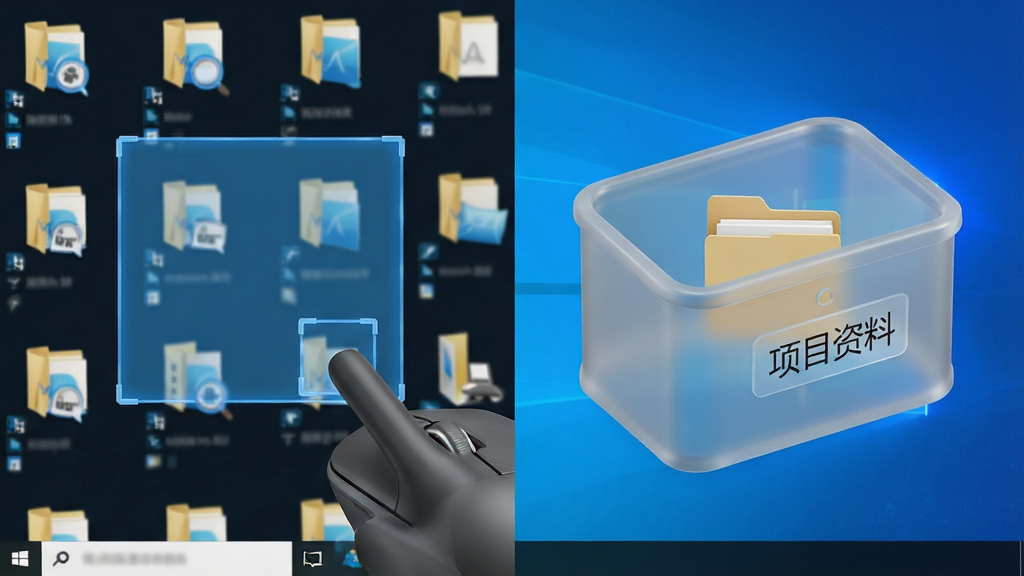
内置的桌面分页功能允许用户创建多个独立的虚拟桌面页面,通过屏幕边缘的滑动或点击热区即可快速切换。每个页面可配置不同的围栏组合与壁纸,例如“工作模式”与“娱乐模式”一键分隔。配合Fences的“快捷导航”菜单,用户可瞬间跳转至任意设定的桌面页面,极大地提升了多任务处理的效率与灵活性。
针对桌面图标占用过多视觉空间的问题,Fences提供了全局“自动隐藏”功能。当用户点击桌面空白区域或特定围栏外时,所有围栏会自动收缩隐藏,让壁纸完美呈现。当鼠标指针移动到屏幕边缘或预先设定的热区时,隐藏的围栏又会以平滑的动画+效果快速滑出,这一特性在演示文稿或全屏应用场景下尤为实用。
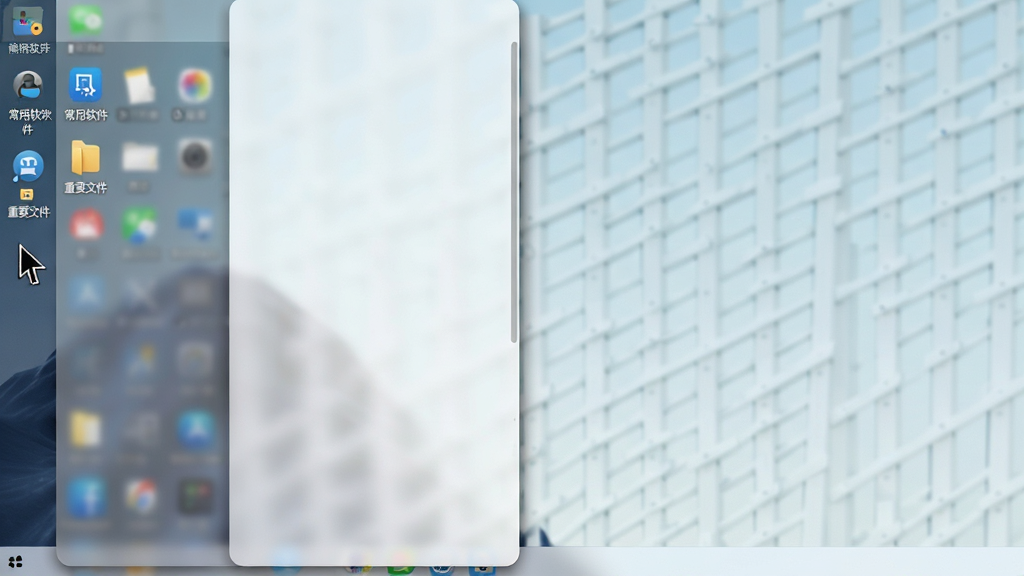
Fences允许用户深度自定义每个围栏的外观,包括背景颜色、透明度、圆角大小以及标题栏样式。更重要的是,它提供了“布局锁定”功能,防止围栏被意外移动或调整大小。即使误操作导致图标错乱,也可通过右键菜单中的“恢复默认布局”选项一键还原,为长期维持桌面整洁提供了保险锁。
高级功能“文件夹漫游”允许用户将电脑中的任意真实文件夹作为“围栏”直接放置在桌面上,浏览和操作其中的文件无需再打开资源管理器窗口。配合桌面底部的“快速查找”工具栏,用户输入关键词即可实时筛选并定位桌面及已漫游文件夹中的目标文件,极大缩短了文件检索路径,让桌面真正成为高效的文件管理中枢。
| 功能模块 | 操作说明 | 功能亮点 |
|---|---|---|
| 创建围栏 | 在桌面空白处按住鼠标左键拖拽框选多个图标,松开后选中的图标即被自动收纳到一个新建围栏中。右键点击围栏标题可重命名或更换颜色。 | 彻底告别图标乱堆,分组一步到位。 |
| 整理围栏 | 直接拖拽围栏标题栏可移动位置,拖拽围栏边缘可调整大小。双击标题栏可将围栏最小化为一个独立小图标,再次双击则还原。 | 快速释放桌面空间,保留视觉清爽。 |
| 桌面分页 | 在桌面空白处右键,选择“配置 Fences”,在“桌面分页”选项中启用。通过移动鼠标到屏幕左右边缘或按 Ctrl+Tab 键切换分页。 | 工作娱乐场景一键隔离,效率倍增。 |
| 自动隐藏 | 在全局设置中勾选“自动隐藏所有围栏”,设定隐藏触发方式(点击桌面空白处或移开鼠标)。当鼠标触碰屏幕顶端热区时,围栏重新显现。 | 最大化展示壁纸,沉浸式体验。 |
| 文件夹漫游 | 在 Fences 设置中点击“添加文件夹”,选择电脑中的任意目录,该文件夹内容会以围栏形式呈现在桌面上,可直接操作文件。 | 无需打开“我的电脑”,桌面直达深层文件。 |
| 布局锁定 | 在桌面空白处右键找到“Fences”菜单,勾选“锁定围栏布局”。解锁后可随意拖动,锁定后防止误触打乱排列。 | 防误触防手滑,整理成果不丢失。 |

基础温馨提示:安装前请关闭所有正在运行的办公软件,尤其是Microsoft office套件,避免因文件占用导致安装程序无响应。
高危避坑:切勿从非官方渠道下载所谓“破解版”或“绿色版”,此类文件极有可能捆绑恶意插件或木马,导致桌面图标被劫持或个人信息泄露。务必认准官方网站或腾讯软件中心等可信平台下载。
安装完成后,若遭遇围栏闪退或无法创建,请首先检查并更新您的显卡驱动。老旧或不兼容的显卡驱动是导致桌面渲染类软件异常的首要原因。
优化技巧:若电脑配置较低,建议在 Fences 显示设置中降低“围栏透明度”或关闭“动态毛玻璃效果”,可明显减少系统资源占用,提升整体流畅度。
对于笔记本用户,在移动端(笔记本)上使用外接显示器时,若围栏位置错乱,可在显示设置中暂时关闭“桌面分页”功能,待显示器配置稳定后再重新开启。
强制操作:若软件出现卡顿或无响应,请勿直接强制关机。应先通过任务管理器结束“Fences.exe”进程,重启软件后若问题依旧,请卸载并重新安装最新版本。卸载时建议使用系统自带的“程序和功能”进行干净移除。
若遇到图标消失但围栏仍在的情况,请右键桌面选择“查看”并确保“显示桌面图标”处于勾选状态。
基础温馨提示:使用“文件夹漫游”功能映射包含大量文件的目录时,首次加载可能需要数秒时间,请耐心等待,切勿重复点击导致界面假死。
若您在设置中找不到“桌面分页”选项,请检查软件版本是否为 v4.0 以上,旧版本不具备此项功能,请及时升级。若下载安装过程中缺少“.NET Framework”组件,系统会提示错误,可前往本站搜索“.NET Framework 4.8”下载安装后重启软件。

如果因为某些原因需要卸载 StarDock Fences,请务必按照正确步骤操作,避免残留文件影响系统稳定性。首先,请确保您已关闭所有与 Fences 相关的进程,可以通过任务管理器查看并结束“Fences.exe”或“FencesHelper.exe”。然后,进入 Windows 的“设置”>“应用”>“应用和功能”,在列表中找到 StarDock Fences,点击“卸载”。卸载程序运行完毕后,建议重启一次电脑,以确保所有动态链接库文件被完全释放。若在卸载过程中遇到“文件被占用”的提示,可使用第三方强力卸载工具(如 Geek Uninstaller)进行残留清理。
对于初次接触 Fences 的用户而言,其核心用法非常简单。安装后运行软件,程序会自动将您现有的桌面图标按一定规则(如文件类型)归入几个预设的围栏中。您需要做的第一步是拖动围栏标题调整至您习惯的位置。第二步,在空白处拖拽框选新图标即可创建新围栏。右键点击围栏空白区域,选择“重命名围栏”来定义分类名称。最关键的一步是双击围栏标题栏,体验一键收缩桌面的爽快感。如果希望桌面图标彻底隐藏,只需在桌面空白处单击,所有围栏将自动收起,移动鼠标到屏幕边缘即可重新唤出。
我们强烈不建议您下载或使用任何标榜“StarDock Fences 破解版”的软件。此类资源通常通过篡改官方安装程序或注入恶意代码来绕过授权验证,这极有可能导致您的电脑感染木马病毒、遭受勒索软件攻击,或是被后台静默挖矿消耗硬件资源。更严重的是,破解程序可能会窃取您的浏览器Cookie、社交账号密码及网银信息,对个人隐私和财产安全构成巨大威胁。正版 Fences 的价格相对亲民,且常有限时折扣活动,支持正版不仅能获得持续的功能更新与官方技术支持,更是对自己数据安全的一份基本保障。请务必通过官方渠道或可信的软件分发平台(如腾讯软件中心)下载安装。


 Quicker专业版激活码版v1.23.17 破解版桌面工具 / 8.7M
 护眼精灵软件v11.1.0.1111 最新版桌面工具 / 10.6M
 奇幻虚拟桌面v0.4 绿色版桌面工具 / 387KB
 桌面便签Sticker4.3.0 绿色版桌面工具 / 4.9M
 Simple Sticky Notes(桌面便签)v5.4.0.0 官方版桌面工具 / 2.1M
 OnTopReplica(窗口画中画软件)v3.5.1 免费版桌面工具 / 885KB
 小智桌面v3.1.5.6 官方版桌面工具 / 127.7M
 SunsetScreenv2018 免费版桌面工具 / 667KB
 Pomodoro Timer(番茄计时器电脑版)v4.0 官方免费版桌面工具 / 36.2M
 透明桌面主题下载桌面工具 / 4.7MQuicker专业版激活码版v1.23.17 破解版桌面工具 / 8.7M护眼精灵软件v11.1.0.1111 最新版桌面工具 / 10.6M奇幻虚拟桌面v0.4 绿色版桌面工具 / 387KBSimple Sticky Notes(桌面便签)v5.4.0.0 官方版桌面工具 / 2.1M桌面便签Sticker4.3.0 绿色版桌面工具 / 4.9MOnTopReplica(窗口画中画软件)v3.5.1 免费版桌面工具 / 885KB小智桌面v3.1.5.6 官方版桌面工具 / 127.7MSunsetScreenv2018 免费版桌面工具 / 667KBPomodoro Timer(番茄计时器电脑版)v4.0 官方免费版桌面工具 / 36.2M透明桌面主题下载桌面工具 / 4.7M












 火萤视频桌面2026最新版v5.2.5.9 官方版中文 / 69.1M
 upupoo电脑版v3.2.2.3 最新版中文 / 102.0M
 腾讯桌面整理工具v3.1.1436.127 官方版中文 / 35.5M
 捣蛋鹅pc桌面版v1.0 绿色版中文 / 4.0M
 RocketDock(仿苹果任务栏工具)V1.3.5 汉化版中文 / 6.2M
 酷鱼桌面频谱(X Music Visualizer)v1.7.0.92 官方版中文 / 45.2M
 ccleanerv6.14.0.10584 绿色中文版系统优化
 鲁大师官方下载v6.1023.3645.609 官方最新版硬件检测
 360系统急救箱v5.1.0.1273 官方版数据恢复
 360系统重装大师v6.0.0.1180 官方最新版备份还原
 Wise Registry Cleanerv10.5.1.696 绿色单文件版系统优化
 驱动精灵万能网卡版v9.61.4580.3002 离线版万能驱动
 鲁大师完整版v5.15.18.1121 官方版硬件检测
 鲁大师绿色版v5.15.18.1121 纯净版硬件检测
 aida64 extremev5.97.4633 绿色最新版硬件检测
 鄂公网安备42011102004716号