
- 软件



/中文/

/中文/

/中文/

/中文/

/中文/

/中文/

/中文/

/中文/

/中文/

/中文/
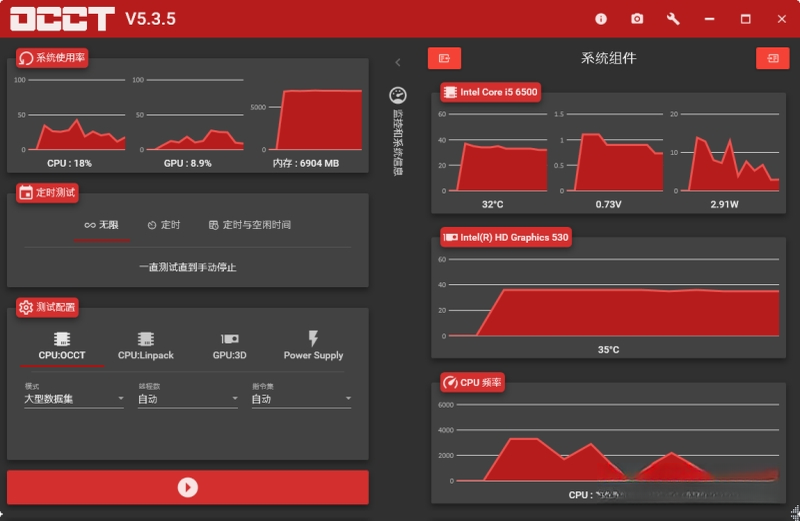
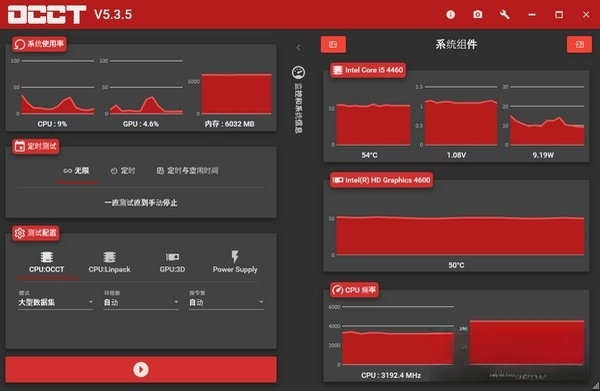
OverClock Checking Tool是一款专为电脑硬件玩家与超频爱好者打造的轻量级系统检测与稳定性验证工具。它能够快速读取CPU、内存、显卡等核心部件的实时运行状态,并通过压力测试与数据监控,帮助用户判断当前超频设置是否稳定可靠。软件界面简洁直观,操作逻辑清晰,无需复杂的专业知识即可上手使用,是DIY装机、硬件调试与超频验证过程中不可或缺的实用助手。
OverClock Checking Tool能够持续追踪处理器、显卡、内存等关键硬件的频率、电压、温度与负载情况,并以直观的数字和曲线图形式呈现。用户可以在超频过程中随时掌握硬件状态,及时发现异常波动,为后续调优提供准确的数据支撑。
内置高强度的压力测试模块,可对CPU、内存及显卡进行满载运算,快速检验超频后的系统是否能够在极限负载下保持稳定运行。测试过程中若出现错误或崩溃,软件会精准定位异常部件,帮助用户判断是频率过高还是电压不足,从而进行针对性调整。
提供多档位的基准测试模式,用户可通过统一的评分体系对比超频前后的性能提升幅度。无论是整数运算、浮点计算还是内存读写速度,软件均能给出量化结果,让每一次调试都变得有据可依。
测试完成后,OverClock Checking Tool会自动生成包含硬件信息、测试参数、温度记录与稳定性结论的详细报告,支持导出为文本或图片格式,方便用户保存分享或与其他玩家交流调校经验。
| 操作模块 | 功能说明 | 适用场景 |
|---|---|---|
| 实时监控 | 查看CPU/GPU频率、温度、电压 | 超频调校时观察硬件状态 |
| 压力测试 | 满载运行检测系统稳定性 | 验证超频是否蓝屏或重启 |
| 基准跑分 | 模拟不同负载计算性能得分 | 对比超频前后性能差异 |
| 报告生成 | 导出测试日志与结果 | 记录数据或分享至论坛 |

对于电脑端用户,建议在超频前先运行一次默认频率的压力测试,记录基准温度与功耗作为对照。
安装软件时务必关闭杀毒软件或添加信任白名单,防止误杀激活组件导致无法启动。
移动端用户可通过远程桌面工具连接电脑,在手机上实时查看监控数据,但压力测试务必在PC端运行,避免移动设备性能不足影响判断。
若测试中遇到闪退或黑屏,先降低超频频率并重启电脑,再重新打开软件进行验证。
建议将软件安装在非系统盘,避免读写权限受限导致报告无法保存。
高危避坑:切勿在压力测试未完成时强行关闭电源,可能损坏硬件或丢失数据。
优化技巧:开启后台监控后,可最小化窗口,利用系统托盘图标快速查看温度变化。
温馨提示:若检测到温度超过85℃,请立即停止测试并检查散热系统。
遇到缺失VC++运行库或.NET组件时,请在站内搜索“常用运行库合集”下载安装。
测试过程中请关闭其他大型程序,避免资源占用导致结果失真。
若软件无法识别新硬件,请更新主板BIOS与芯片组驱动后再试。
对于笔记本用户,建议在接通电源并开启高性能电源计划下进行测试。
最后,每次调整超频参数后,建议至少运行30分钟压力测试以确保稳定。
首先打开软件,切换到“压力测试”选项卡,选择“CPU”或“内存”测试项目,点击“开始”按钮即可让硬件满载运行。测试过程中观察温度与错误计数,若持续运行30分钟无报错,则说明当前超频设置基本稳定。若出现错误,请适当降低频率或增加核心电压,并重复测试直到通过。
OverClock Checking Tool本身是一款绿色无捆绑的硬件检测工具,官方版本不含任何恶意代码或广告插件。但用户从非官方渠道下载时可能存在风险,建议优先在腾讯软件中心等正规平台获取。使用时注意关闭其他未知来源的软件,避免冲突。
在主界面点击“传感器”或“监控”标签,即可看到CPU、显卡、硬盘等设备的实时温度。若没有显示,请检查是否以管理员权限运行,或在“设置”中开启“高级传感器模式”。温度数值超过80℃时建议加强散热,避免硬件损坏。
 鲁大师精简版v5.21.1300 纯净版硬件检测 / 37.7M
 硬盘坏道检测工具Victoriav4.46 汉化版硬件检测 / 786KB
 CPUID HWMonitorv1.46.0.0 绿色中文版硬件检测 / 1.4M
 OpenGLChecker.exe下载_检测显卡是否为OpenGL2.0硬件检测 / 375KB
 Banet(霸网)硬件信息修改器v1.0.0.1 免费版硬件检测 / 426KBaXeMod(内存超频软件)v2.1.0 中文版硬件检测 / 430KBMSI Command Centerv1.0.1.24 官方版硬件检测 / 23.2M
 鲁大师去广告精简版v5.19 绿色版硬件检测 / 54.2M
 CheckDiskGUIv1.2 绿色中文版硬件检测 / 915KB
 硬盘哨兵绿色版v5.70.6 免费中文版硬件检测 / 34.7M鲁大师精简版v5.21.1300 纯净版硬件检测 / 37.7M硬盘坏道检测工具Victoriav4.46 汉化版硬件检测 / 786KBCPUID HWMonitorv1.46.0.0 绿色中文版硬件检测 / 1.4MBanet(霸网)硬件信息修改器v1.0.0.1 免费版硬件检测 / 426KBOpenGLChecker.exe下载_检测显卡是否为OpenGL2.0硬件检测 / 375KBMSI Command Centerv1.0.1.24 官方版硬件检测 / 23.2MaXeMod(内存超频软件)v2.1.0 中文版硬件检测 / 430KB硬盘哨兵绿色版v5.70.6 免费中文版硬件检测 / 34.7M鲁大师去广告精简版v5.19 绿色版硬件检测 / 54.2MCheckDiskGUIv1.2 绿色中文版硬件检测 / 915KB

 QQ游戏大厅2026官方下载正式版v5.47.57938.0 最新版
 腾讯QQ下载v9.7.22.29298 最新版
 QQ电脑管家v15.0.22206.230 最新正式版
 雷神模拟器精简工具v1.0 绿色版
 VMware Workstation16.2.5 虚拟机利器
 EvaGear1.2.8 安卓模拟器电脑版
 Samsung Kies3.0.12094.2 三星手机连接管理工具
 百草生意宝V8.6.2 免费版
 Knockout智能抠图P图2026 5.0.0 智能抠图修图
 Ant Renamer2.13.0 批量文件重命名工具





 鲁大师官方下载v6.1023.3645.609 官方最新版中文 / 169.7M
 电脑硬件检测工具(HWiNFO32)v7.22.0.0 中文版中文 / 9.7M
 Intel固态驱动器工具箱v3.2.3 官方版中文 / 39.9M
 鲁大师完整版v5.15.18.1121 官方版中文 / 92.5M
 aida64 extremev5.97.4633 绿色最新版多国语言 / 52.5M
 AIDA64 Engineerv5.98.4800 中文版中文 / 16.5M
 ccleanerv6.14.0.10584 绿色中文版系统优化
 360系统急救箱v5.1.0.1273 官方版数据恢复
 360系统重装大师v6.0.0.1180 官方最新版备份还原
 Wise Registry Cleanerv10.5.1.696 绿色单文件版系统优化
 驱动精灵万能网卡版v9.61.4580.3002 离线版万能驱动
 鲁大师绿色版v5.15.18.1121 纯净版硬件检测
 鄂公网安备42011102004716号