
- 软件


HWiNFO32是一款专业且功能强大的硬件信息检测与诊断工具,它能够深入读取计算机内部几乎所有硬件的详细参数与实时运行状态。无论是CPU、主板、内存、显卡还是硬盘,HWiNFO32都能提供全面、精确的数据支持,帮助用户了解硬件性能、监控系统健康状况,从而为系统优化、故障排查和超频调试提供可靠依据。软件界面直观,操作简便,是广大电脑爱好者、DIY玩家以及专业技术人员不可或缺的实用工具。

HWiNFO32具备强大的硬件数据库,能够精准识别市面上几乎所有主流硬件设备,包括处理器、芯片组、BIOS、显卡、声卡、网卡等。它不仅能显示硬件型号,还能读取详细的制造信息、修订版本和独特功能,为用户提供最准确的硬件身份信息。
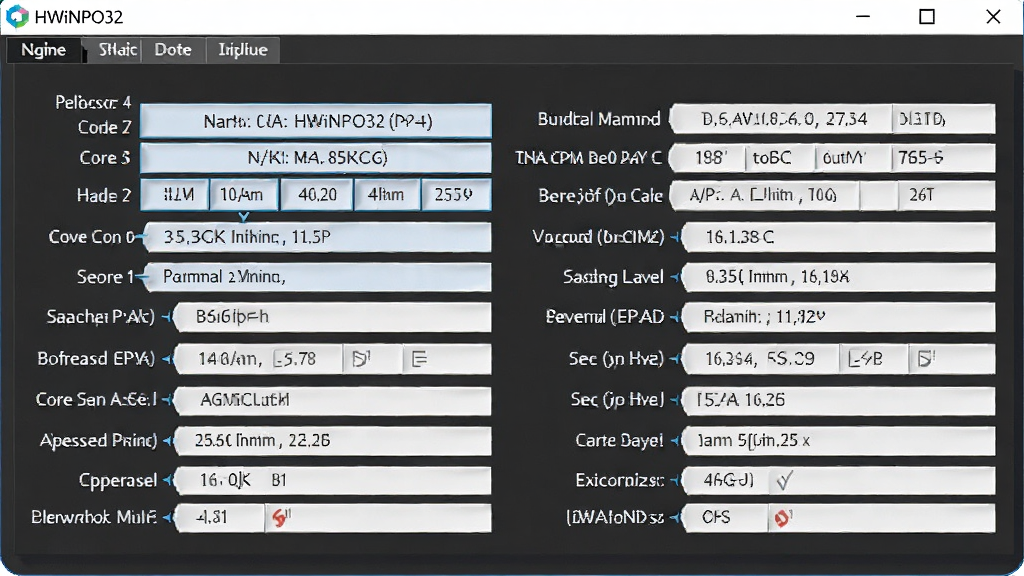
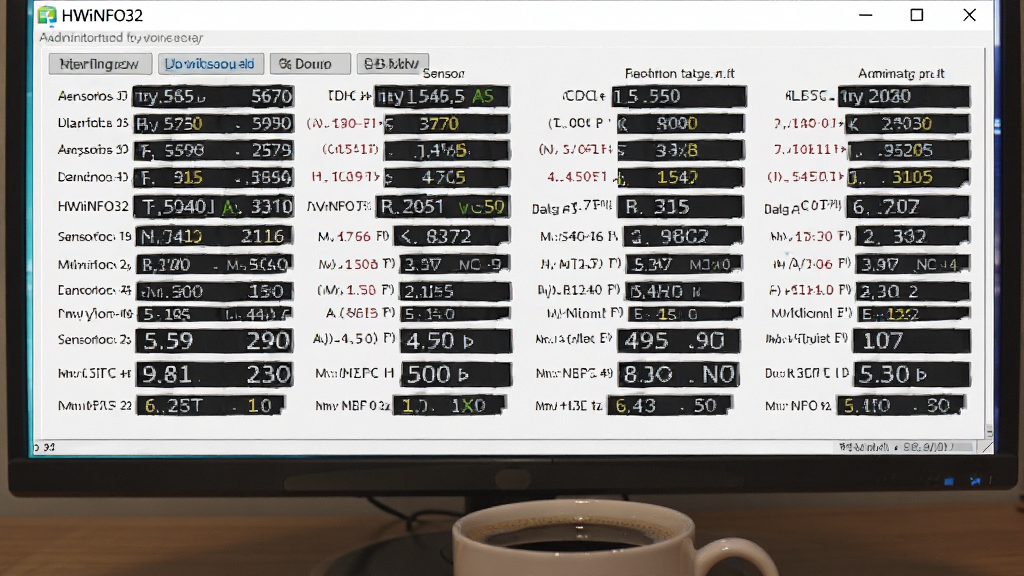
软件内置全面的传感器监控模块,可以实时显示CPU温度、核心电压、风扇转速、GPU温度、硬盘温度等关键指标。所有数据以动态数值和直观图表形式呈现,用户可自定义警报阈值,一旦温度或电压异常,软件立即发出提醒,有效预防硬件过热损坏。

HWiNFO32支持生成多种格式的硬件报告,包括TXT、CSV、HTML等,用户可将完整的硬件配置信息导出保存或分享。报告内容详尽,涵盖系统摘要、主板信息、内存时序、显示设备、存储设备等,极大方便了硬件评测、装机记录和技术支持场景。
软件提供32位和64位版本,完美支持Windows全系列操作系统。同时,HWiNFO32还提供便携版,无需安装即可直接运行,非常适合技术维护人员随身携带使用。软件本身对系统资源占用极低,后台运行几乎不影响日常操作。
| 功能模块 | 操作说明 | 亮点提示 |
|---|---|---|
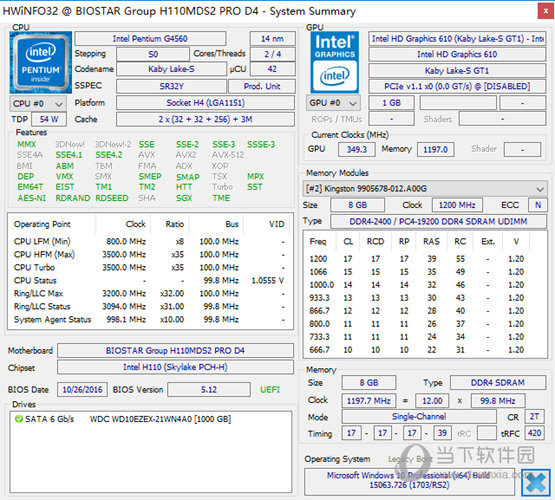
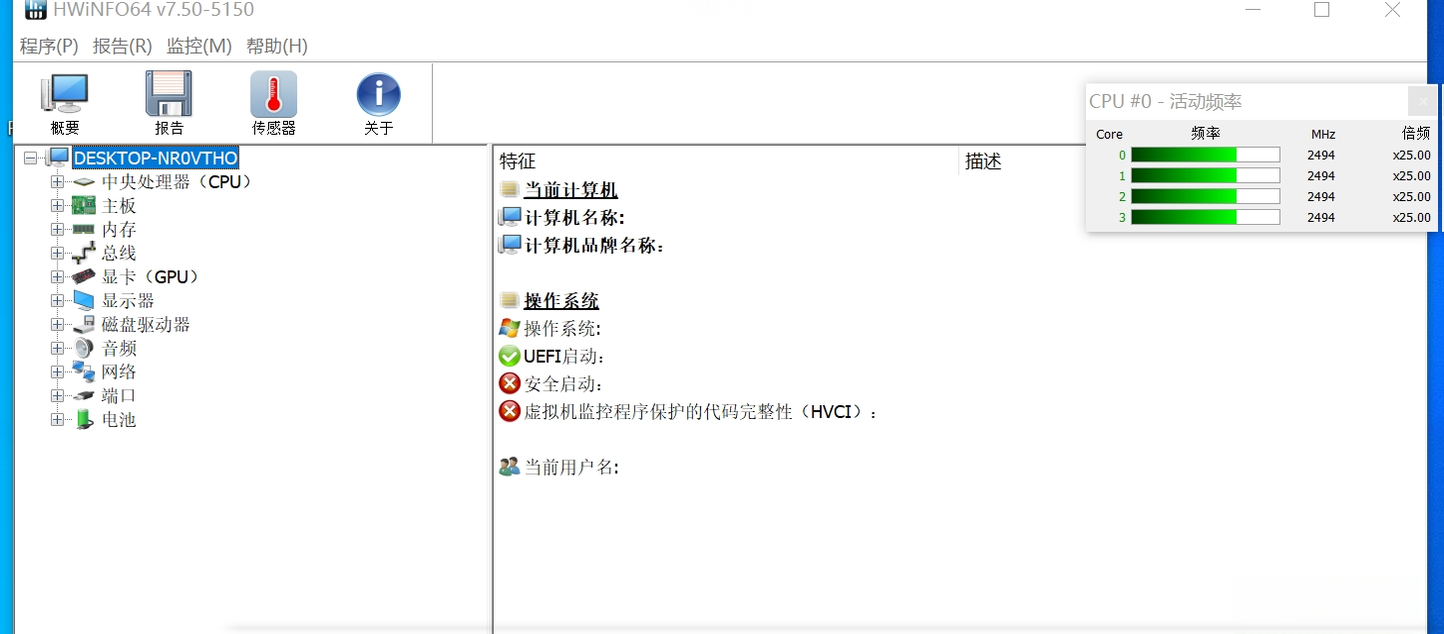
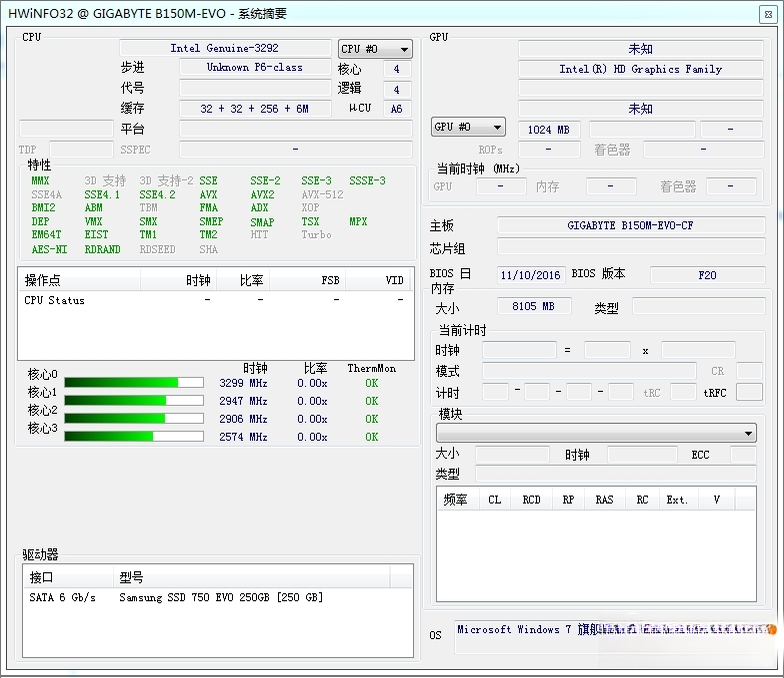
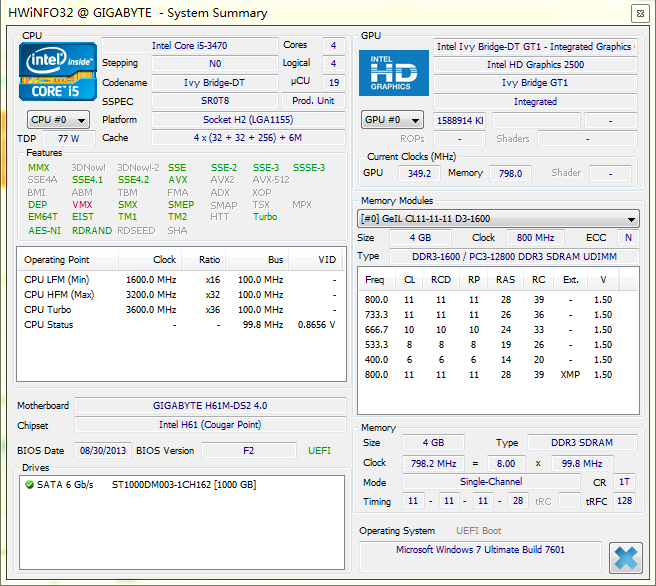
| 系统摘要 | 启动软件后,在主界面即可查看“系统摘要”板块,快速获取CPU、主板、内存等核心硬件的简要信息。 | 适合快速了解整机配置,无需深入每个子页面。 |
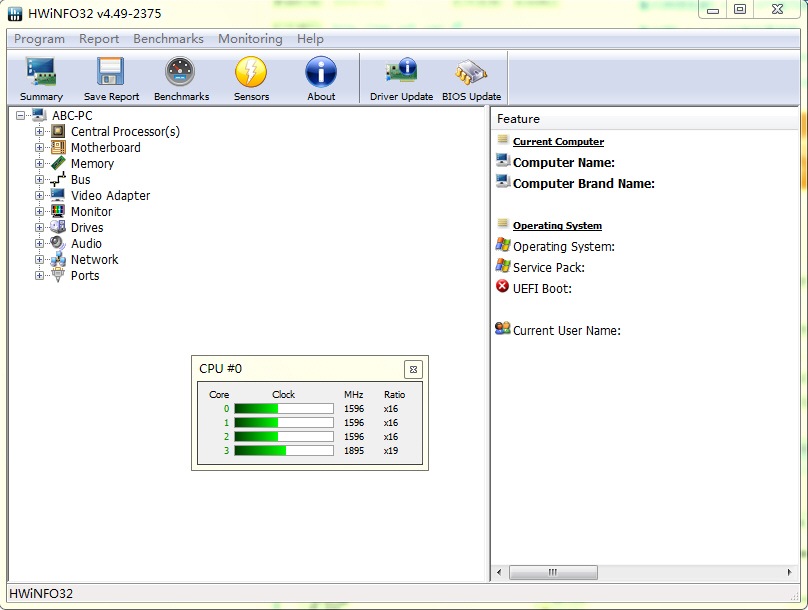
| 传感器状态 | 点击左侧“传感器”图标,进入传感器监控页面,可查看所有硬件的实时电压、温度、风扇转速等数据。 | 支持自定义警报阈值,高温高压时自动预警。 |
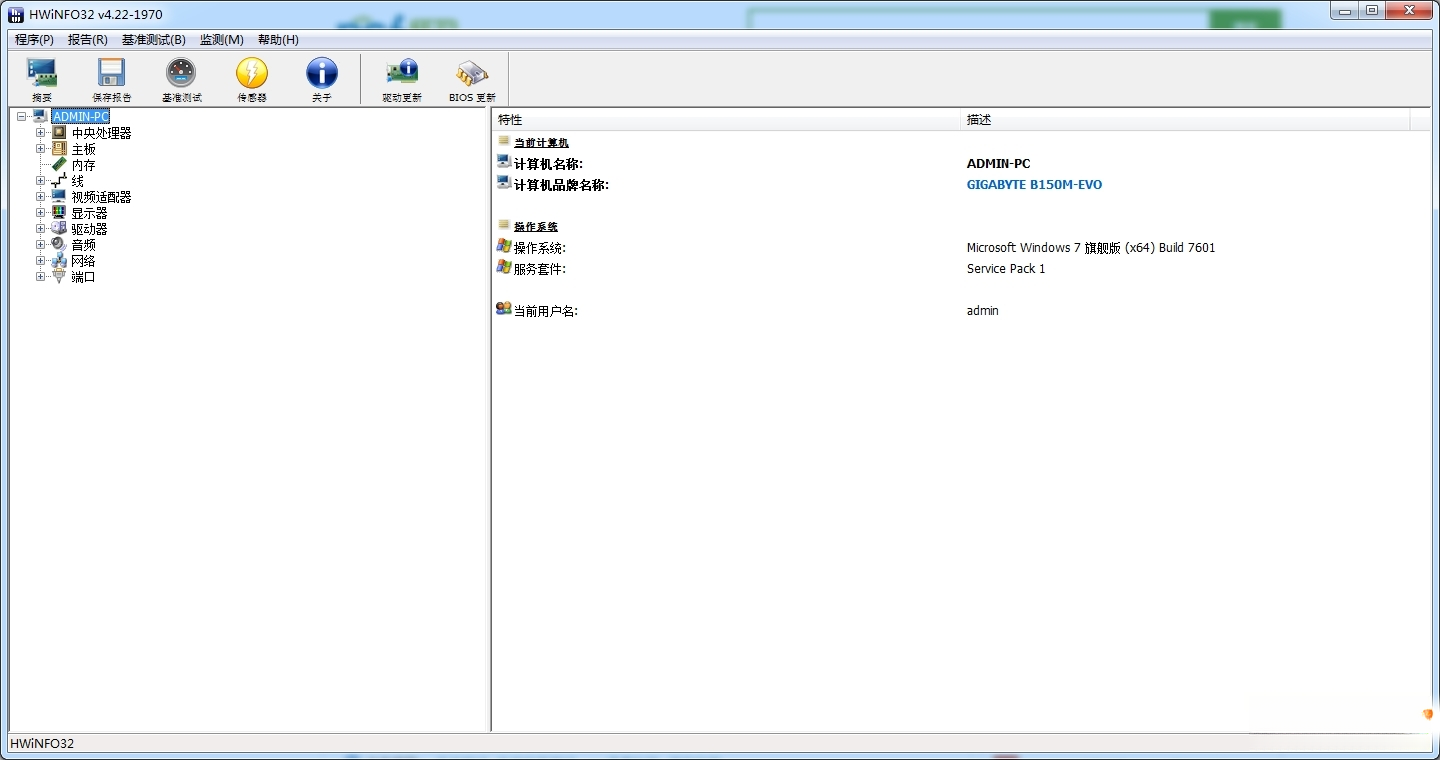
| 主板信息 | 在“主板”分类下,可查看主板型号、BIOS版本、芯片组信息、PCIe插槽状态等。 | 对BIOS升级、驱动安装有重要参考价值。 |
| 显卡详情 | 在“显示设备”分类中,可查看显卡核心代号、显存容量、核心频率、驱动版本等。 | 可监控GPU温度与负载,辅助超频调试。 |
| 存储设备 | 在“存储设备”分类中,可查看硬盘型号、容量、健康状态、接口类型等。 | 支持NVMe SSD温度监控,及时发现问题。 |
| 报告生成 | 点击工具栏“报告”按钮,选择所需报告格式,即可导出完整的硬件信息报告。 | 支持TXT、CSV、HTML多种格式,方便分享存档。 |
1. 移动端与电脑端操作差异:电脑端功能完整,推荐使用完整版;移动端可通过远程桌面软件(如Microsoft Remote Desktop)连接电脑使用,但界面缩放需要适应,建议将显示比例调至100%。
2. 安装避坑:下载时务必选择官方或可信渠道,避免捆绑安装其他软件;安装过程中可自定义安装路径,建议不要安装在系统盘(C盘),以减少系统负担。
3. 权限设置:在Windows 10/11系统中,建议以管理员身份运行HWiNFO32,否则部分传感器数据可能无法读取。
4. 存储选择:软件体积小巧,普通机械硬盘即可流畅运行,但若使用便携版,建议存放在U盘或固态硬盘中,提升启动速度。
5. 运行优化:开启“传感器”页面时,若数据刷新过快导致卡顿,可在“设置”中调整刷新间隔,例如改为2000毫秒,兼顾流畅与实时性。
6. 后台管控:若需长期监控硬件状态,可在设置中启用“最小化到系统托盘”,避免任务栏占用空间;同时在任务管理器中可设置软件优先级为“高”,确保监控稳定。
7. 使用禁忌:不要随意修改传感器警报阈值,尤其是电压和温度,错误的设置可能导致误报或漏报,影响硬件安全。
8. 常见报错解决:若出现“无法读取传感器”错误,请检查是否以管理员权限运行;若出现“驱动加载失败”,请更新主板芯片组驱动,或重新安装软件;若软件启动闪退,可尝试右键“兼容性”选择Windows 7模式运行。
9. 依赖组件缺失:如遇.NET Framework错误,请前往站内搜索“.NET Framework 4.8”下载安装;如遇VC++运行库错误,请搜索“VC++运行库合集”安装。
| 软件名称 | 功能优势 | 评分 |
|---|---|---|
| CPU-Z | 轻量级CPU检测 | ★★★★★ |
| GPU-Z | 显卡参数查看 | ★★★★★ |
| AIDA64 | 全面硬件检测 | ★★★★★ |
| 鲁大师 | 硬件评分与温度监控 | ★★★★☆ |
| Speccy | 简洁硬件信息 | ★★★★☆ |
| 硬件狗狗 | 驱动安装与硬件检测 | ★★★★☆ |
要查看CPU温度,首先启动HWiNFO32,确保以管理员身份运行。在主界面左侧点击“传感器”图标,进入传感器监控页面。在传感器列表中,找到“CPU (Tctl/Tdie)”或“CPU Package”等字样,其右侧显示的数值即为当前CPU温度。建议开启“警报”功能,设置温度上限(如85℃),当温度超标时软件会弹出提醒。此外,您还可以在“设置”中调整温度单位(摄氏度/华氏度),以及选择是否在系统托盘显示实时温度。
HWiNFO32是一款完全安全的硬件检测工具,它来自正规开发团队,无广告、无捆绑、无病毒。软件仅读取硬件信息,不修改系统文件,不收集个人隐私。但请注意,务必从官方网站或可信下载站获取安装包,避免第三方修改版本。安装时建议自定义安装路径,并取消勾选任何附加组件。使用过程中,若杀毒软件误报,请添加信任即可,因为软件读取底层传感器数据,可能触发部分安全软件的行为监控。
 鲁大师精简版v5.21.1300 纯净版硬件检测 / 37.7M
 硬盘坏道检测工具Victoriav4.46 汉化版硬件检测 / 786KB
 CPUID HWMonitorv1.46.0.0 绿色中文版硬件检测 / 1.4M
 OpenGLChecker.exe下载_检测显卡是否为OpenGL2.0硬件检测 / 375KB
 Banet(霸网)硬件信息修改器v1.0.0.1 免费版硬件检测 / 426KB
 aXeMod(内存超频软件)v2.1.0 中文版硬件检测 / 430KB
 MSI Command Centerv1.0.1.24 官方版硬件检测 / 23.2M
 鲁大师去广告精简版v5.19 绿色版硬件检测 / 54.2M
 CheckDiskGUIv1.2 绿色中文版硬件检测 / 915KB
 硬盘哨兵绿色版v5.70.6 免费中文版硬件检测 / 34.7M鲁大师精简版v5.21.1300 纯净版硬件检测 / 37.7M硬盘坏道检测工具Victoriav4.46 汉化版硬件检测 / 786KBCPUID HWMonitorv1.46.0.0 绿色中文版硬件检测 / 1.4MBanet(霸网)硬件信息修改器v1.0.0.1 免费版硬件检测 / 426KBOpenGLChecker.exe下载_检测显卡是否为OpenGL2.0硬件检测 / 375KBMSI Command Centerv1.0.1.24 官方版硬件检测 / 23.2MaXeMod(内存超频软件)v2.1.0 中文版硬件检测 / 430KB硬盘哨兵绿色版v5.70.6 免费中文版硬件检测 / 34.7M鲁大师去广告精简版v5.19 绿色版硬件检测 / 54.2MCheckDiskGUIv1.2 绿色中文版硬件检测 / 915KB











 QQ游戏大厅2026官方下载正式版v5.47.57938.0 最新版
 腾讯QQ下载v9.7.22.29298 最新版
 QQ电脑管家v15.0.22206.230 最新正式版
 雷神模拟器精简工具v1.0 绿色版
 法语助手2026最新版 专业法语词典翻译
 Deformer2.0.0 三维变形工具
 太乐地图ArcGIS插件1.0.0 地图数据增强工具
 无忧全国计算机等级考试超级模拟软件(二级JAVA)2026版 二级JAVA模拟考试
 Aboboo阿波波3.5.6 英语学习利器
 网易云音乐3.1.2 音乐播放器







 Intel固态驱动器工具箱v3.2.3 官方版中文 / 39.9M
 鲁大师完整版v5.15.18.1121 官方版中文 / 92.5M
 AIDA64 Engineerv5.98.4800 中文版中文 / 16.5M
 ccleanerv6.14.0.10584 绿色中文版系统优化
 360系统急救箱v5.1.0.1273 官方版数据恢复
 360系统重装大师v6.0.0.1180 官方最新版备份还原
 Wise Registry Cleanerv10.5.1.696 绿色单文件版系统优化
 驱动精灵万能网卡版v9.61.4580.3002 离线版万能驱动
 鲁大师绿色版v5.15.18.1121 纯净版硬件检测
 鄂公网安备42011102004716号