
- 软件



/中文/

/中文/

/中文/

/英文/

/中文/

/中文/

/中文/

/中文/

/中文/

/中文/
爱思远控是一款集远程桌面、远程协助、文件传输与设备管理于一体的高效远程控制软件,由国内知名移动设备管理团队精心打造。它深度融合了PC与移动端的跨平台操控能力,无论是办公场景下的远程办公、IT运维,还是日常生活中的远程协助家人朋友,爱思远控都能提供清晰流畅、安全稳定的连接体验。软件凭借简洁直观的操作界面、低延迟的传输协议以及强大的兼容性,迅速成为众多用户信赖的远程工具首选。无论您身处何地,只需通过网络即可轻松掌控远端设备,实现随时随地的高效协作与便捷管理。
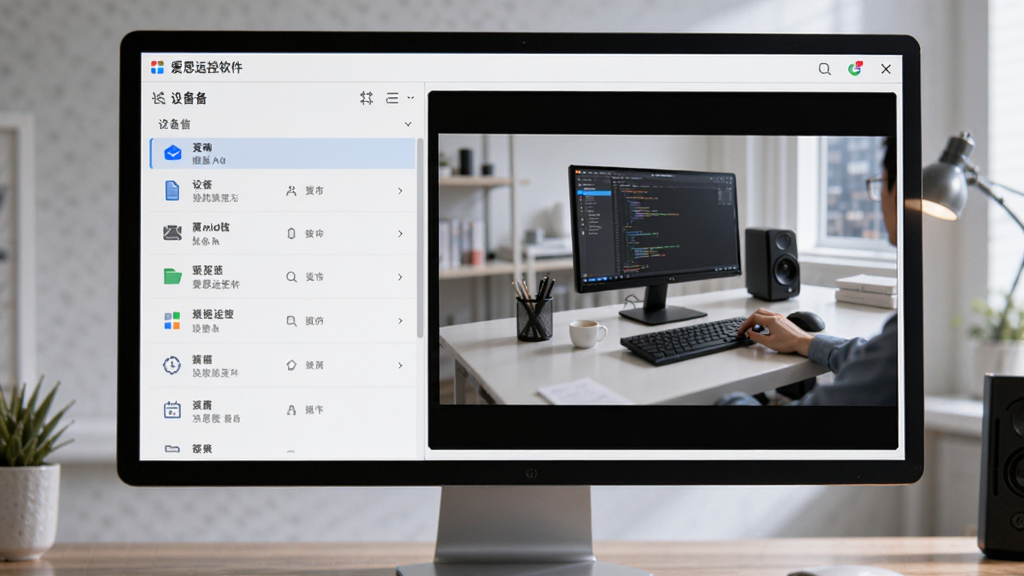
爱思远控采用自研的高效传输协议,配合智能网络路径优化技术,即使在复杂网络环境下也能实现毫秒级响应。无论是查看远端高清视频、编辑大型文档,还是进行精细的鼠标键盘操作,画+面始终保持同步流畅,几乎感受不到延迟。其独特的画质自适应调节机制,能在带宽波动时自动调整分辨率与帧率,确保操作不卡顿、不中断,让远程办公体验如同身临其境。
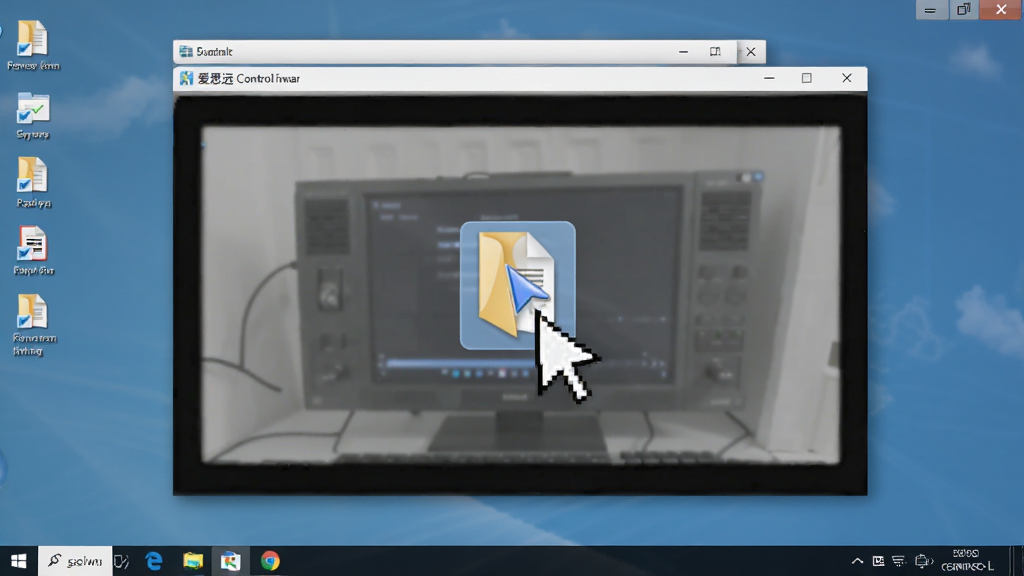
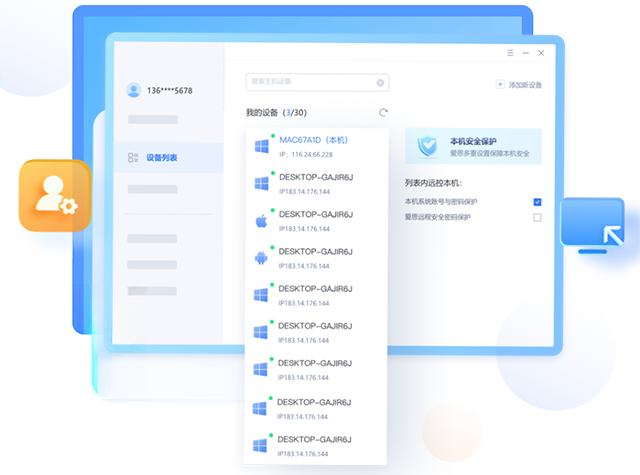
爱思远控全面支持Windows、macOS、iOS、Android等主流操作系统,实现PC控制PC、手机控制PC、PC控制手机等多元互联场景。用户只需登录同一账号,即可在设备列表中轻松管理所有绑定的设备,一键发起连接请求。无论是使用手机紧急处理电脑上的工作文件,还是用电脑远程协助手机中的长辈解决应用问题,爱思远控都能打破系统壁垒,让设备之间的协作变得前所未有的简单高效。
安全性是远程控制软件的生命线。爱思远控采用银行级TLS/AES-256加密技术,对每一次连接会话进行全程加密传输,有效防止数据在传输过程中被窃取或篡改。同时,软件提供双重身份验证机制和临时访问密码功能,用户可自定义连接权限,每次远程连接均需经过被控端明确授权,确保只有您本人或您信任的人才能访问设备。此外,连接日志的完整记录,让每一次操作都有迹可循,全面保障您的设备安全与数据隐私。
内置高速文件传输引擎,支持在本地与远程设备之间双向传输文件、文件夹,支持断点续传与批量操作,传输速度稳定且高效。无论是备份重要资料,还是分发工作文档,都能在数秒内完成。同时,爱思远控还提供远程任务管理器、远程命令行等实用管理工具,帮助IT人员快速排查远端系统状态、结束异常进程、执行系统指令,极大提升远程运维效率,让设备管理更加专业、便捷。
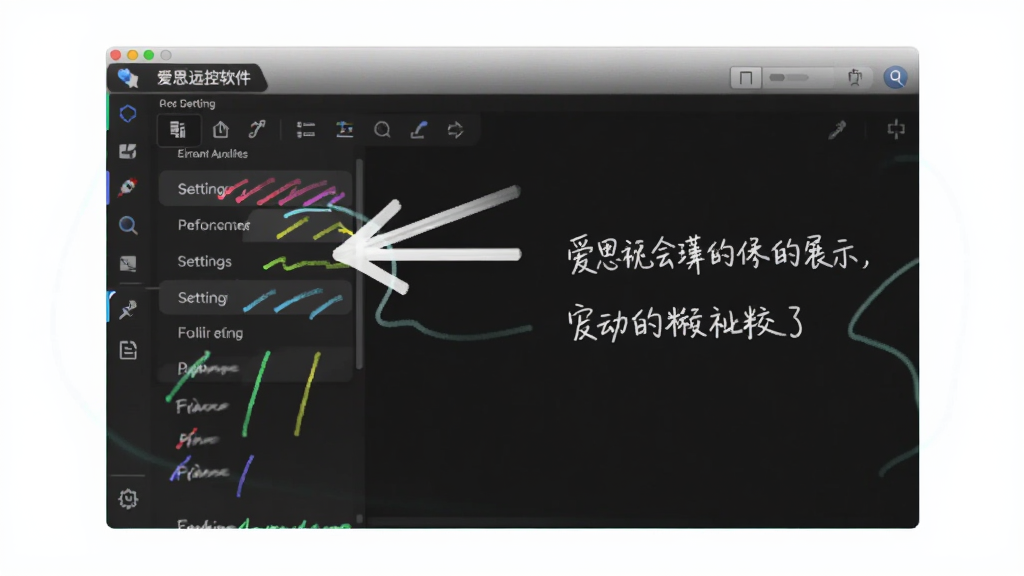
在远程协助过程中,沟通是关键。爱思远控内置高清语音通话功能,让您与对方实时对话,快速理解需求;配合电子白板标注工具,您可以在共享屏幕上直接绘制箭头、圈选重点、书写文字,直观地引导对方操作。这种视听结合的方式,大大降低了沟通成本,尤其适合远程教学、技术支持和团队协作场景,让每一次远程协助都精准高效。
| 项目 | 详细说明 |
|---|---|
| 适用系统 | Windows 7/8/10/11(32位/64位),macOS 10.13及以上,iOS 12及以上,Android 6.0及以上 |
| 下载安装 | 从官网或腾讯软件中心获取安装包,双击运行,按照向导提示完成安装,安装过程无需额外配置 |
| 账号注册 | 首次使用需注册爱思远控账号(支持手机号或邮箱),登录后即可添加设备 |
| 添加设备 | 在被控端登录同一账号,或输入被控端设备ID及临时验证码,即可将设备添加至列表 |
| 发起连接 | 在主界面设备列表中点击“远程连接”,等待对方接受请求或自动验证后即可进入远程桌面 |
| 文件传输 | 连接成功后,点击工具栏“文件”按钮,打开文件传输窗口,双向拖拽即可完成传输 |
| 远程管理 | 支持远程任务管理器、远程命令提示符、系统重启/关机等操作,方便IT运维 |
| 安全设置 | 可设置访问密码、二次验证、连接白名单,并查看历史连接日志,确保安全 |

对于初次使用爱思远控的用户,建议先从PC端到PC端的连接开始体验,操作门槛最低。安装完成后,在主控端和被控端均需登录同一账号,然后在设备列表中找到目标设备,点击“远程连接”即可。若连接失败,请先检查两端网络是否正常,并确认防火墙或安全软件是否拦截了爱思远控的通信端口。
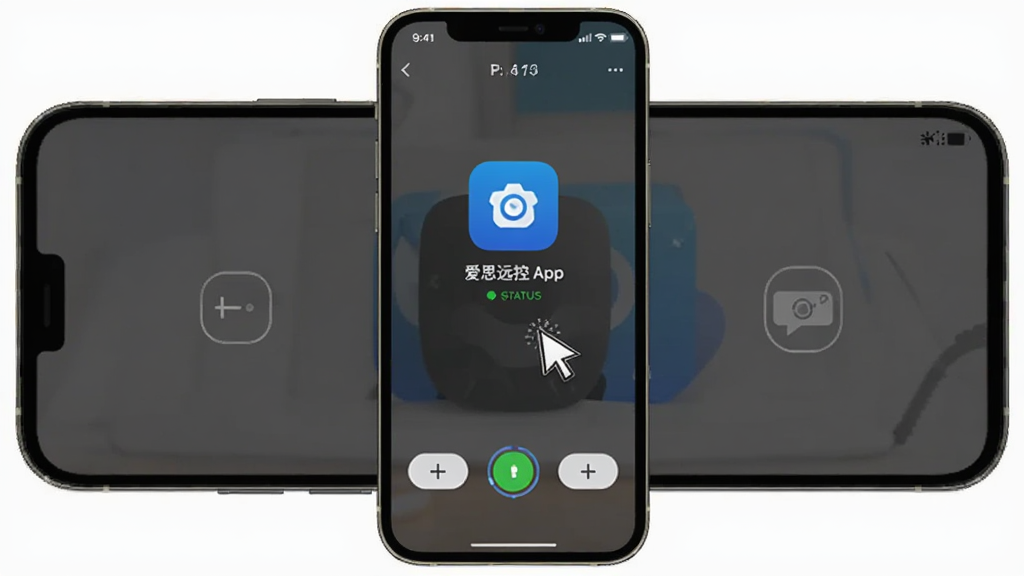
对于移动端用户,在手机或平板上安装爱思远控App后,同样登录账号,即可在手机上远程控制电脑。移动端操控界面针对触屏做了优化,支持虚拟鼠标、触控板模式以及多点触控手势,方便您用手指精准操作桌面。需要注意的是,首次在手机端连接电脑时,系统会提示开启悬浮窗权限,请务必允许,否则连接后可能无法正常显示工具栏。
高危避坑:请勿在公共电脑上勾选“自动登录”或保存账号密码,以免个人信息泄露。同时,若被控端设置了睡眠或休眠策略,远程连接前请确保已调整为“从不睡眠”,否则设备休眠后将无法远程唤醒。
优化技巧:在连接设置中,根据实际网络带宽调整画质模式办公文档类选择“流畅优先”,视频娱乐类选择“高清优先”,可达到最佳体验。若遇到画面卡顿,尝试降低分辨率或关闭“硬件加速”选项。
温馨提示:若安装过程中被杀毒软件误报,请将爱思远控添加至信任列表,或暂时关闭杀毒软件后重新安装。若遇到闪退或无法启动,可尝试以管理员身份运行,或前往官网下载最新版本覆盖安装。如果仍无法解决,请检查系统是否缺少必要的运行库组件(如VC++运行库),您可在本站搜索“VC++运行库”下载安装。
| 软件名称 | 功能优势 | 推荐指数 |
|---|---|---|
| TeamViewer | 全球知名,跨平台稳定 | ★★★★★ |
| AnyDesk | 轻量快速,延迟低 | ★★★★☆ |
| 向日葵 | 国内老牌,功能全面 | ★★★★★ |
| ToDesk | 国产新秀,免费流畅 | ★★★★☆ |
| 微软远程桌面 | 系统自带,安全可靠 | ★★★★☆ |
| Splashtop | 性能强劲,适合专业 | ★★★★☆ |
爱思远控连接手机非常简单。首先,确保手机和电脑都安装了爱思远控客户端,并登录同一个账号。在电脑端主界面点击“添加设备”,选择“手机”类型,此时手机会收到一条连接请求,点击“同意”即可完成绑定。之后,在电脑的设备列表中选择该手机,点击“远程连接”,手机端会弹出授权提示,确认后即可在电脑上查看手机屏幕并进行操控。需要注意的是,手机端需要开启“悬浮窗”和“屏幕录制”权限,否则可能无法正常显示画面。若连接后画面卡顿,建议切换至“流畅模式”,并确保手机和电脑处于同一局域网内。
爱思远控在安全性方面做了多重保障,可以放心使用。首先,所有连接均采用TLS加密传输,防止数据被拦截。其次,每次远程连接都需要被控端明确授权,您也可以设置临时访问密码,避免他人未经允许连接您的设备。此外,软件支持双重身份验证,即使账号密码泄露,也无法轻易登录。在使用过程中,建议您定期修改密码,并查看连接日志,及时发现异常访问。总体来说,爱思远控的安全机制符合行业标准,只要您正确使用,就能有效保护设备隐私。




 SecureCRT绿色版v9.0 中文版远程控制 / 30.7M
 termius for windowsv7.16.0 最新版远程控制 / 124.2M
 向日葵X十周年版v10.3.0.27372 官方版远程控制 / 6.9M
 e2eSoft iVCam(视频监控软件)v5.3.5 官方版远程控制 / 16.7M
 米家摄像头PC客户端v1.5.9 最新版远程控制 / 68.7M
 天地伟业easy7客户端v7.9t 免费版远程控制 / 66.2M
 掌上看家采集端电脑版v5.0.3 官方版远程控制 / 6.0M
 有看头监控软件pc端v1.0.0.53 官方版远程控制 / 9.8M
 小锐云桥v1.2.0 官方版远程控制 / 28.2M
 中维云视通电脑版v9.1.15.31 官方最新版远程控制 / 36.5MSecureCRT绿色版v9.0 中文版远程控制 / 30.7Mtermius for windowsv7.16.0 最新版远程控制 / 124.2M向日葵X十周年版v10.3.0.27372 官方版远程控制 / 6.9Me2eSoft iVCam(视频监控软件)v5.3.5 官方版远程控制 / 16.7M天地伟业easy7客户端v7.9t 免费版远程控制 / 66.2M米家摄像头PC客户端v1.5.9 最新版远程控制 / 68.7M掌上看家采集端电脑版v5.0.3 官方版远程控制 / 6.0M有看头监控软件pc端v1.0.0.53 官方版远程控制 / 9.8M中维云视通电脑版v9.1.15.31 官方最新版远程控制 / 36.5M
 TeamViewer15中文电脑版v15.2.2756 绿色版远程控制 / 24.7M

 QQ游戏大厅2026官方下载正式版v5.47.57938.0 最新版
 腾讯QQ下载v9.7.22.29298 最新版
 QQ电脑管家v15.0.22206.230 最新正式版
 雷神模拟器精简工具v1.0 绿色版
 超能视频转换器v3.2.8 全能视频转换专家
 互动英语阅读大师1.0.0 互动阅读学习工具
 九雷HEIC苹果实况LIVP转换器v3.6.2 专业版
 Navicat for MySQL16.3.2 数据库管理工具
 CMake{package_version_name} 构建工具
 百度文库2026 最新版 海量文档在线管理





 网络人远程控制旗舰版v2.57 最新版中文 / 10.2M
 掌上看家电脑端v4.0.6 官方版中文 / 6KB
 网络人个人版v7.434 最新官方版中文 / 2.7M
 帮我吧客户端v5.1.3.2 官方版中文 / 33.6M
 TeamViewer 10官方下载10.0.41459 中文免费版中文 / 7.4M
 360安全浏览器电脑版v14.1.1116.0 官方最新版浏览器类
 QQ浏览器电脑版v11.0.5130.400 官方版浏览器类
 Google Chrome浏览器v119.0.6045.105 官方中文版浏览器类
 迅雷11正式版客户端v12.0.1.2184 官方版下载工具
 teamviewerv15.44.5.0 官方版远程控制
 Foxmail邮箱v7.2.25.228 最新版电子邮件
 腾讯微云网盘电脑版v5.2.1307 pc客户端网络存储
 360极速浏览器PC版下载v13.5.2042.0 官方32位版浏览器类
 鄂公网安备42011102004716号