
- 软件


 QQ游戏大厅2026官方下载正式版v5.47.57938.0 最新版
 腾讯QQ下载v9.7.22.29298 最新版
 QQ电脑管家v15.0.22206.230 最新正式版
 雷神模拟器精简工具v1.0 绿色版
 指法练习打字软件2026 免费版
 Power Data Recovery5.8 数据恢复专家
 Veusz3.6.2 科学绘图工具
 Navicat Data Modeler3.2.9 数据建模设计工具
 向日葵企业控制端{package_version_name} 企业远程管理工具
 WinFRWindows文件恢复工具1.0.1 文件恢复利器
Windows照相机是微软Windows操作系统内置的一款简单易用的拍照与录像工具,它无需额外安装,即可帮助用户快速调用电脑的摄像头,完成自拍、文档拍摄、视频通话辅助以及短视频录制等日常操作。软件界面简洁直观,功能聚焦于核心拍摄需求,无论是笔记本电脑内置摄像头还是外接USB摄像头,都能轻松识别并流畅运行,是Windows用户处理影像捕捉需求的便捷之选。
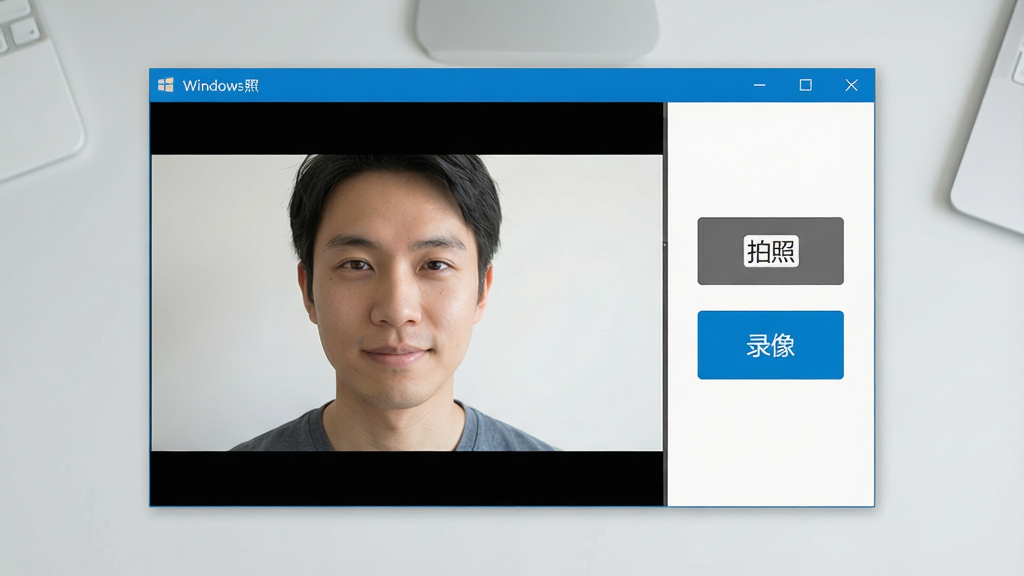
Windows照相机延续了微软一贯的简洁设计理念,主界面仅保留快门键、录像切换键和设置入口,没有任何冗余功能干扰用户。拍摄过程中,软件会自动对焦并优化曝光,即使是初次接触电脑摄像头的用户也能在打开软件后一秒上手,快速完成高质量的照片或视频拍摄,免去繁琐的参数调整过程。

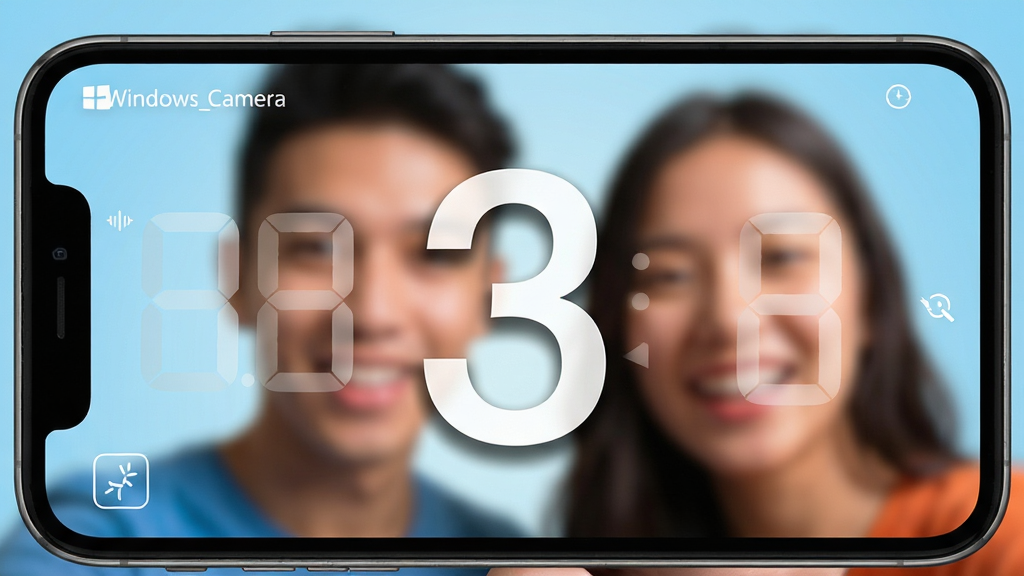
软件内置了多种拍摄场景模式,包括普通照片、视频录制、定时拍照和连拍模式。定时拍照功能特别适合需要单人自拍或合影的场景,用户只需点击定时按钮,软件便会倒计时3秒或10秒后自动拍摄,给予用户充分的准备时间。连拍模式则能快速捕捉动态瞬间,满足用户对运动物体或表情包的拍摄需求。
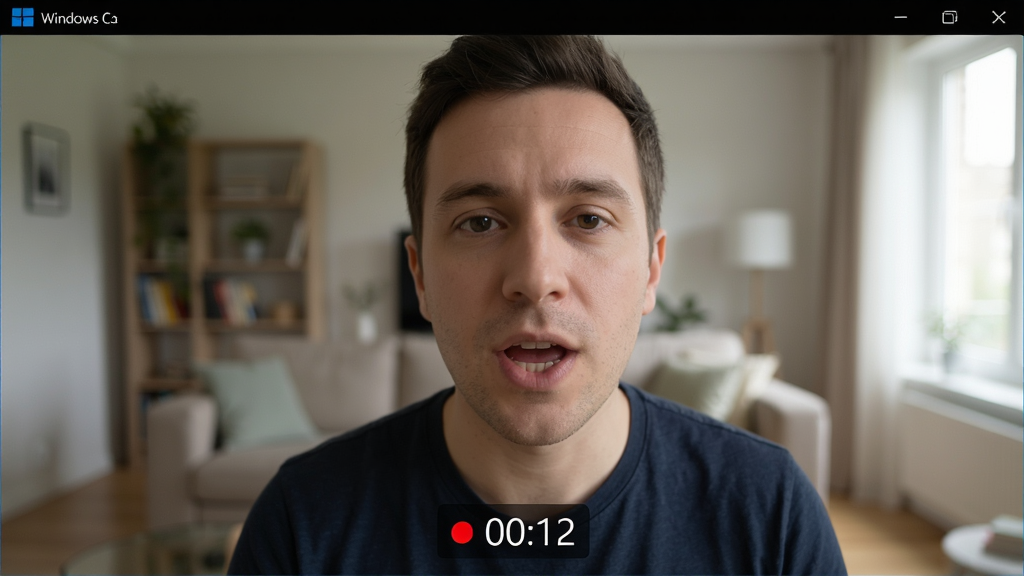
除了静态照片,Windows照相机同样支持流畅的高清视频录制,用户可自由选择720p或1080p分辨率。录制过程中,屏幕会显示录制时长,并支持随时暂停与继续,方便用户制作教程视频或记录生活片段。录制完成的视频文件会自动保存在系统默认的“相机胶卷”文件夹中,用户可通过系统相册或文件资源管理器直接查看、编辑和分享到社交平台。
| 功能模块 | 具体操作 | 适用场景 | 注意事项 |
|---|---|---|---|
| 照片拍摄 | 打开软件后,点击快门按钮 | 自拍、文档拍摄、物品记录 | 保证光线充足,避免逆光 |
| 视频录制 | 点击录像按钮,开始录制,再次点击停止 | 教程制作、视频日志、会议记录 | 录制前检查存储空间是否充足 |
| 定时拍照 | 点击右上角“…”菜单,选择“定时拍照”,设定延时 | 单人合影、避免手抖 | 拍照时保持设备稳定 |
| 连拍模式 | 在设置中开启连拍,按住快门键不放 | 运动物体、表情包拍摄 | 连拍会占用较多存储空间 |
| 设置调整 | 点击“…”菜单,进入设置,可调整分辨率、画+面质量等 | 优化画质或节省空间 | 高分辨率文件较大,低配置电脑可能卡顿 |
Windows照相机虽然简单,但新手在实际使用中仍会遇到一些常见问题,以下避坑指南能帮你少走弯路。
首先,也是最重要的一点,Windows照相机仅支持Windows 10及以上版本的系统,如果你还在使用Windows 7或更早版本,将无法打开或安装该软件,此时建议升级系统或使用第三方相机软件。
其次,如果在打开软件时出现黑屏或提示“找不到相机”,请先检查摄像头是否被其他应用占用,比如正在进行的视频会议软件,关闭其他占用摄像头的应用后再重新打开Windows照相机。
另外,部分笔记本电脑会提供摄像头物理开关或快捷键(如Fn+F10),如果软件始终无法显示画面,请检查物理开关是否处于开启状态。
在安装过程中,请务必从微软官方商店或本页面提供的正规渠道下载,避免安装到捆绑恶意软件的破解版,导致电脑中毒或隐私泄露。
如果拍摄的照片或视频在保存时出现卡顿,大概率是存储路径权限设置问题,建议在“设置”中更改保存位置到磁盘剩余空间较大的分区。
此外,Windows照相机在低配置电脑上运行可能不够流畅,拍摄高清视频时会出现卡顿,建议在“设置”中降低分辨率或关闭特效。
请注意,Windows照相机不支持美颜滤镜和高级编辑功能,如果你需要这些功能,可以搭配第三方编辑软件使用,但请务必从正规渠道下载。
最后,如果在使用过程中遇到闪退或无法启动,可以尝试在“设置”->“应用”中找到Windows照相机,点击“高级选项”,选择“重置”或“修复”,这通常能解决大部分故障。
| 软件名称 | 功能亮点 | 用户评分 |
|---|---|---|
| 微软相机 | 专业级拍摄模式 | ★★★★☆ |
| 搜狗相机 | 智能美颜滤镜 | ★★★★★ |
| 照相姬 | 趣味贴纸特效 | ★★★★☆ |
| 百度相机 | AI场景识别 | ★★★★☆ |
| 美图秀秀相机 | 一键美颜修图 | ★★★★★ |
| 彩云相机 | 云存储同步 | ★★★★☆ |
| 无忧相机 | 极速启动无广告 | ★★★★☆ |
Windows照相机是系统内置应用,通常可以在开始菜单的“所有应用”列表中找到,或者在任务栏搜索框中输入“相机”进行快速搜索。如果你使用的是Windows 10或Windows 11系统,也可以通过“设置”->“应用”->“可选功能”中查看是否已安装,若未安装则可以通过Microsoft Store免费获取。
安装Windows照相机非常简单,对于Windows 10及以上系统,系统通常已预装该应用,无需额外安装。如果误删或找不到,可以打开Microsoft Store,在搜索框中输入“Windows相机”或“Camera”,找到微软官方发布的“Windows相机”应用,点击“获取”即可自动安装。安装完成后,即可在开始菜单中打开使用。
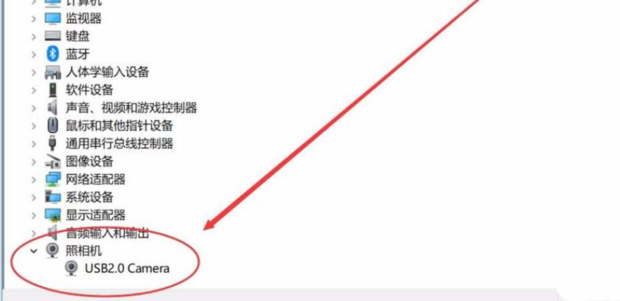
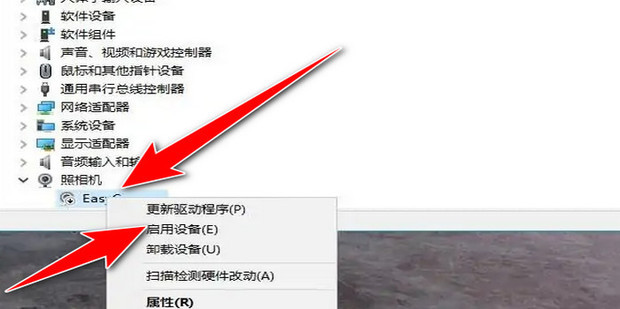
如果Windows照相机无法使用,首先检查系统版本是否为Windows 10或更高版本,然后确认摄像头驱动是否正常,可以右键点击“此电脑”->“管理”->“设备管理器”,查看“图像设备”下是否有黄色感叹号。若驱动异常,可尝试更新驱动或使用系统自带的“疑难解答”工具进行修复。同时,确保没有其他应用占用摄像头,并在“设置”->“隐私”->“相机”中允许应用访问相机。
 autocad2026注册机v1.0 最新版杂类工具 / 2.2M
 游戏乱码修正大师win10v2021 最新版杂类工具 / 267KB
 Wise Care 365注册机v1.1 最新版杂类工具 / 604KB
 nero10序列号生成器v2021 最新版杂类工具 / 82KB
 componentone注册机通用版v2020 最新版杂类工具 / 341KB
 中望cad2026永久激活码生成器最新版杂类工具 / 7.0M
 联想工程师专用小工具v2021 最新版杂类工具 / 655M
 亿图图示10.1注册机杂类工具 / 283.9M
 小琪万能内存注册机V3.27.0.0 免费版杂类工具 / 65KB
 浩辰cad2020注册机v1.0 免费版杂类工具 / 31KBautocad2026注册机v1.0 最新版杂类工具 / 2.2M游戏乱码修正大师win10v2021 最新版杂类工具 / 267KBWise Care 365注册机v1.1 最新版杂类工具 / 604KBcomponentone注册机通用版v2020 最新版杂类工具 / 341KBnero10序列号生成器v2021 最新版杂类工具 / 82KB
 京东双十一全民营业浏览器控制台一键做任务脚本v2020 最新版杂类工具 / 10.4M中望cad2026永久激活码生成器最新版杂类工具 / 7.0M亿图图示10.1注册机杂类工具 / 283.9M联想工程师专用小工具v2021 最新版杂类工具 / 655M浩辰cad2020注册机v1.0 免费版杂类工具 / 31KB







 小米游戏盒子v1.3.0.822 官方版中文 / 107.1M
 非华为电脑PCManager管理器(非华为电脑多屏协同)v1.1 免费版中文 / 84.0M
 icloud自动解锁工具v1.5 绿色版中文 / 10.5M
 熊猫采集软件v2.6.0 免费版中文 / 12.1M
 天屿一键加验证工具v1.6.2.1 绿色版中文 / 7.1M
 GML Camera Calibration Toolboxv7.2.0 免费版中文 / 6.5M
 百度阅读器1.2.0.407 精简版阅读器类
 360手机助手电脑版v3.0.1.1141 正式版安装包手机软件
 WPS Office 2026 PC版v11.1.0.11875 官方最新版办公软件
 福昕pdf阅读器电脑版2026v11.0.116.50929 官方最新版阅读器类
 QQ阅读电脑版官方下载v8.5.5.888阅读器类
 搜狗拼音输入法电脑版v13.7.0.7991 官方正式版输入法类
 有道云笔记电脑版v7.2.7.0 官方版办公软件
 WinRARv6.21.0.0 官方版(32位)压缩解压
 钉钉电脑版下载官方pc客户端v7.0.20.41407 官方版办公软件
 鄂公网安备42011102004716号