
- 软件


/中文/

/中文/

/中文/

/英文/

/中文/

/英文/

/英文/

/中文/

/中文/

/中文/
ImgBurn是一款广受好评的轻量级光盘刻录软件,它凭借简洁的界面和强大的功能,在众多同类工具中脱颖而出。无论是制作数据光盘、音乐光盘,还是将ISO镜像文件刻录到光盘,ImgBurn都能提供稳定可靠的解决方案。软件支持包括CD、DVD、HD DVD和蓝光光盘在内的多种光盘类型,并且内置了高级的镜像文件创建和校验功能,满足从普通用户到专业玩家的多样化需求。更重要的是,ImgBurn完全免费,无广告、无捆绑,让您能够专注于手头的刻录任务。
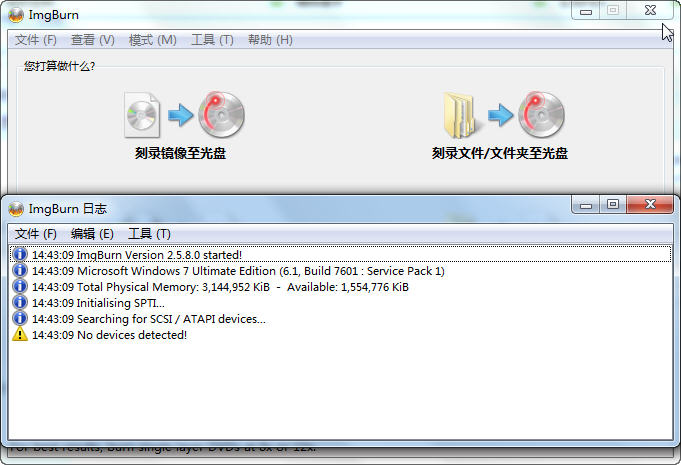
ImgBurn 2.5.8.0 版本发布,优化光盘刻录引擎稳定性。新增对新型媒体格式支持,提升大文件写入效率。修复用户反馈的若干兼容性问题,增强软件鲁棒性。界面微调改善用户体验,确保高效精准完成数据备份与镜像制作任务。
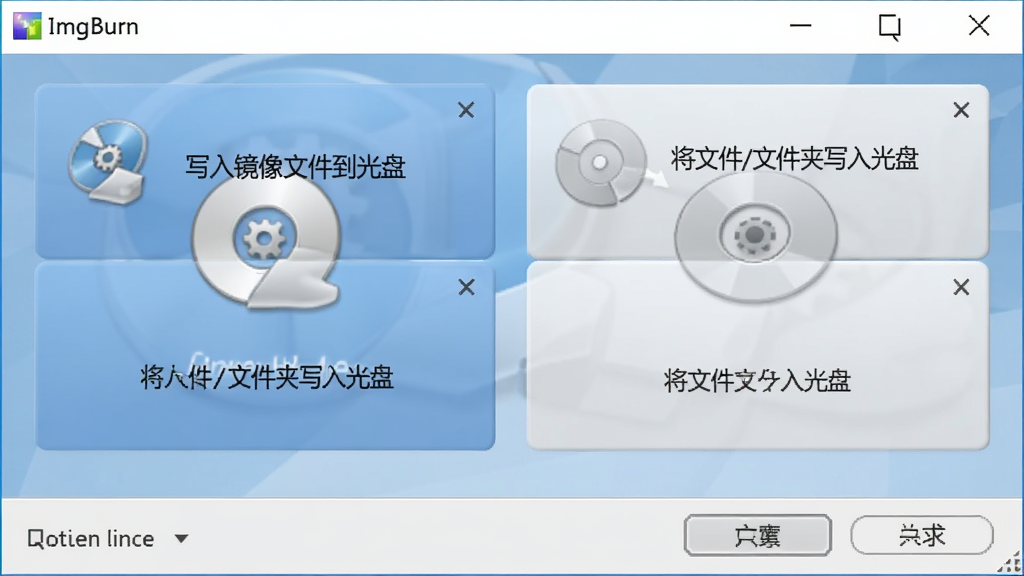
ImgBurn几乎支持所有常见的镜像文件格式,包括ISO、BIN、IMG等。它不仅可以将这些镜像文件轻松刻录到光盘,还能从光盘或硬盘中的文件创建新的镜像文件。这一功能对于备份软件、游戏光盘或制作可启动的安装盘来说尤为实用,操作过程直观且高效。
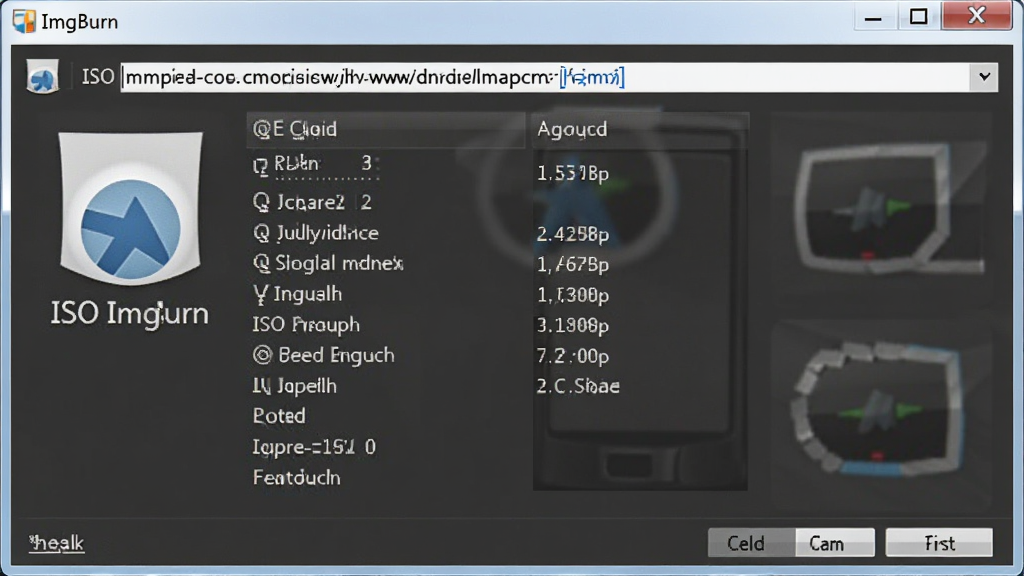
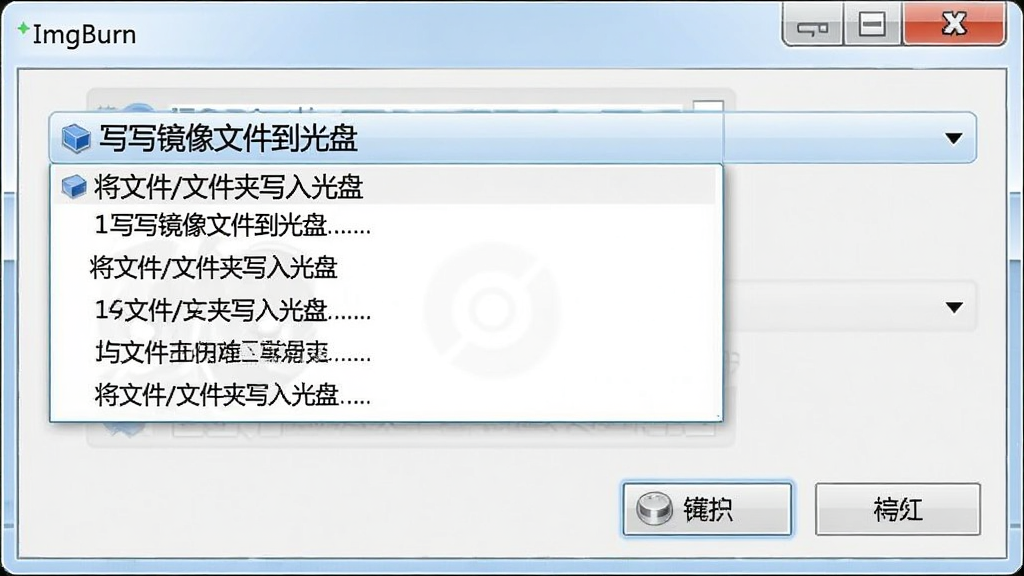
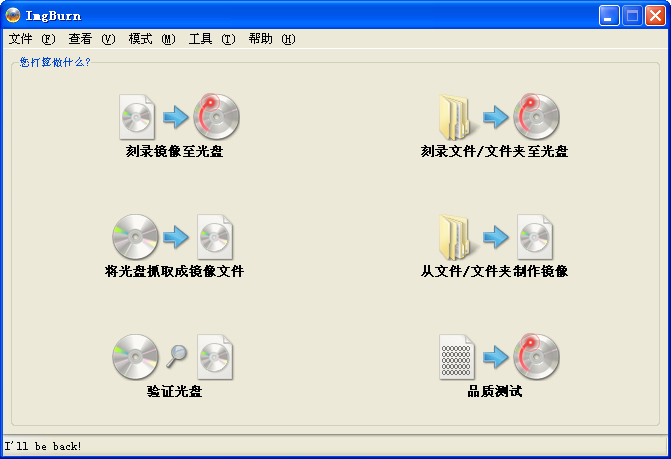
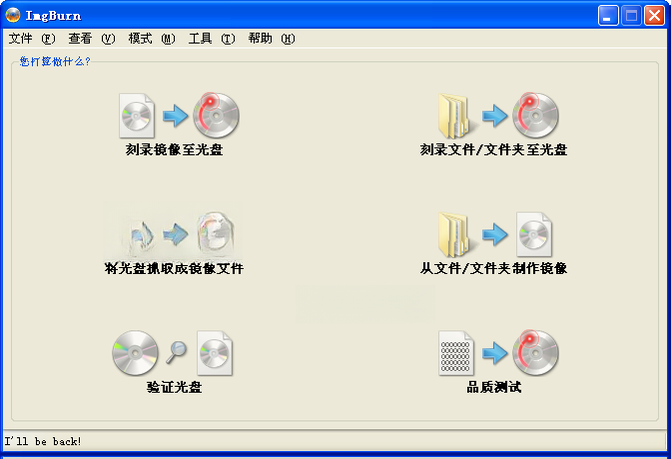
软件提供了多种写入模式,例如“读取到镜像文件”、“将文件/文件夹写入光盘”以及“写入镜像文件到光盘”。用户可以根据实际需求选择最合适的模式,无论是简单的数据备份还是复杂的多轨音频光盘制作,ImgBurn都能应对自如。同时,它还支持写入速度的调节,方便用户平衡刻录时间和成功率。
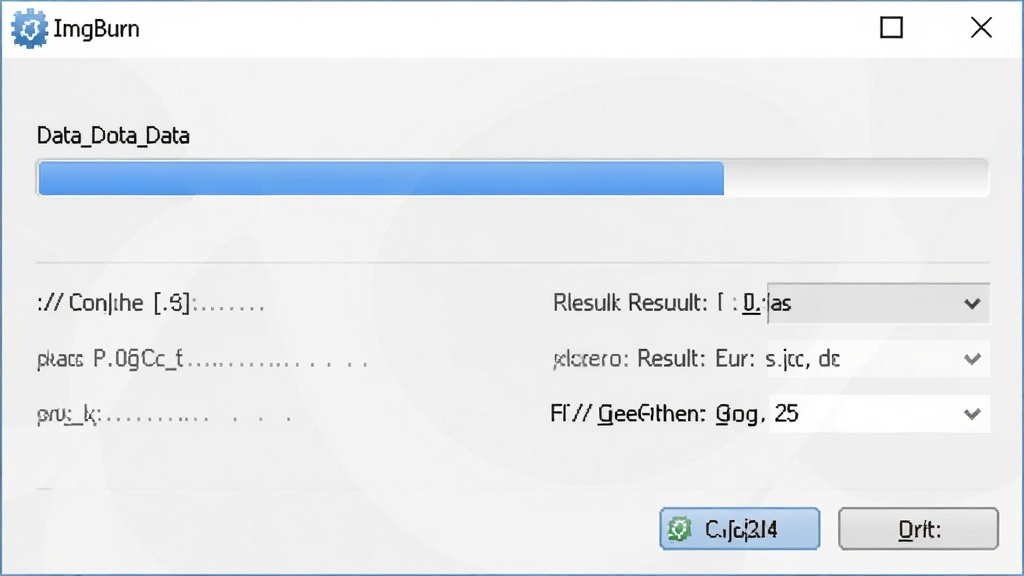
刻录完成后,ImgBurn会自动进行数据校验,确保写入光盘的数据与源文件完全一致。这一功能能有效避免因刻录错误导致的数据丢失或光盘无法读取的问题。对于需要长期保存重要资料的用户来说,这项功能无疑是一颗“定心丸”,大大提升了数据存储的安全性。
| 功能模块 | 操作说明 | 适用场景 |
|---|---|---|
| 写入镜像文件到光盘 | 选择镜像文件,放入空白光盘,点击写入按钮即可。 | 将下载的ISO系统镜像制作成启动盘。 |
| 将文件/文件夹写入光盘 | 添加需要备份的文件或文件夹,点击写入按钮,即可创建数据光盘。 | 备份文档、照片、视频等重要资料。 |
| 创建镜像文件 | 选择光盘或文件夹,软件会将其打包成一个ISO镜像文件保存到电脑。 | 将实体光盘制作成虚拟镜像,方便存储和使用。 |

在使用ImgBurn时,有一些小技巧可以让刻录过程更加顺畅,也能避免一些常见问题。首先,建议在刻录前关闭其他占用大量系统资源的程序,比如浏览器、视频播放器等,以防止数据写入中断。
其次,尽量使用质量较好的空白光盘,劣质光盘容易导致刻录失败或数据损坏。如果刻录的是重要数据,建议选择较低的写入速度,虽然时间稍长,但成功率更高。
在移动端使用相关远程控制软件时,请确保电脑端ImgBurn的远程服务已开启,并注意防火墙设置,以免连接失败。
如果遇到刻录失败或提示“写入错误”,可以先尝试更换一张光盘,或者降低写入速度。如果问题依旧,请检查光驱的驱动程序是否正常,必要时更新驱动。
| 软件名称 | 功能优势 | 评分 |
|---|---|---|
| Nero Burning ROM | 老牌刻录软件,功能强大 | ★★★★★ |
| ultraiso | 镜像编辑与转换利器 | ★★★★☆ |
| PowerISO | 支持虚拟光驱,功能全面 | ★★★★☆ |
| CDBurnerXP | 免费且支持蓝光光盘 | ★★★★☆ |
| AnyBurn | 轻量级,操作简单 | ★★★★☆ |
ImgBurn是一款免费的光盘刻录软件,它能够帮助用户轻松地将数据、音乐或视频刻录到CD、DVD和蓝光光盘上。它还支持创建和刻录ISO镜像文件,是许多电脑爱好者和专业人士的常用工具。简单来说,如果你需要把文件备份到光盘,或者制作一个可启动的U盘,ImgBurn是一个可靠的选择。
使用ImgBurn进行刻录非常简单。首先,将一张空白光盘放入刻录机。然后,打开ImgBurn,在主界面选择“将文件/文件夹写入光盘”或“写入镜像文件到光盘”。接着,添加你想要刻录的文件或选择镜像文件,最后点击底部的“写入”按钮即可。整个过程直观易懂,即使是新手也能快速上手。

 DD虚拟键盘虚拟鼠标1.0.0.1 官方版光盘刻录 / 6.3M
 魔方虚拟光驱下载2.20 绿色版光盘刻录 / 410KB
 ImTOO DVD Ripper Ultimate SE7.8.12 破解版光盘刻录 / 35.5M
 nero刻录软件下载4.3.0.1 免费版光盘刻录 / 4.4M
 内存虚拟硬盘软件(Primo Ramdisk )5.6.0 安装版光盘刻录 / 2.4M
 虚拟摄像头UScreenCapture下载2.0.15 安装版_随星播安装虚拟摄像头UScreen教程光盘刻录 / 382KB
 AnyMP4 Blu-ray Ripper6.2.22 破解版光盘刻录 / 26M
 Xilisoft Blu-ray Creator2.0.4 破解版光盘刻录 / 32.6M
 DVDFabv10.2.1.3 中文版光盘刻录 / 159M
 AnyMP4 Blu-ray Copy Platinum7.2.30 破解版光盘刻录 / 24.6MDD虚拟键盘虚拟鼠标1.0.0.1 官方版光盘刻录 / 6.3M魔方虚拟光驱下载2.20 绿色版光盘刻录 / 410KBImTOO DVD Ripper Ultimate SE7.8.12 破解版光盘刻录 / 35.5Mnero刻录软件下载4.3.0.1 免费版光盘刻录 / 4.4M内存虚拟硬盘软件(Primo Ramdisk )5.6.0 安装版光盘刻录 / 2.4M虚拟摄像头UScreenCapture下载2.0.15 安装版_随星播安装虚拟摄像头UScreen教程光盘刻录 / 382KBAnyMP4 Blu-ray Ripper6.2.22 破解版光盘刻录 / 26MXilisoft Blu-ray Creator2.0.4 破解版光盘刻录 / 32.6M
 UltraISO软碟通v9.7.6.3829 中文版光盘刻录 / 3.7M
 Ashampoo Burning Studio中文注册版15 Build 15.0.4.4 破解版光盘刻录 / 242.4M

 QQ游戏大厅2026官方下载正式版v5.47.57938.0 最新版
 腾讯QQ下载v9.7.22.29298 最新版
 QQ电脑管家v15.0.22206.230 最新正式版
 雷神模拟器精简工具v1.0 绿色版
 金山毒霸离线安装包v2021.2.3.1037 最新版
 Perl5.40.0 编程语言解释器
 孕期提醒3.9.8 孕期健康管理
 Guitar Pro 77.6 吉他谱编辑
 Acer TRAVELMATE 2410系列声卡驱动1.0 官方版
 Adobe After Effects2026 v25.0 视频特效合成


 Soft4Boost DVD Clonerv7.0.1.613 官方版中文 / 40.3M
 ImTOO Music CD Burner(音乐CD刻录软件)v6.5.0 官方版中文 / 31.5M
 神马刻录软件下载2.0 官方版中文 / 5.7M
 DVD解密拷贝备份工具Any DVD Shrink1.4.4 破解版英文 / 5.3M
 蓝光刻录工具AnyMP4 Blu-ray Creator1.0.92 破解版英文 / 45M
 光盘创建器AVS Disc Creator破解版5.2 最新版英文 / 94M
 ccleanerv6.14.0.10584 绿色中文版系统优化
 鲁大师官方下载v6.1023.3645.609 官方最新版硬件检测
 360系统急救箱v5.1.0.1273 官方版数据恢复
 360系统重装大师v6.0.0.1180 官方最新版备份还原
 Wise Registry Cleanerv10.5.1.696 绿色单文件版系统优化
 驱动精灵万能网卡版v9.61.4580.3002 离线版万能驱动
 鲁大师完整版v5.15.18.1121 官方版硬件检测
 鲁大师绿色版v5.15.18.1121 纯净版硬件检测
 aida64 extremev5.97.4633 绿色最新版硬件检测
 鄂公网安备42011102004716号