
- 软件


/中文/

/中文/

/中文/

/中文/

/中文/

/中文/

/中文/

/中文/

/中文/

/中文/
BlueScreenView是一款专为Windows系统用户打造的蓝屏错误分析工具,它能够快速扫描系统在蓝屏崩溃时生成的minidump转储文件,并以清晰直观的表格形式展示崩溃详情。通过这款软件,您可以轻松定位导致蓝屏的驱动程序、内核模块以及错误代码,从而迅速找到问题根源,无论是普通用户还是IT运维人员,都能借助它快速排查系统崩溃原因,提升电脑运行的稳定性与安全性。
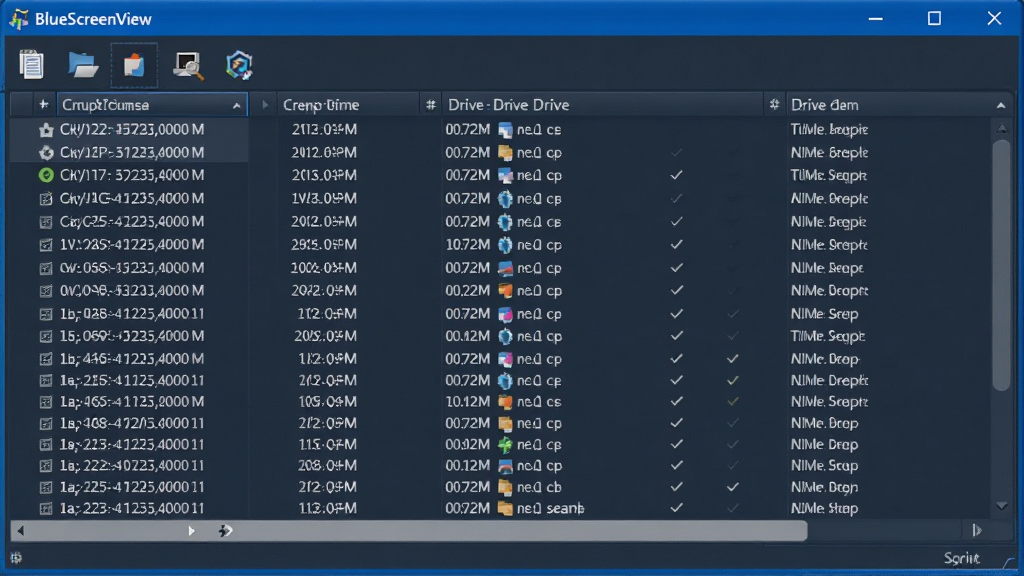
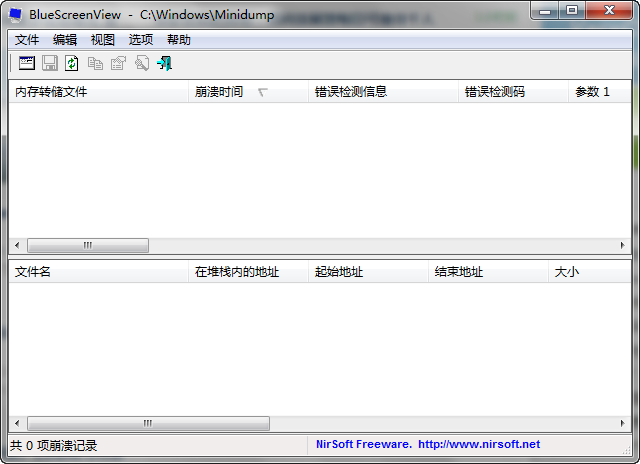
BlueScreenView能够自动扫描系统默认的minidump文件夹,并在数秒内列出所有历史蓝屏记录。每条记录都包含崩溃时间、错误检查代码、导致崩溃的驱动程序等关键信息,无需手动查找转储文件,大大提升了故障排查效率。
对于每次蓝屏事件,软件会详细解析出错误代码(如0x0000000A)、发生崩溃的地址、以及加载的驱动程序列表。同时,它会高亮显示可能引发问题的驱动文件,并标注其在系统路径中的位置,让用户能够快速定位并采取相应措施,如更新驱动或卸载冲突软件。
软件会为崩溃涉及的驱动程序提供状态提示,例如该驱动是否已过期、是否存在于当前系统、以及其版本信息等。这一功能帮助用户判断驱动是否需要更新或回滚,从而避开因驱动问题导致的重复蓝屏。
针对每个蓝屏错误代码,BlueScreenView提供了直接链接至微软官方支持页面的功能。用户可以一键打开浏览器查看微软提供的官方解决方案,获取最权威的修复建议,避免网上杂乱信息的误导。
BlueScreenView是一款绿色软件,无需安装即可直接运行,不会向系统写入额外文件或注册表项。您可以将它放在U盘中随身携带,在任意Windows电脑上随时分析蓝屏日志,非常方便。
| 功能模块 | 说明 | 亮点 |
|---|---|---|
| 主界面列表 | 显示所有崩溃转储记录,包含时间、错误代码等 | 支持按时间排序,快速定位最近崩溃 |
| 崩溃详细信息窗格 | 点击记录后,下方显示驱动列表和内存地址 | 高亮可疑驱动,颜色区分明显 |
| 错误代码链接 | 每个错误代码旁有“查看在线解决方案”链接 | 直接跳转微软官方页面,高效获取修复方法 |
| 导出报告 | 可将崩溃信息保存为HTML或文本文件 | 方便分享给技术支持或存档备查 |
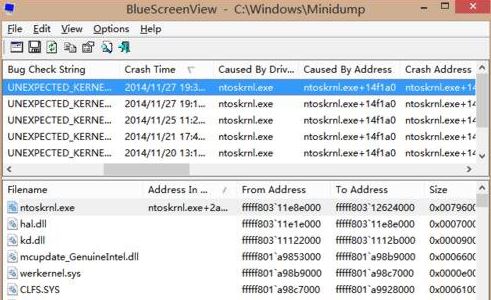
第一步,从本页面下载BlueScreenView压缩包,解压后双击BlueScreenView.exe即可运行,无需安装。
第二步,软件会自动扫描系统默认的minidump文件夹,您也可以点击“选项”菜单手动指定转储文件目录。
第三步,在列表中选中任意一条崩溃记录,下方会显示详细驱动信息和错误地址,红色标记的驱动通常是“嫌疑犯”。
第四步,点击错误代码旁边的链接,浏览器会打开微软官方支持页面,按照指导进行修复。
高危避坑:请勿随意删除系统minidump文件夹中的文件,否则将无法分析历史蓝屏记录。
优化技巧:建议定期备份minidump文件夹至其他磁盘,以便长期追踪系统稳定性。
温馨提示:如果您从未遇到过蓝屏,软件可能会提示没有可用记录,属于正常现象。
对于移动端用户,虽然BlueScreenView为PC软件,但您可以将导出的HTML报告发送至手机查看,方便远程诊断。
如果软件无法读取转储文件,请检查系统是否开启了“小内存转储”功能,可在“系统属性-高级-启动和故障恢复”中设置。
| 软件名称 | 功能优势 | 评分 |
| WhoCrashed | 自动分析崩溃原因,给出建议 | ★★★★☆ |
| BlueScreen View | 轻量级蓝屏查看工具 | ★★★★☆ |
| NirSoft BlueScreenView | 便携免安装,专业 | ★★★★★ |
| WinDbg | 微软官方调试工具,功能强大 | ★★★★☆ |
| 事件查看器 | 系统自带,查看错误日志 | ★★★☆☆ |
| BlueScreenSimulator | 模拟蓝屏,测试工具 | ★★★☆☆ |
| AppCrashView | 查看应用崩溃信息 | ★★★★☆ |
问题:BlueScreenView怎么使用?
回答:BlueScreenView的使用非常简单。下载并解压后,直接运行BlueScreenView.exe,软件会自动扫描系统蓝屏转储文件,并在主界面列出所有崩溃记录。点击任意记录,下方会显示详细的驱动信息和错误地址,红色标记的驱动通常就是导致蓝屏的元凶。您还可以点击错误代码旁边的链接查看微软官方解决方案。
问题:BlueScreenView安全吗?
回答:BlueScreenView是一款绿色便携软件,无需安装,不会修改系统文件或注入注册表,安全可靠。它只读取系统生成的minidump文件,不会对系统造成任何修改,因此可以放心使用。
问题:BlueScreenView下载后打不开怎么办?
回答:请确保您下载的是最新版本,并检查系统是否为Windows 7及以上版本。如果仍无法打开,请尝试右键点击EXE文件,选择“以管理员身份运行”,或者将软件放在非中文路径下再次尝试。

 directx修复工具64位win10版文件修复 / 83.6M
 DLL CARE免激活码版下载v1.0.0 安装版文件修复 / 19.9M
 ExcelFIX(excel修复工具)V5.59 最新版文件修复 / 5.5M
 DataNumen DWG Recoveryv1.9 绿色版文件修复 / 59.8M
 Stellar Toolkit for File Repair(office修复工具)v2.0 破解版文件修复 / 39.4M
 PSD Repair Kit(PSD文件修复工具)v2.3.1.1 官方版文件修复 / 4.2M
 word文档修复器(WordFIX Data Recovery)v5.63 免费版文件修复 / 3.8M
 乐易佳U盘修复工具电脑版下载v5.3.6 最新版文件修复 / 1.7M
 RAR Fixv1.1 绿色免费版文件修复 / 1.6M
 RAR文件损坏修复工具1.2 绿色中文版文件修复 / 733KBdirectx修复工具64位win10版文件修复 / 83.6MDLL CARE免激活码版下载v1.0.0 安装版文件修复 / 19.9MStellar Toolkit for File Repair(office修复工具)v2.0 破解版文件修复 / 39.4MExcelFIX(excel修复工具)V5.59 最新版文件修复 / 5.5MDataNumen DWG Recoveryv1.9 绿色版文件修复 / 59.8MPSD Repair Kit(PSD文件修复工具)v2.3.1.1 官方版文件修复 / 4.2Mword文档修复器(WordFIX Data Recovery)v5.63 免费版文件修复 / 3.8MRAR Fixv1.1 绿色免费版文件修复 / 1.6MRAR文件损坏修复工具1.2 绿色中文版文件修复 / 733KB
 RaiDrive网盘映射工具v1.3.8 官方版文件修复 / 15.8M

 QQ游戏大厅2026官方下载正式版v5.47.57938.0 最新版
 腾讯QQ下载v9.7.22.29298 最新版
 QQ电脑管家v15.0.22206.230 最新正式版
 雷神模拟器精简工具v1.0 绿色版
 新天堂II最新版+经典端游巨作
 Stardock WindowBlinds11.5 美化工具
 瑞友天翼应用虚拟化系统5.0.0.100 应用虚拟化平台
 领智美容院管理系统V3.8.2 美容院管理
 爱奇艺PPS(联想版)2026 最新版 高清视频播放
 学而思小班课1.0.0 在线互动直播教学


 Auslogics File Recoveryv10.1.0 免费版英文 / 14.5M
 恢复宝中维MP4(Video Recovery)v1.0.0 免费版中文 / 194KB
 闪电数据恢复软件v6.6.7 免费版中文 / 4.3M
 宏宇ASF文件修复向导V2.000.9中文 / 2.2M
 高音质歌曲列表文件修复工具V1.0 绿色版中文 / 53KB
 Findhidden(隐藏文件恢复工具)v1.0 正式版中文 / 1.0M
 百度阅读器1.2.0.407 精简版阅读器类
 360手机助手电脑版v3.0.1.1141 正式版安装包手机软件
 WPS Office 2026 PC版v11.1.0.11875 官方最新版办公软件
 福昕pdf阅读器电脑版2026v11.0.116.50929 官方最新版阅读器类
 QQ阅读电脑版官方下载v8.5.5.888阅读器类
 搜狗拼音输入法电脑版v13.7.0.7991 官方正式版输入法类
 有道云笔记电脑版v7.2.7.0 官方版办公软件
 WinRARv6.21.0.0 官方版(32位)压缩解压
 钉钉电脑版下载官方pc客户端v7.0.20.41407 官方版办公软件
 鄂公网安备42011102004716号