
- 软件



/中文/

/中文/
/中文/
/中文/

/中文/

/中文/

/中文/

/中文/

/中文/

/中文/
 QQ游戏大厅2026官方下载正式版v5.47.57938.0 最新版
 腾讯QQ下载v9.7.22.29298 最新版
 QQ电脑管家v15.0.22206.230 最新正式版
 雷神模拟器精简工具v1.0 绿色版
 天腾考通证券从业资格考试系统2026官方版 证券考试刷题辅导
 AnyViewer4.1.0 远程控制
 巨城文件保险柜v3.8.2 文件加密保护
 Microsoft Office PowerPoint Viewer2026 最新版 演示文稿查看工具
 手指算法特别版1.0.0+算术启蒙训练
 歌木斯阿语词典2.8.3 专业阿语学习翻译工具
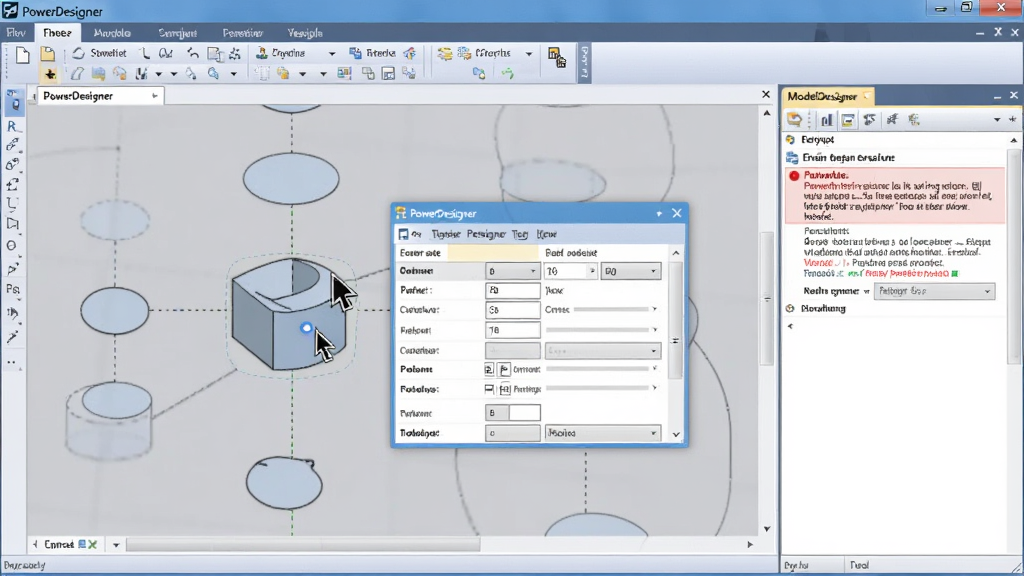
PowerDesigner 是一款业界领先的企业级数据建模与架构设计平台,由 SAP 公司出品,被全球众多数据库管理员、系统架构师和软件开发人员广泛使用。它提供了从业务需求分析、概念模型设计、逻辑模型构建到物理数据库生成的全生命周期解决方案,支持多种主流数据库系统,如 Oracle、SQL Server、MySQL 等。通过直观的图形化界面和强大的元数据管理能力,PowerDesigner 能够帮助企业梳理复杂的数据关系,规范数据标准,提升开发效率,是数据治理与架构设计领域不可或缺的专业工具。
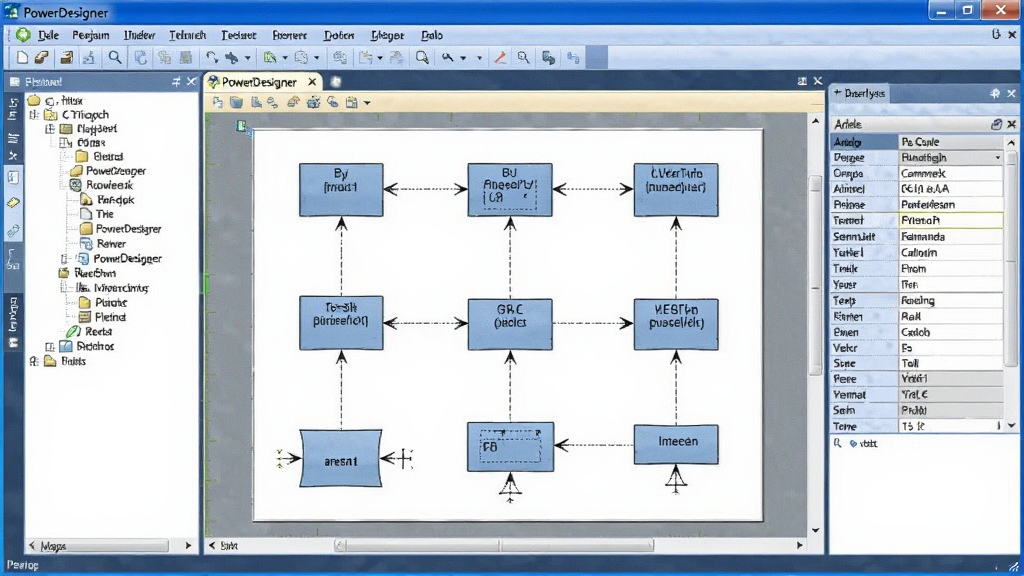
PowerDesigner 支持需求模型、数据模型、面向对象模型、业务流程模型等多种建模方式,用户可以在不同模型之间自由转换和同步,确保业务需求与IT实现的高度一致。模型间可实现双向追踪,当业务逻辑调整时,相关数据模型和代码框架能自动联动更新,大幅降低了手工维护成本,提升了团队协作效率。
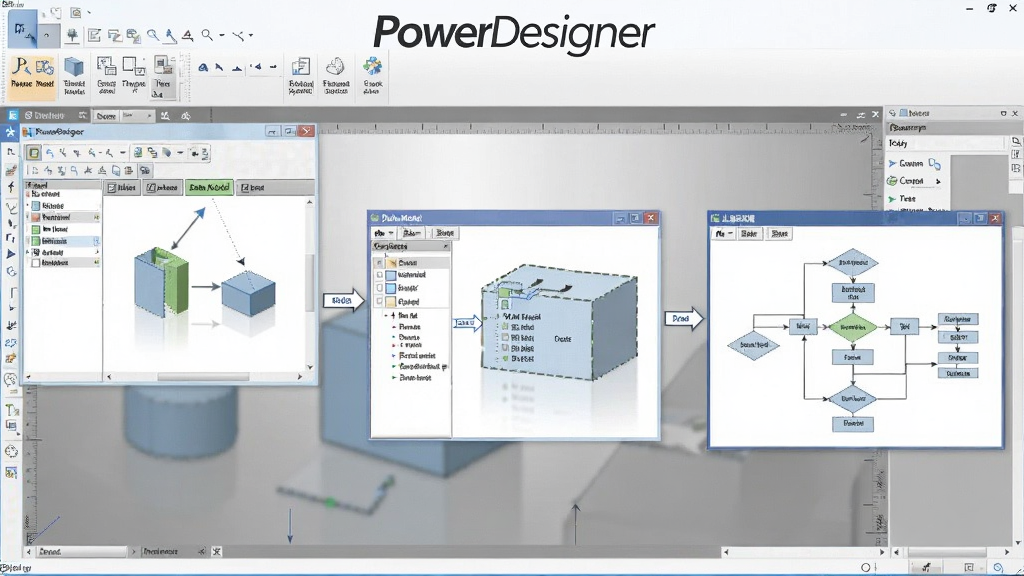
通过逆向工程功能,PowerDesigner 能够直接从现有数据库或脚本中提取结构信息,生成对应的数据模型,方便用户对旧系统进行文档化整理和架构升级。同时,它支持正向工程,可将设计好的模型直接生成数据库建表脚本,并提供了模型与数据库的差异对比和同步更新功能,确保开发环境与生产环境的一致性,极大降低了数据库变更的风险。
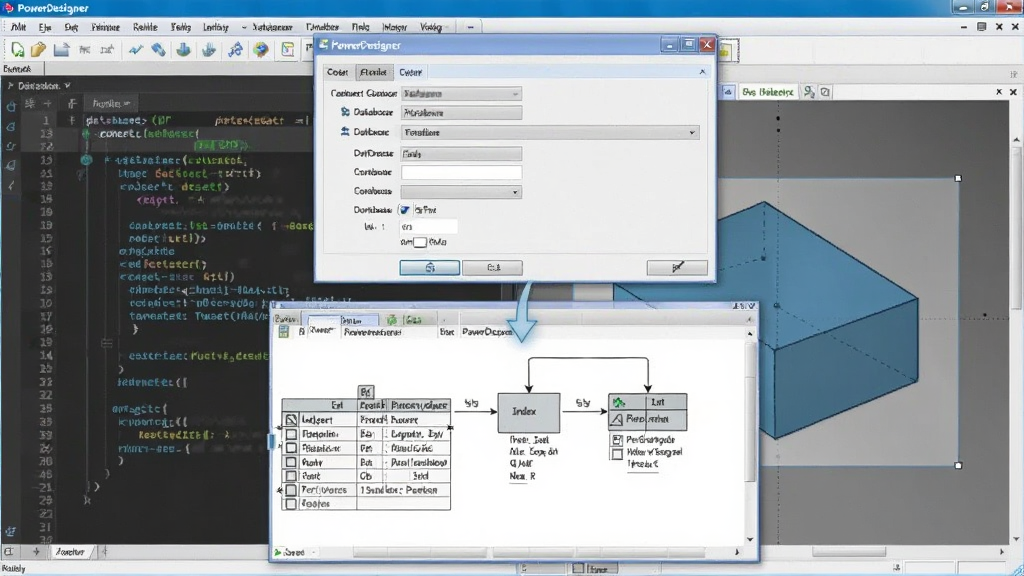
PowerDesigner 内置了强大的元数据仓库,可集中存储和管理所有模型资源,支持多用户并发访问和版本控制。管理员可以设定细粒度的权限控制,确保敏感数据模型的安全性。同时,它提供了丰富的报表功能,可自动生成数据字典、影响分析报告等文档,帮助企业满足合规审计要求,构建完善的数据资产管理体系。
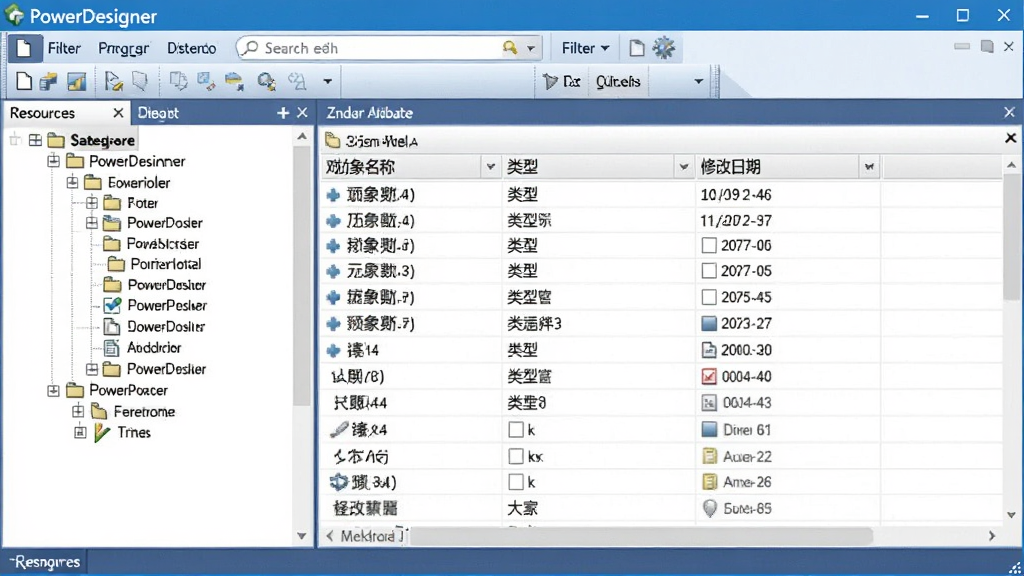
| 功能模块 | 具体说明 | 操作技巧 |
|---|---|---|
| 概念数据模型 (CDM) | 用于定义业务层面的实体、属性和关系,不依赖具体数据库 | 使用“工具”菜单下的“生成逻辑数据模型”可快速转换为LDM |
| 逻辑数据模型 (LDM) | 独立于数据库管理系统,规范化数据结构和关系 | 可通过“模型”菜单的“生成物理数据模型”直接生成PDM |
| 物理数据模型 (PDM) | 面向特定数据库,包含表、索引、主外键等物理细节 | 在PDM中可使用“数据库”菜单的“生成数据库”创建SQL脚本 |
| 面向对象模型 (OOM) | 支持UML类图、序列图等,用于面向对象分析与设计 | 支持从OOM生成JAVA或C#代码框架,提高开发效率 |
| 需求模型 (RQM) | 跟踪和管理用户需求,支持需求分解与追踪矩阵 | 可与数据模型建立链接,实现需求到设计的追溯 |
| 企业架构模型 (EAM) | 用于规划组织业务能力、应用架构和技术架构 | 通过“扩展模型”功能可自定义架构框架,如TOGAF |

PowerDesigner 功能丰富,但对于新手来说,掌握一些核心操作技巧可以大幅提升工作效率。
安装时请务必以管理员身份运行安装程序,否则可能导致注册表写入失败,出现无法启动或功能异常的情况。
首次启动时,建议在“工具”菜单下的“常规选项”中调整自动保存间隔,建议设置为10分钟,防止意外断电导致模型丢失。
创建新模型时,根据项目需求选择正确的模型类型,例如纯数据库设计选“物理数据模型”,面向对象开发选“面向对象模型”。
画ER图时,右侧的调色板提供了实体、关系、继承等元素,直接拖拽到画+布即可,双击元素可编辑属性。
连接数据库进行逆向工程时,需先配置好ODBC数据源,确保网络连通性和数据库权限,否则会连接失败。
生成SQL脚本前,建议先执行“检查模型”功能,软件会列出命名冲突、数据类型不匹配等错误,提前修复可避免后期返工。
若遇到启动闪退,可尝试删除用户目录下的“PowerDesigner”配置文件夹,然后重新启动,但注意备份自定义设置。
在移动端远程查看模型文件时,建议将文件导出为PDF或图片格式,方便在手机上预览,但编辑操作仍需在PC端完成。
对于复杂项目,建议使用“子模型”功能将大模型拆分成多个小模型,便于团队分工协作,减少合并冲突。
当模型文件较大时,可通过“文件”菜单下的“压缩模型”功能减小文件体积,加快保存和加载速度。
若在操作过程中遇到卡顿,尝试关闭不必要的窗口和视图,或增加系统虚拟内存,可有效改善性能。
高危避坑:不要随意修改系统盘下的“PowerDesigner”安装目录文件,否则可能导致软件无法正常卸载或升级。
优化技巧:在“显示”选项中启用“自动对齐网格”,可以快速排列图形元素,让模型图更加美观规整。
温馨提示:定期使用“文件”菜单下的“备份”功能,将模型备份到其他存储介质,避免数据丢失。
| 软件名称 | 核心优势 | 适用场景 | 用户评分 |
| Navicat | 多数据库管理,界面友好 | 数据库开发与维护 | ★★★★★ |
| Erwin | 专业建模,支持大型项目 | 企业级数据架构设计 | ★★★★☆ |
| DBDesigner | 开源免费,轻量级建模 | 小型项目快速建模 | ★★★★ |
| MySQL Workbench | 官方出品,与MySQL无缝集成 | MySQL数据库设计 | ★★★★ |
| SqlDBM | 在线协作,支持云端存储 | 远程团队协作建模 | ★★★★☆ |
| Power Builder | 快速开发,集成数据窗口 | 企业级应用快速开发 | ★★★★ |
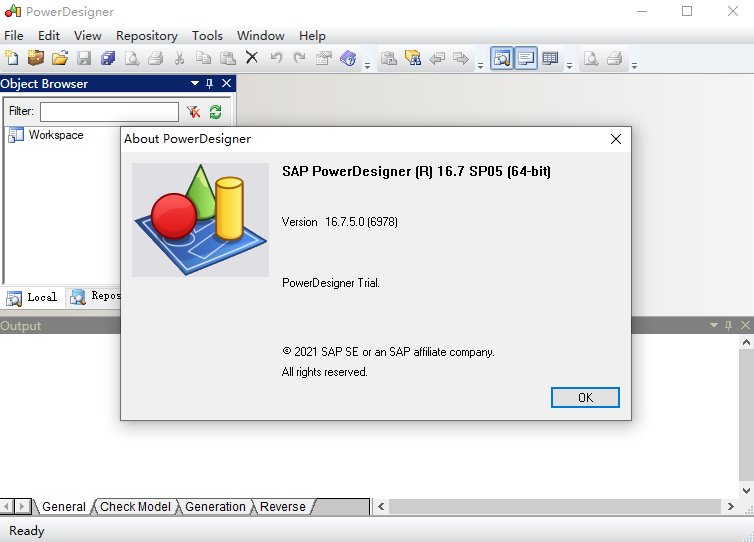
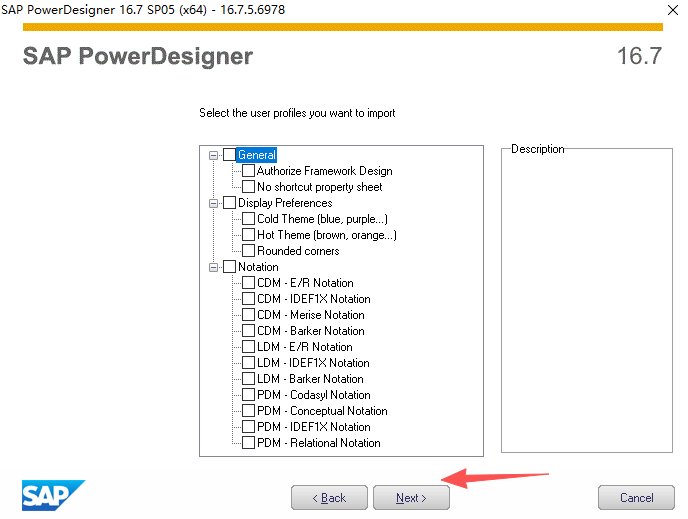
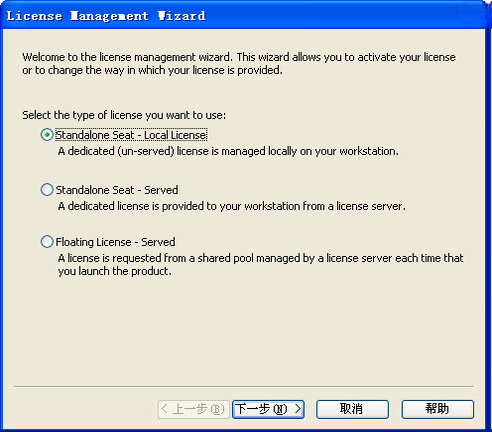
PowerDesigner 的安装过程相对简单,但需要注意一些关键步骤。首先,从官方网站或可信渠道下载安装包,解压后双击运行 setup.exe。在安装向导中,可以选择典型安装或自定义安装,建议初学者选择典型安装以简化流程。安装路径建议保持默认,避免出现权限问题。安装完成后,首次启动需要接受许可协议,并可以选择激活方式,如果有许可证文件,导入即可完成激活。接下来,我们可以通过一个简单的示例来了解如何使用 PowerDesigner 创建概念数据模型。打开软件后,点击“文件”->“新建模型”,选择“概念数据模型”并命名。在画布上右键选择“新建实体”,然后双击实体,在属性窗口中设置名称和属性。添加多个实体后,使用调色板中的“关系”工具连接它们。完成概念模型后,可以通过“工具”->“生成逻辑数据模型”将其转换,再进一步生成物理模型。最后,在物理模型中,选择“数据库”->“生成数据库”,即可输出建表 SQL 脚本。整个过程直观且高效,即使是新手也能快速上手。
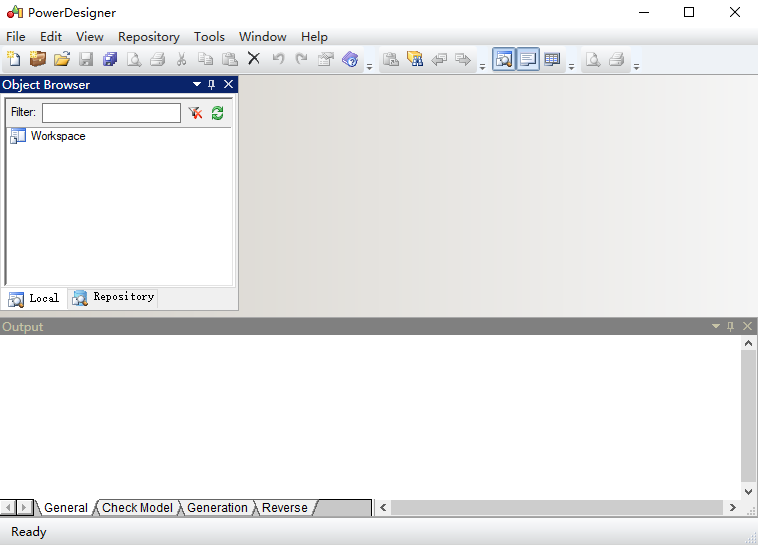
许多用户在官网下载 PowerDesigner 后,可能会遇到不知道如何打开或运行的问题。首先,请确认下载的文件是否为可执行文件(.exe)。如果是压缩包(.zip 或 .rar),请先使用解压软件进行解压。解压后,找到 setup.exe 或安装程序,双击运行。若系统弹出安全警告,请选择“仍要运行”。如果安装完成后桌面没有快捷方式,可以在开始菜单中搜索“PowerDesigner”,或到安装目录下找到 pdShell16.exe 并发送到桌面快捷方式。打开软件后,如果提示缺少 .NET Framework 组件,请根据提示下载并安装对应版本。若遇到启动黑屏或界面显示不全,可能是显卡驱动问题,建议更新显卡驱动,并调整系统分辨率。此外,确保软件以管理员身份运行,右键点击快捷方式,选择“属性”->“兼容性”,勾选“以管理员身份运行此程序”。通过以上步骤,基本上就能顺利打开并使用 PowerDesigner 了。
ER 图(实体关系图)是数据库设计的基础,PowerDesigner 提供了强大的 ER 图绘制功能。具体步骤如下:1. 新建一个物理数据模型(PDM),在“新建模型”窗口中选择“Physical DATA Model”,并选择目标数据库类型。2. 在右侧调色板中,选择“Table”图标,在画布上单击放置表。3. 双击表,在属性窗口中输入表名,并添加字段,设置数据类型、主键、是否为空等属性。4. 使用“Reference”工具,从一个表的主键字段拖拽到另一个表的外键字段,即可创建表间关系。5. 调整布局,使图形清晰易读。6. 使用“检查模型”功能验证模型正确性。7. 最后,通过“数据库”->“生成数据库”生成 SQL 脚本。掌握这些步骤后,您就可以快速创建出专业的 ER 图。

 飞时达控规设计软件gpcadkv3.2 破解版辅助设计 / 230.8M
 胡波工具箱(HB MOULD)v6.8 最新版辅助设计 / 8.5M
 Virtual Breadboard(arduino设计软件)v6.1 官方版辅助设计 / 15.5M
 AutoCAD 2017注册机32/64位版辅助设计 / 771KB
 PDSOFT软件v2.8.0 官方版辅助设计 / 506.7M
 imagex plus1.0 免费版辅助设计 / 761KB
 知户型MAX电脑版v5.0.0.1 官方版辅助设计 / 311.1M
 Magics 24(附注册密钥)v24.0 免费版辅助设计 / 969.4M
 Axure RP10(附破解补丁)v10.0.0.1382 中文版辅助设计 / 132.0M
 GoLabel标签编辑软件v1.10 绿色版辅助设计 / 42.7M飞时达控规设计软件gpcadkv3.2 破解版辅助设计 / 230.8M胡波工具箱(HB MOULD)v6.8 最新版辅助设计 / 8.5MVirtual Breadboard(arduino设计软件)v6.1 官方版辅助设计 / 15.5MAutoCAD 2017注册机32/64位版辅助设计 / 771KBPDSOFT软件v2.8.0 官方版辅助设计 / 506.7Mimagex plus1.0 免费版辅助设计 / 761KB知户型MAX电脑版v5.0.0.1 官方版辅助设计 / 311.1MMagics 24(附注册密钥)v24.0 免费版辅助设计 / 969.4MAxure RP10(附破解补丁)v10.0.0.1382 中文版辅助设计 / 132.0M
 Chief Architect Interiors X13(首席建筑师室内设计)v23.1.0.38 官方版辅助设计 / 232.1M


 GraphPad Prism(医学绘图软件)v7.1.0 最新版中文 / 16.6M
 MxCAD电脑版v5.2.20190704 最新版中文 / 33.3M
 pxcook像素大厨v3.8.1.0 官方版中文 / 3.9M
 FineConev2.1 绿色版中文 / 21.9M
 族库大师v2018 官方版中文 / 2.3M
 宏达计件工资管理系统v3.0 官方版财务管理
 代练通电脑版v19.1.25.1 官方版其他行业
 甩手工具箱v5.07 免费版商业贸易
 华泰证券网上交易分析系统专业版2v5.53 官方免费版股票证券
 虎峰人事管理系统v5.0 官方版行政管理
 招聘之星v4.5.6.5 官方版行政管理
 一键工作室(一键u盘装系统)V4.2UEFI版其他行业
 AH人事管理系统3.85 免费版行政管理
 可牛杀毒系统文件修复工具1.1 绿色版其他行业
 鄂公网安备42011102004716号