
- 软件



/中文/

/中文/

/中文/

/中文/

/中文/

/中文/

/中文/
/中文/

/中文/

/中文/
Multisim是一款业界领先的电路仿真与设计软件,由美国国家仪器(NI)公司开发,广泛应用于电子工程教育、科研及产品研发领域。它凭借直观的图形化界面和强大的SPICE仿真内核,帮助用户快速搭建电路原理图并进行实时仿真分析,极大提升了电路设计的效率与准确性。无论是初学者学习电子技术基础,还是工程师验证复杂电路方案,Multisim都能提供从原理图绘制、仿真测试到PCB设计的完整解决方案。本教程将为您详细介绍Multisim的下载安装步骤、核心功能、典型用法以及常见问题处理,助您轻松上手这款专业工具。
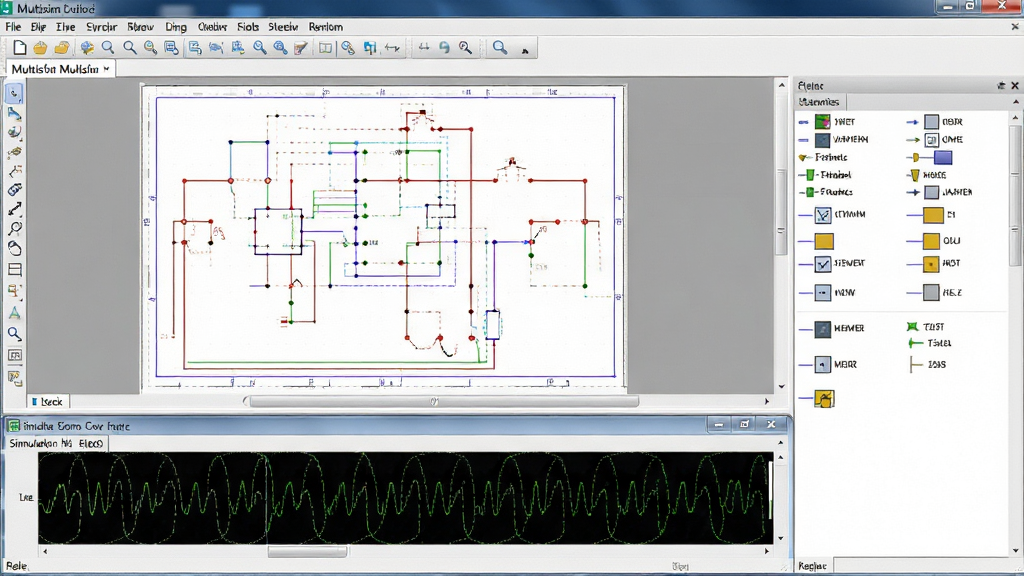
Multisim提供了极其丰富的元器件库,涵盖模拟芯片、数字逻辑电路、电源、仪器仪表等数千种常用电子元件。用户只需拖拽元件即可完成电路搭建,配合智能连线功能,即使没有专业绘图经验的初学者也能快速上手。同时,软件支持自定义元件封装和模型导入,满足不同项目的个性化需求。
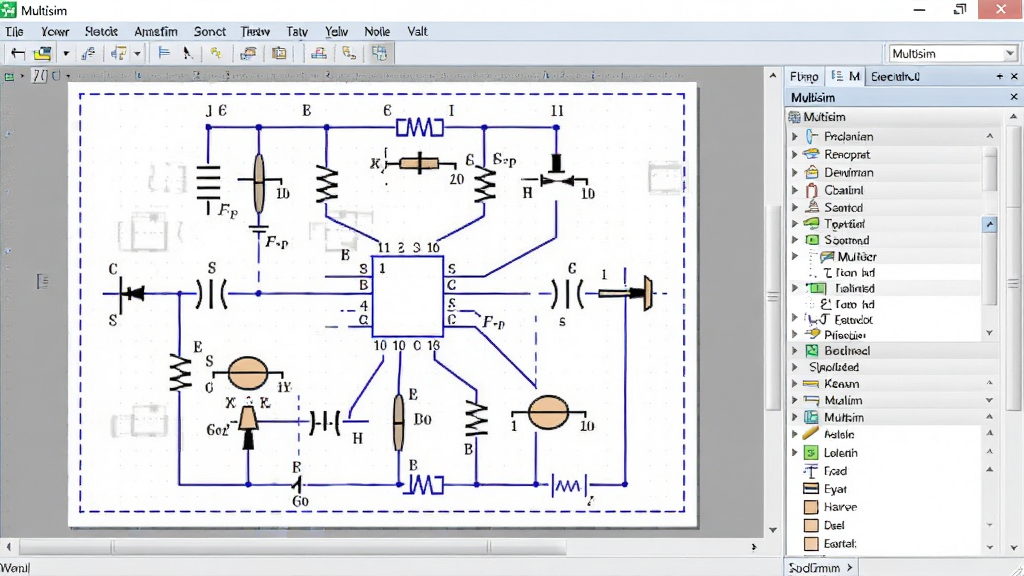
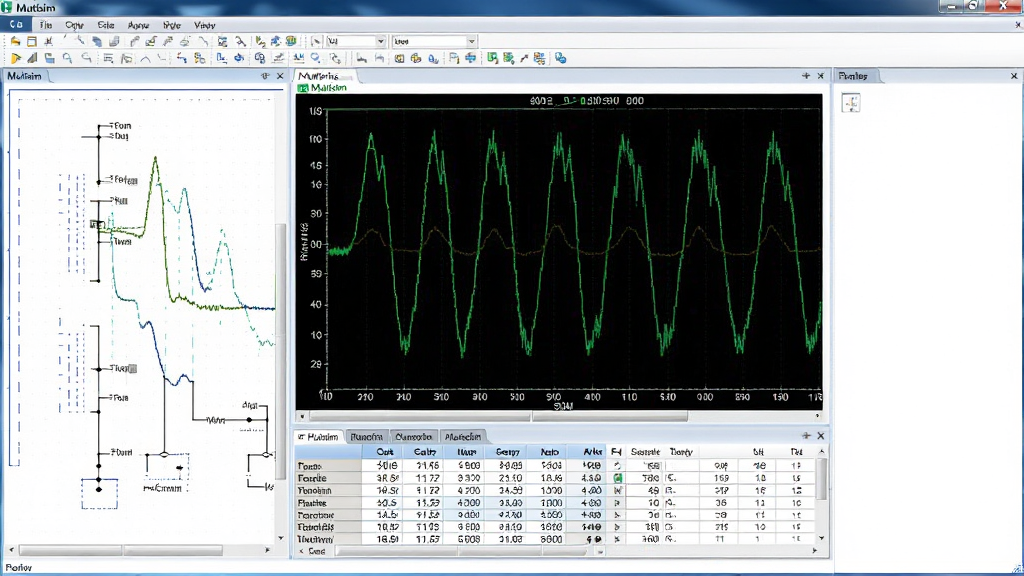
Multisim内置了直流工作点分析、瞬态分析、交流扫描、参数扫描、蒙特卡罗分析等多种专业仿真工具。用户无需额外连接硬件设备,即可在虚拟环境中精确测量电路各节点的电压、电流、波形等关键参数。仿真结果以图表形式直观呈现,并支持与理论计算值对比验证,帮助深入理解电路工作原理。
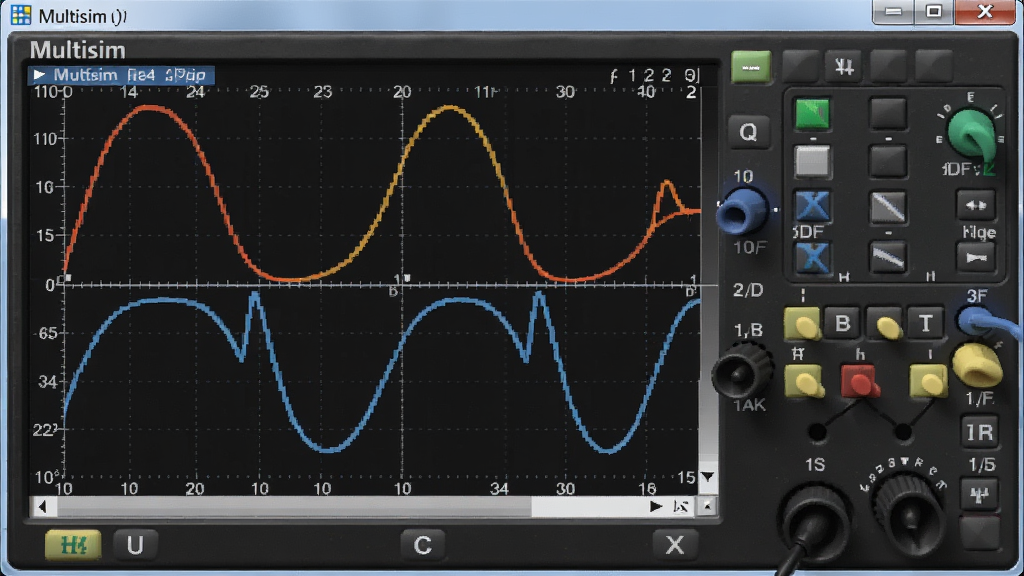
软件集成了万用表、示波器、信号发生器、频谱分析仪、逻辑分析仪等十余种虚拟仪器,其外观和操作方式与真实仪器高度一致。用户可以直接将虚拟仪器接入电路,像在实验室一样进行测量调试,既节省了硬件成本,又避免了因操作不当造成的设备损坏风险。
Multisim与NI Ultiboard无缝集成,仿真验证通过的电路可以一键导出至PCB设计环境,自动生成网络表和封装信息。这一流程免去了手工转换的繁琐步骤,有效降低了从原理图到电路板设计过程中的错误率,提升了整体研发效率。
针对教育场景,Multisim提供了大量预设的电路示例和交互式教学模块。教师可以利用这些资源进行课堂演示,学生也能通过自行修改参数观察电路响应,加深对抽象电子理论的理解。软件还支持创建子电路和分层设计,便于管理复杂项目。
| 功能模块 | 具体操作 | 关键提示 |
|---|---|---|
| 电路搭建 | 从元件库拖拽元件到原理图编辑区,使用连线工具连接引脚。 | 元件引脚有热点,靠近时自动出现红色方块,点击即可连线。 |
| 仿真运行 | 点击工具栏中的运行按钮(绿色三角形),软件自动执行仿真计算。 | 确保电路中没有悬空节点或未连接的电源,否则仿真会报错。 |
| 添加虚拟仪器 | 在右侧仪器栏选择所需仪器(如示波器),拖放到原理图并连接测量点。 | 仪器图标可双击打开面板,实时观察波形变化。 |
| 参数扫描 | 在菜单栏选择"仿真"→"分析"→"参数扫描",设置扫描的元件和参数范围。 | 用于研究元件参数变化对电路性能的影响,适合优化设计。 |
| PCB转换 | 完成仿真后,选择"传输"→"传输到Ultiboard",按向导操作即可。 | 需提前安装Ultiboard,并确保封装库匹配。 |
高危避坑:安装前务必关闭杀毒软件和防火墙,否则可能导致破解文件被误删或安装失败。
高危避坑:不要将软件安装在C盘系统盘,建议安装到D盘或其他非系统分区,避免因权限问题导致无法写入配置。
优化技巧:安装完成后,在菜单栏选择"选项"→"全局偏好",将"保存"选项卡中的"自动保存间隔"设置为5分钟,防止意外崩溃丢失工作。
优化技巧:对于大型电路仿真,建议在"仿真"→"交互仿真设置"中启用"使用实时仿真",并适当降低仿真精度以提升运行速度。
基础温馨提示:首次启动时,如果提示缺少.NET Framework或Visual C++运行库,请根据提示下载安装对应组件,这些组件在Windows系统中是必需的。
基础温馨提示:移动端用户可以通过远程桌面软件(如Microsoft Remote Desktop)连接PC端使用Multisim,但操作体验和流畅度会有所下降。
优化技巧:若仿真时出现"数据库无法访问"错误,可尝试在"工具"→"数据库"→"数据库管理器"中重建数据库索引,或检查元件库路径是否包含中文名称。
高危避坑:如果遇到"访问数据库发生错误",不要直接删除数据库文件,建议先备份,然后在"开始菜单"中找到"NI Launcher",选择"修复"功能。
基础温馨提示:若软件界面显示异常或字体模糊,请调整Windows显示缩放设置为100%,或更新显卡驱动。
优化技巧:在运行复杂仿真时,关闭其他大型程序,释放内存资源,可显著减少卡顿和未响应情况。
若仍然解决不了问题,可在本站搜索"multisim 安装教程"获取更多图文指导。
Multisim的正确发音是"穆尔提辛",英文全称"Multiple Simulation"的缩写。很多用户会误读为"穆尔提森",其实最后一个音节是"sim",类似于"simple"中的发音。在日常交流中,大家习惯直接称呼其英文名,也有部分中文用户简称它为"MS"或"仿真软件"。如果您在安装或使用过程中有疑问,可以参考下文中的常见问题解答。
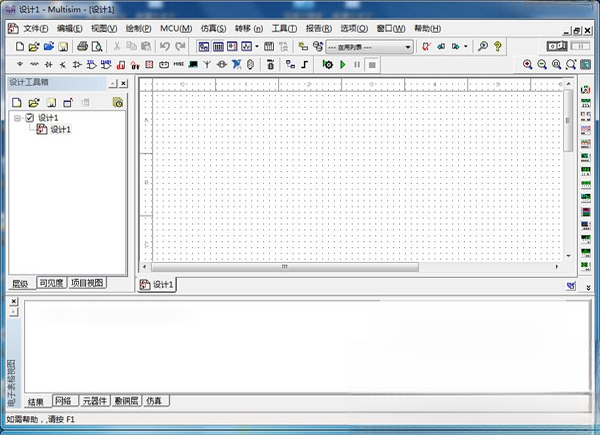
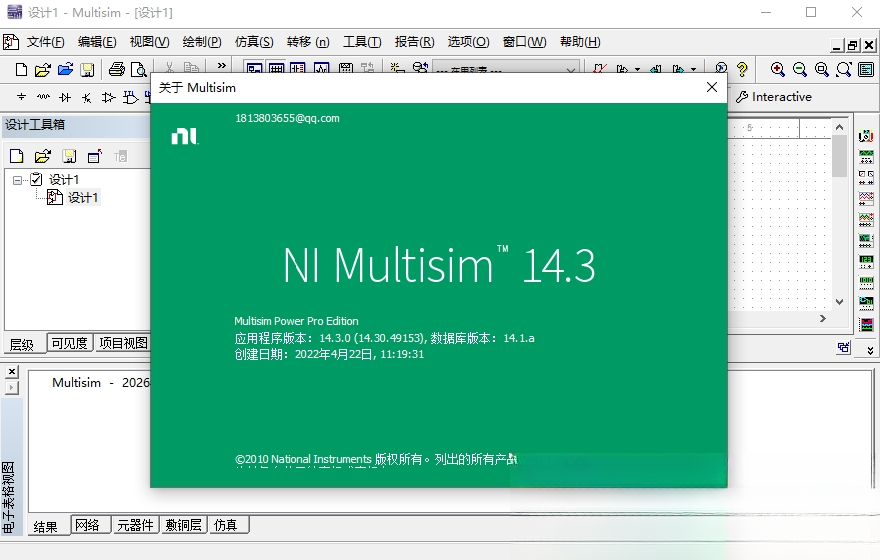
安装Multisim时,请先下载官方安装包,然后双击运行。步骤如下:1. 选择安装语言,点击"Next";2. 接受许可协议;3. 选择安装路径,建议默认或自定义;4. 选择组件,默认全选;5. 等待安装完成。安装过程中请勿断电或强制关闭窗口。若遇到"访问数据库发生错误",一般是因为杀毒软件拦截了数据库文件,请将软件安装目录添加至信任列表,然后重新启动软件。如果提示缺少.NET组件,请先安装对应系统版本的.NET Framework。
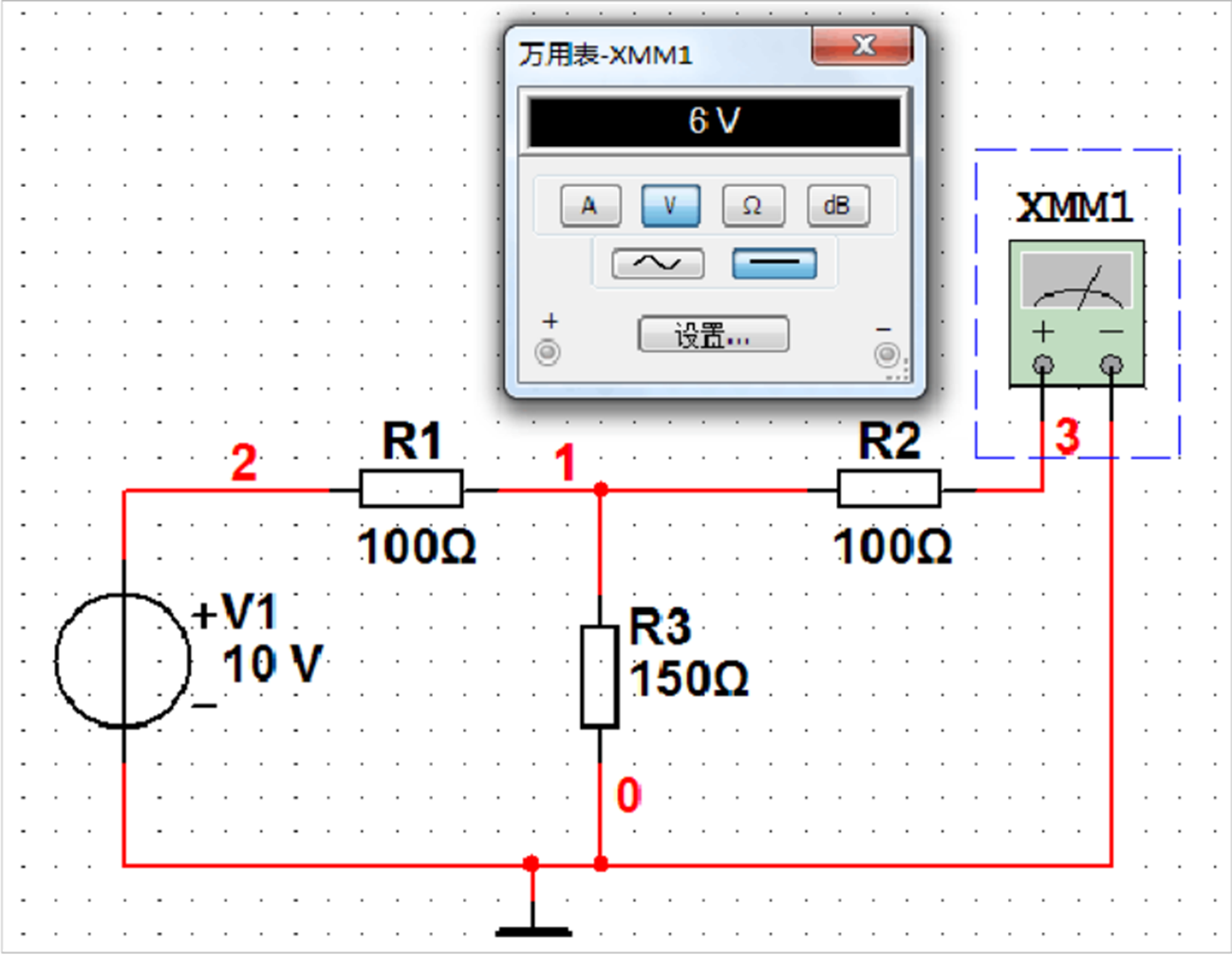
电路仿真是Multisim的核心功能。用户绘制好原理图后,点击仿真按钮即可查看波形和数值。仿真前需确保电源和接地正确连接,否则会报错"电路无激励"。仿真时可以使用虚拟示波器观察波形,也可以使用直流探针测量电压电流。若仿真结果异常,检查元件参数设置,尤其是电阻值和电容值。对于初学者,建议从简单的分压电路开始练习,逐步掌握仿真分析工具的使用。



 飞时达控规设计软件gpcadkv3.2 破解版辅助设计 / 230.8M
 胡波工具箱(HB MOULD)v6.8 最新版辅助设计 / 8.5M
 Virtual Breadboard(arduino设计软件)v6.1 官方版辅助设计 / 15.5M
 AutoCAD 2017注册机32/64位版辅助设计 / 771KB
 PDSOFT软件v2.8.0 官方版辅助设计 / 506.7M
 imagex plus1.0 免费版辅助设计 / 761KB
 知户型MAX电脑版v5.0.0.1 官方版辅助设计 / 311.1M
 Magics 24(附注册密钥)v24.0 免费版辅助设计 / 969.4M
 Axure RP10(附破解补丁)v10.0.0.1382 中文版辅助设计 / 132.0M
 GoLabel标签编辑软件v1.10 绿色版辅助设计 / 42.7M飞时达控规设计软件gpcadkv3.2 破解版辅助设计 / 230.8M胡波工具箱(HB MOULD)v6.8 最新版辅助设计 / 8.5MVirtual Breadboard(arduino设计软件)v6.1 官方版辅助设计 / 15.5MAutoCAD 2017注册机32/64位版辅助设计 / 771KBPDSOFT软件v2.8.0 官方版辅助设计 / 506.7Mimagex plus1.0 免费版辅助设计 / 761KB知户型MAX电脑版v5.0.0.1 官方版辅助设计 / 311.1MMagics 24(附注册密钥)v24.0 免费版辅助设计 / 969.4MAxure RP10(附破解补丁)v10.0.0.1382 中文版辅助设计 / 132.0M
 Chief Architect Interiors X13(首席建筑师室内设计)v23.1.0.38 官方版辅助设计 / 232.1M

 QQ游戏大厅2026官方下载正式版v5.47.57938.0 最新版
 腾讯QQ下载v9.7.22.29298 最新版
 QQ电脑管家v15.0.22206.230 最新正式版
 雷神模拟器精简工具v1.0 绿色版
 巨城文件保险柜v3.8.2 文件加密保护
 VMware Workstation16.2.5 虚拟机利器
 EvaGear1.2.8 安卓模拟器电脑版
 Samsung Kies3.0.12094.2 三星手机连接管理工具
 百草生意宝V8.6.2 免费版
 Knockout智能抠图P图2026 5.0.0 智能抠图修图





 GraphPad Prism(医学绘图软件)v7.1.0 最新版中文 / 16.6M
 MxCAD电脑版v5.2.20190704 最新版中文 / 33.3M
 pxcook像素大厨v3.8.1.0 官方版中文 / 3.9M
 FineConev2.1 绿色版中文 / 21.9M
 族库大师v2018 官方版中文 / 2.3M
 宏达计件工资管理系统v3.0 官方版财务管理
 代练通电脑版v19.1.25.1 官方版其他行业
 甩手工具箱v5.07 免费版商业贸易
 华泰证券网上交易分析系统专业版2v5.53 官方免费版股票证券
 虎峰人事管理系统v5.0 官方版行政管理
 招聘之星v4.5.6.5 官方版行政管理
 一键工作室(一键u盘装系统)V4.2UEFI版其他行业
 AH人事管理系统3.85 免费版行政管理
 可牛杀毒系统文件修复工具1.1 绿色版其他行业
 鄂公网安备42011102004716号