
- 软件



/中文/

/中文/

/中文/

/中文/

/中文/

/中文/

/英文/

/中文/

/中文/

/中文/
AirDroid是一款功能强大的跨平台设备管理工具,它打破了手机与电脑之间的壁垒,让用户能够通过无线网络轻松实现文件传输、远程控制、屏幕镜像和消息通知管理等操作。无论您是需要在电脑上高效处理手机文件,还是希望远程访问家中或办公室的设备,AirDroid都能提供流畅、安全的解决方案。其简洁直观的界面和稳定的连接性能,使其成为众多用户提升工作效率和生活便利性的首选工具。下面,我们将为您详细介绍AirDroid的各项功能、使用方法及常见问题,帮助您充分发挥这款软件的潜力。
AirDroid允许用户在手机和电脑之间通过Wi-Fi网络高速传输文件,无需数据线连接。您可以在电脑浏览器上直接访问手机存储,批量上传、下载、删除或移动照片、视频、文档等各类文件,管理手机存储空间就像操作本地文件夹一样便捷。同时,AirDroid还支持通过链接分享大文件给他人,突破了传统传输工具的大小和速度限制。
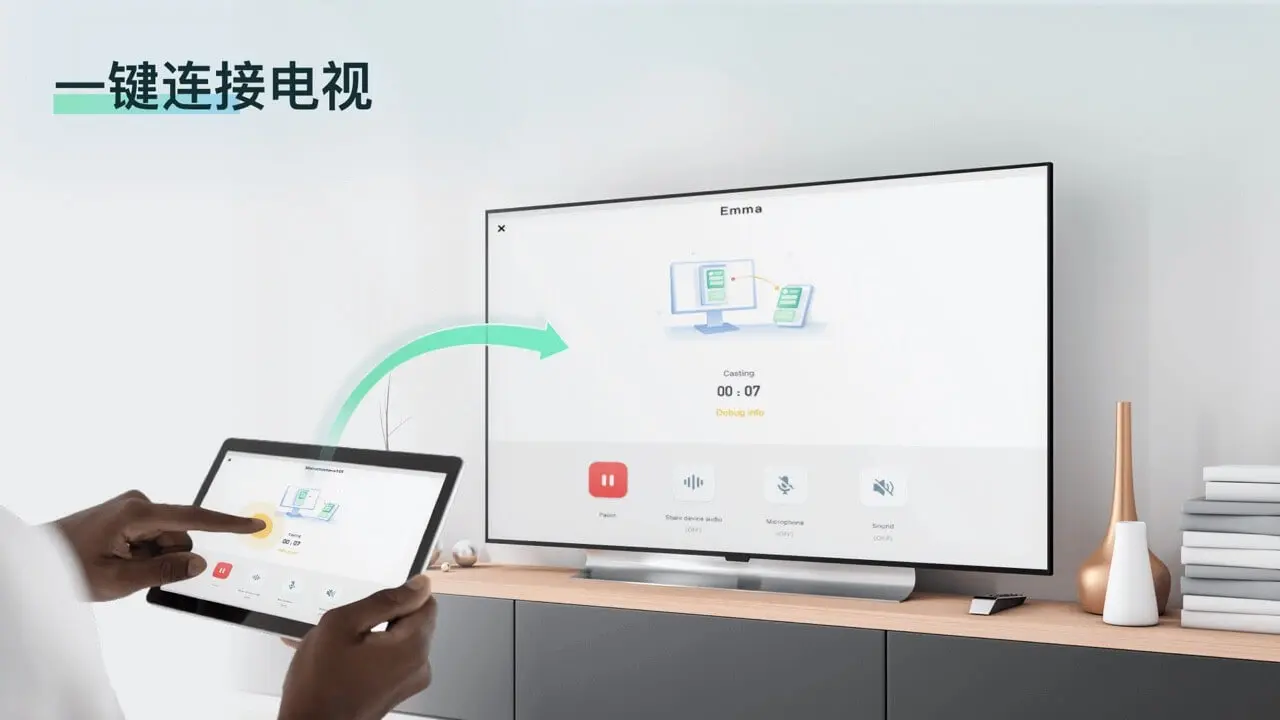
利用AirDroid的远程控制功能,您可以从电脑端实时查看并操作手机屏幕,使用鼠标和键盘回复消息、打开应用、浏览网页等,仿佛手机就在手中。这一功能在您不便拿起手机时尤为实用,例如在办公或会议场景中。屏幕镜像功能则可将手机画+面无损投射到电脑大屏上,适合演示应用、播放视频或进行游戏直播,提供更广阔的视野和更沉浸的体验。
AirDroid能够将手机上的来电、短信、应用通知等实时同步到电脑桌面,您无需拿起手机即可查看所有消息,避免错过重要信息。更强大的是,您可以直接在电脑上回复短信或通知,实现跨设备无缝沟通。对于经常需要处理大量信息的用户而言,这无疑能显著提升工作效率,减少设备切换带来的干扰。
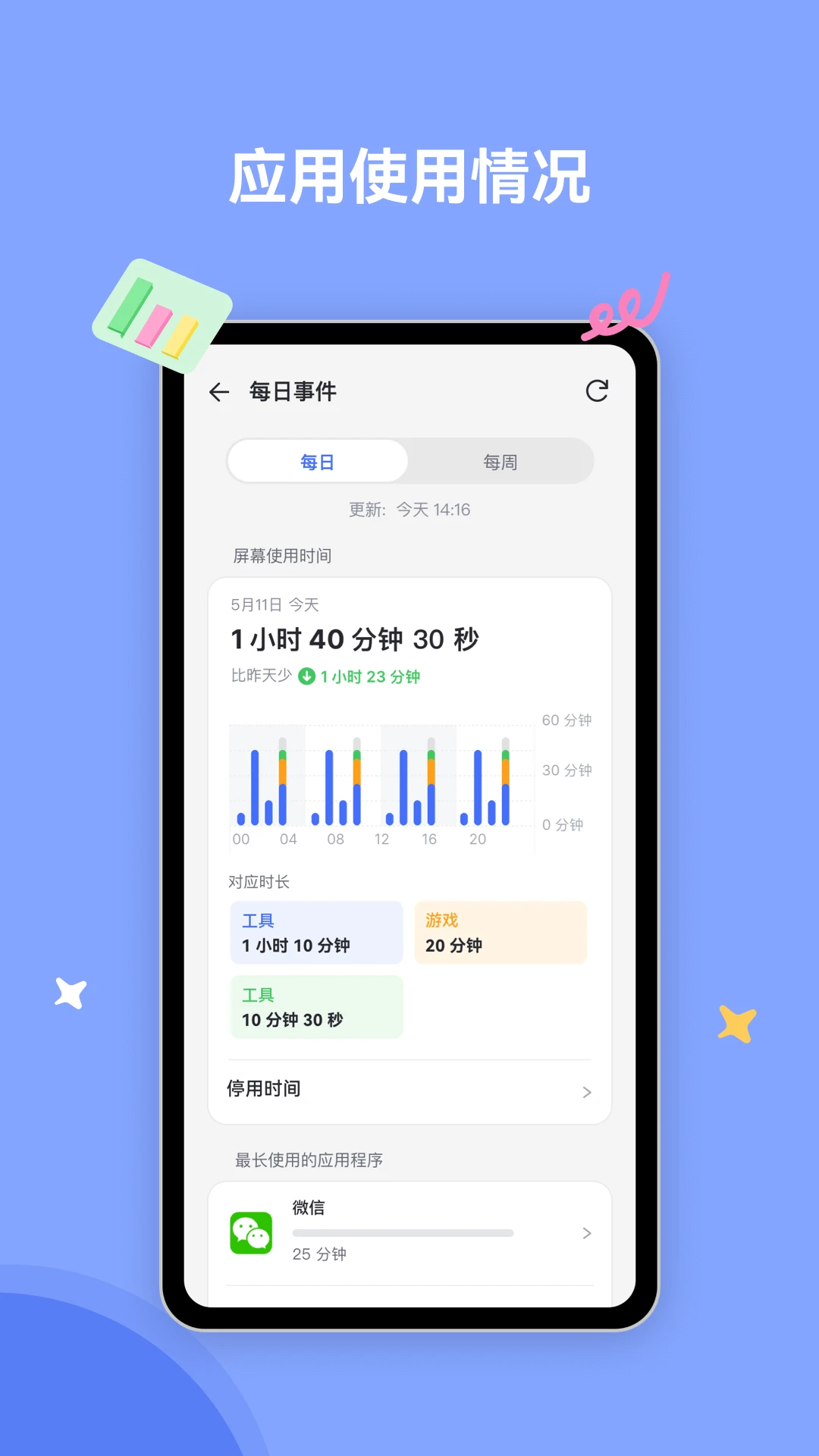
除了常规的屏幕控制,AirDroid还提供了远程摄像头功能,您可以通过电脑调用手机的摄像头,将其用作临时监控设备或用于拍摄远程场景。同时,AirDroid内置的设备管理工具,可以帮助您查看手机的电量、存储空间、网络状态等实时信息,并支持查找设备位置,在手机丢失时提供定位和警报帮助,增强了设备的安全性。
AirDroid支持Windows、macOS、Android和iOS等主流操作系统,实现不同设备间的互联互通。所有数据传输均采用TLS/SSL加密协议,确保您的文件和个人信息在传输过程中不被窃取或篡改。无论是家庭用户还是企业环境,AirDroid都提供了可靠的安全保障,让您安心享受无线连接带来的便利。
| 功能模块 | 核心功能 | 操作说明 |
|---|---|---|
| 文件传输 | 快速无线传输文件,支持批量操作,无需数据线 | 手机和电脑连接同一Wi-Fi,登录同一AirDroid账号,在电脑端界面拖拽文件即可传输 |
| 远程控制 | 电脑实时控制手机,支持鼠标键盘操作 | 在手机端开启远程控制权限,电脑端点击设备图标,选择“远程控制”即可建立连接 |
| 屏幕镜像 | 手机画面实时投射到电脑,支持全屏显示 | 在电脑端功能列表中选择“屏幕镜像”,手机端确认授权,画面即刻同步 |
| 通知管理 | 电脑同步显示手机通知,支持快捷回复 | 手机端授予通知读取权限,电脑端在“消息”标签页查看和回复通知 |
| 远程摄像头 | 用手机摄像头作为远程监控设备 | 在电脑端选择“远程摄像头”,手机端开启权限,即可查看实时画面 |
| 设备管理 | 查看设备状态,支持定位、响铃、锁定等 | 在“设备”列表中选择您的手机,查看详细信息或执行相应操作 |

首次使用AirDroid,请确保手机和电脑连接在同一个Wi-Fi网络下,以获得最佳体验。
从官网或应用商店下载并安装AirDroid应用,电脑端需使用浏览器访问web.airdroid.com或安装桌面客户端。
在手机端注册并登录AirDroid账号,电脑端使用同一账号登录,这是实现设备发现和连接的基础。
登录后,在电脑端界面会显示您的手机设备,点击设备图标即可开始文件传输或远程控制。
为了确保远程控制流畅,建议在手机端开启“悬浮窗”和“后台运行”权限,并加入电池优化白名单。
在电脑端进行文件传输时,您可以直接拖拽文件到传输窗口,也可以使用右键菜单进行上传或下载。
如果连接不稳定,请尝试切换网络环境,或检查防火墙是否拦截了AirDroid的通信端口。
在手机上使用AirDroid时,您可以通过应用内设置调整通知同步、画面质量、连接方式等参数,以满足个性化需求。
遇到无法连接的情况,请检查手机和电脑的IP地址是否在同一网段,并尝试重新启动路由器。
在使用远程控制功能时,请确保手机屏幕常亮,并关闭省电模式,以免连接中断。
如果电脑端无法识别手机,请检查手机USB调试是否开启(仅限有线连接模式),或重新安装AirDroid驱动。
在公共Wi-Fi网络下传输敏感文件时,建议启用VPN加密连接,以防数据被窃听。
对于移动端用户,AirDroid应用同样支持从其他手机远程控制您的设备,操作逻辑与电脑端类似,但需额外授权。
在遇到闪退或黑屏问题时,请尝试清除应用缓存或重启手机,通常可以恢复正常。
如果远程控制画面卡顿,请降低电脑端显示画质,或确保网络带宽充足。
定期更新AirDroid到最新版本,可以修复已知Bug并提升性能,建议开启自动更新功能。
当您需要快速传输大量照片时,可以使用“备份”功能,一键将手机照片无线备份到电脑指定文件夹。
AirDroid还支持剪贴板共享,您可以在电脑复制文字,直接粘贴到手机应用中,反之亦然,极大提升了操作效率。
在手机端开启“查找设备”功能,可以在地图上定位设备,并支持远程响铃、锁定或擦除数据,保护您的隐私安全。
若需使用远程摄像头功能,请确保手机端已授予相机权限,并保持应用在后台运行,以免被系统回收。
对于企业用户,AirDroid还提供了集中管理方案,可以批量部署设备,并设置安全策略,满足商务需求。
如果您在安装过程中遇到缺少组件的问题,请搜索“AirDroid 运行库”或“远程控制 依赖组件”查找解决方案。
最后,建议您阅读官方FAQ文档,其中包含了大量常见问题的解答,可以帮助您快速解决问题。

| 软件名称 | 核心优势 | 评分 |
|---|---|---|
| Scrcpy | 免费开源,低延迟 | ★★★★★ |
| TeamViewer | 跨平台稳定远程 | ★★★★☆ |
| AnyDesk | 轻量快速,连接稳定 | ★★★★☆ |
| 向日葵 | 国内优化,上手简单 | ★★★★ |
| AirDroid Cast | 同门产品,专注投屏 | ★★★★☆ |
| Vysor | 浏览器即用,方便 | ★★★☆☆ |
| 微软远程桌面 | Windows原生整合 | ★★★★☆ |
AirDroid 怎么实现手机和电脑的连接? 首先确保手机和电脑处于同一局域网,并在两端登录同一个AirDroid账号。在电脑端打开AirDroid网页版或客户端,即可看到在线设备,点击连接即可。若需远程连接,需在手机端开启“远程连接”权限。
AirDroid 网页版如何登录? 您可以直接访问 web.airdroid.com,使用您的AirDroid账号扫码或输入账号密码登录,无需下载安装任何额外软件,登录后即可享受文件传输、消息管理等功能,非常便捷。
AirDroid 远程控制手机安全吗? AirDroid采用端到端加密传输,且所有操作均需账号授权确认。建议您使用高强度密码并开启双重验证,同时避免在公共网络进行敏感操作。只要妥善保管账号,安全性是有保障的。



 SecureCRT绿色版v9.0 中文版远程控制 / 30.7M
 termius for windowsv7.16.0 最新版远程控制 / 124.2M
 向日葵X十周年版v10.3.0.27372 官方版远程控制 / 6.9M
 e2eSoft iVCam(视频监控软件)v5.3.5 官方版远程控制 / 16.7M
 米家摄像头PC客户端v1.5.9 最新版远程控制 / 68.7M
 天地伟业easy7客户端v7.9t 免费版远程控制 / 66.2M
 掌上看家采集端电脑版v5.0.3 官方版远程控制 / 6.0M
 有看头监控软件pc端v1.0.0.53 官方版远程控制 / 9.8M
 小锐云桥v1.2.0 官方版远程控制 / 28.2M
 中维云视通电脑版v9.1.15.31 官方最新版远程控制 / 36.5MSecureCRT绿色版v9.0 中文版远程控制 / 30.7Mtermius for windowsv7.16.0 最新版远程控制 / 124.2M向日葵X十周年版v10.3.0.27372 官方版远程控制 / 6.9Me2eSoft iVCam(视频监控软件)v5.3.5 官方版远程控制 / 16.7M天地伟业easy7客户端v7.9t 免费版远程控制 / 66.2M米家摄像头PC客户端v1.5.9 最新版远程控制 / 68.7M掌上看家采集端电脑版v5.0.3 官方版远程控制 / 6.0M有看头监控软件pc端v1.0.0.53 官方版远程控制 / 9.8M中维云视通电脑版v9.1.15.31 官方最新版远程控制 / 36.5M
 TeamViewer15中文电脑版v15.2.2756 绿色版远程控制 / 24.7M

 QQ游戏大厅2026官方下载正式版v5.47.57938.0 最新版
 腾讯QQ下载v9.7.22.29298 最新版
 QQ电脑管家v15.0.22206.230 最新正式版
 雷神模拟器精简工具v1.0 绿色版
 超能视频转换器v3.2.8 全能视频转换专家
 互动英语阅读大师1.0.0 互动阅读学习工具
 九雷HEIC苹果实况LIVP转换器v3.6.2 专业版
 Navicat for MySQL16.3.2 数据库管理工具
 CMake{package_version_name} 构建工具
 百度文库2026 最新版 海量文档在线管理





 网络人远程控制旗舰版v2.57 最新版中文 / 10.2M
 掌上看家电脑端v4.0.6 官方版中文 / 6KB
 网络人个人版v7.434 最新官方版中文 / 2.7M
 帮我吧客户端v5.1.3.2 官方版中文 / 33.6M
 TeamViewer 10官方下载10.0.41459 中文免费版中文 / 7.4M
 360安全浏览器电脑版v14.1.1116.0 官方最新版浏览器类
 QQ浏览器电脑版v11.0.5130.400 官方版浏览器类
 Google Chrome浏览器v119.0.6045.105 官方中文版浏览器类
 迅雷11正式版客户端v12.0.1.2184 官方版下载工具
 teamviewerv15.44.5.0 官方版远程控制
 Foxmail邮箱v7.2.25.228 最新版电子邮件
 腾讯微云网盘电脑版v5.2.1307 pc客户端网络存储
 360极速浏览器PC版下载v13.5.2042.0 官方32位版浏览器类
 鄂公网安备42011102004716号