最近好多朋友在后台问我,说电脑上自带的播放器要么广告太多,要么音质一般般,想找一个干净又好用的。我寻思了一圈,还是得把压箱底的AIMP音乐播放器拿出来说说。这软件我用了好几年了,从老版本一直追到新版,最大的感受就是省心、干净,而且音质在同级别播放器里确实能打。今天这篇就专门给大家讲讲AIMP音乐播放器官方下载的门路,还有我平时摸索出来的一些实用设置,保证你看完能把自己的播放器调教得明明白白。文章里说的都是我自己实际用下来的经验,不是网上抄来的那种官话,大家放心看。
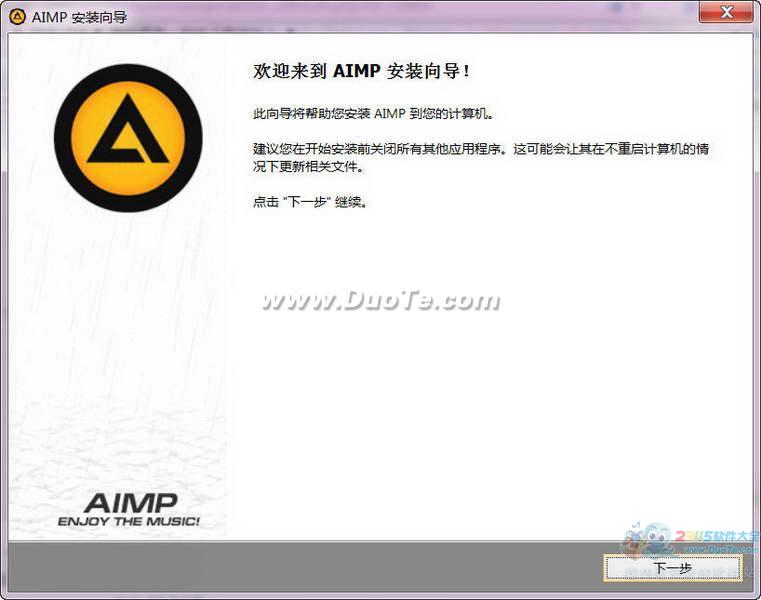
很多小伙伴一搜AIMP音乐播放器,出来的全是乱七八糟的下载站,一不小心就装上全家桶了。这里我得重点提醒一下,最靠谱的渠道就是去它的官方网站。官网地址其实挺好记的,就是软件名字后面加个点com。进去之后页面是全英文的,不过别慌,下载按钮很显眼,一般就在页面中间或者顶部,写着Download或者Free Download。点进去会让你选版本,咱们普通用户直接下那个标准版(Standard)就行,功能完全够用。如果你电脑配置比较老,也可以看看下面那个精简版(Lite),更省资源。
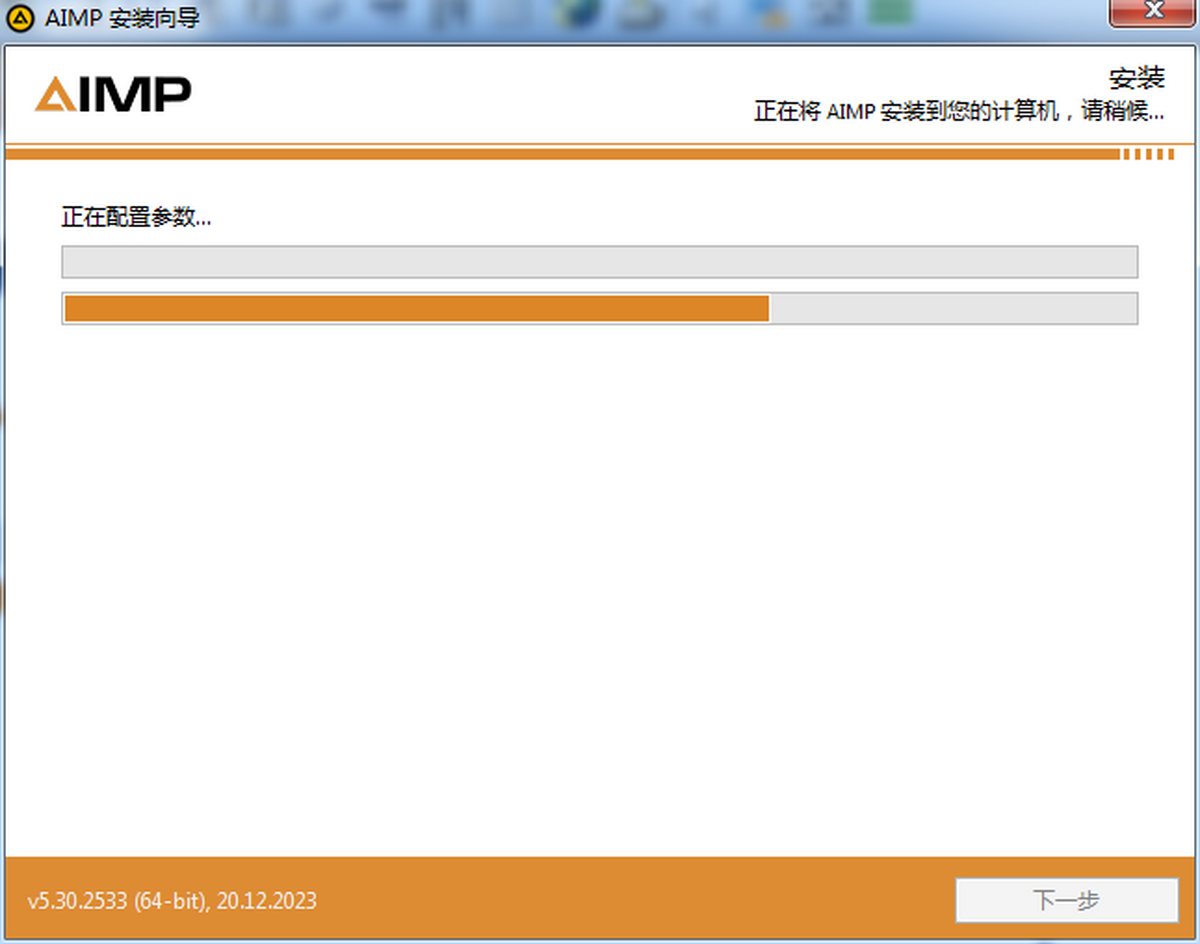
安装的时候也要留个心眼。虽然官方安装包很干净,但有些第三方打包的安装器会偷偷勾选一些附加软件。我的习惯是安装的时候选自定义安装,把路径改到D盘,顺便看看有没有什么额外的勾选项,有的话全去掉。装完之后打开,如果界面很清爽,没给你塞什么浏览器主页锁定之类的,那就说明你下对了。记住,只要是从官网下载的AIMP音乐播放器,安装过程绝对不会有那些烦人的推广,这点我打包票。
下载安装只是第一步,真正让AIMP音乐播放器拉开和其他播放器差距的,是它的音频设置。很多人装了之后直接用默认设置,那其实只发挥了它一半功力。我建议大家点击顶部菜单栏的选项,进入参数设置,然后找到播放这个分类。这里有几个关键地方要调。首先,输出设备那里,如果你的声卡驱动支持,尽量选择WASAPI或者ASIO输出,这两个是独占模式,能绕过系统混音器,声音会更纯净,细节也更多。我自己的电脑选的是WASAPI,听歌的时候感觉背景特别黑,乐器的分离度明显比默认的DirectSound要好。
然后就是音频效果这一栏,里面有个20段均衡器,这个可太实用了。如果你喜欢听流行人声,可以把中频稍微抬高一两个DB,听起来更贴耳;喜欢摇滚或者电子,就把低频和高频两头拉起来一点,形成V字形,节奏感立刻就有了。不过我得提醒一句,调EQ的时候别太贪心,增益加太多容易爆音,而且会失真。我一般就在正负3dB范围内微调,效果已经很明显了。另外,如果你下载的是高品质的FLAC或者APE无损音乐,记得把那个重采样选项设置成原始采样率,别让软件多此一举去转换,这样才能保证原汁原味。
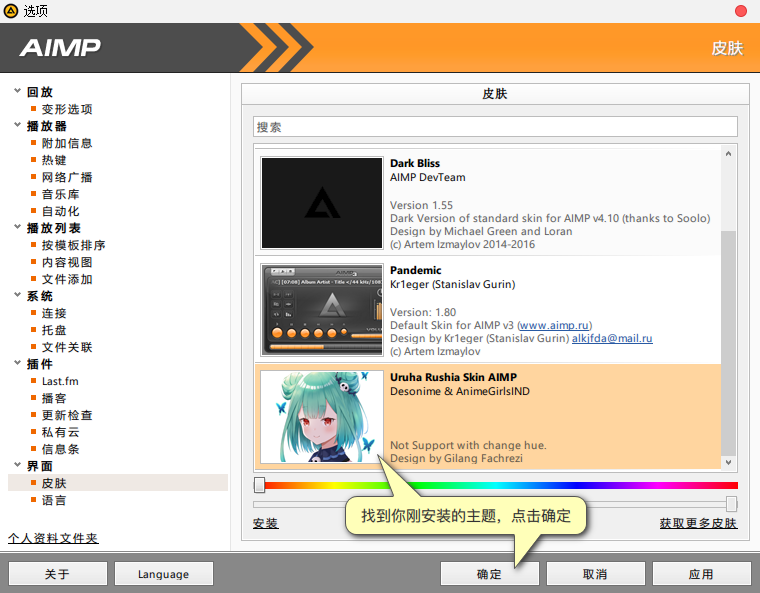
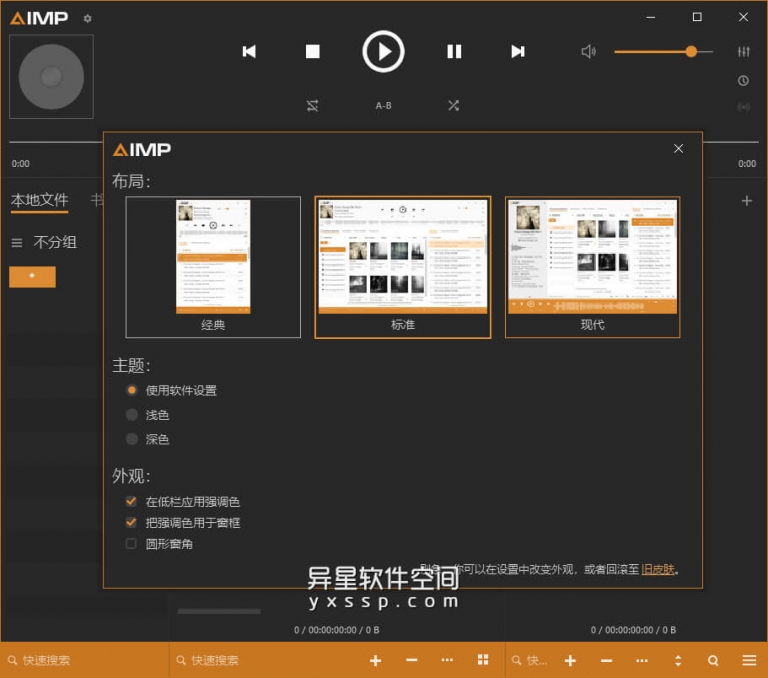
AIMP音乐播放器还有一个特别好的地方,就是它的界面皮肤系统。默认皮肤虽然不难看,但用久了总会腻。它的官网论坛里有一大堆玩家自制的皮肤,有仿Winamp经典风格的,有极简黑的,还有带频谱动画+的。换皮肤的方法很简单,下载下来是个文件,直接双击就能自动安装到播放器里,然后在皮肤栏里切换就行。我自己现在就用的一个仿老式收音机的皮肤,复古味十足,每次打开都感觉在玩一个精致的玩具。
除了皮肤,快捷键设置也是提升效率的关键。在参数设置的快捷键一栏,你可以自定义所有操作的按键。比如我习惯把媒体键(就是键盘上控制播放暂停那几个键)直接关联到AIMP音乐播放器上,这样哪怕播放器在后台没被选中,按一下键盘上的播放键也能直接响应当前歌曲。还有那个全局热键,我设的是Ctrl+Alt+F,用来快速呼出播放器窗口,不管在写文档还是在打游戏,都能随时切歌,特别方便。这些小细节用习惯了,就再也回不去用那些操作别扭的播放器了。
最后再分享几个我常用的隐藏小技巧。第一个是定时关机功能,在播放列表上方有个小闹钟图标,点开可以设置播放多长时间后自动停止并关机,我晚上睡觉前听助眠音乐就靠它,再也不怕睡着了电脑一直开着。第二个是标签编辑功能,右键点击歌曲文件,选择标签编辑器,可以批量修改歌曲的标题、歌手、专辑名,甚至还能自动从网上抓取歌词和封面。我那些从网盘下载的散装歌曲,全靠这个功能整理得井井有条。第三个是歌曲间淡入淡出,在播放选项里把平滑过渡开启,两首歌衔接的时候就不会突然断掉或者音量突变,连续听歌的时候体验特别顺滑。
总的来说,AIMP音乐播放器是一款非常值得花点时间研究的软件。从官方下载到个性化设置,每一步都能感受到开发者的用心。虽然它不像某些国产播放器那样花里胡哨,但那种纯粹为了播放音乐而生的专注感,正是它最吸引我的地方。如果你也受够了广告和臃肿的功能,不妨按照我上面说的这些步骤试试看,相信你也会喜欢上它的。以后如果我再发现什么好用的插件或者新玩法,再来跟大家分享。







 鄂公网安备42011102004716号